
Geschrieben von Lucinda
Aktualisiert am
11. März 2024
·
20:24
Wie verwendet man Widgets auf dem iPhone?
Mit iOS 14 oder neueren Betriebssystemen platzierst du Widgets nicht nur in der Widgets-Übersicht. Du fügst sie jetzt auch deinem Startbildschirm hinzu. Auf diese Weise kannst du auf einen Blick sehen, wie das Wetter wird und welche Termine heute auf deiner Tagesordnung stehen. In diesem Artikel steht alles, was du wissen musst, bevor du mit Widgets auf deinem Apple iPhone beginnst.

Erste Schritte mit Widgets auf deinem iPhone
Wir haben alles aufgelistet, damit du problemlos mit Widgets auf deinem Apple iPhone loslegen kannst.
- Füge deinem Homescreen Widgets hinzu.
- Füge der Widgets-Übersicht Apple-Widgets hinzu.
- Füge der Widgets-Übersicht externe Widgets hinzu.
- Verwenden des Widget-Stapels.
Füge deinem Startbildschirm Widgets hinzu
Zusätzlich zu den Standard-Widgets von Apple kannst du auch einige Widgets von Apps hinzufügen, die du selbst auf dem Startbildschirm installiert hast. Da die Widgets von Apple selbst erstellt wurden, kannst du auch die Größe des Widgets festlegen.
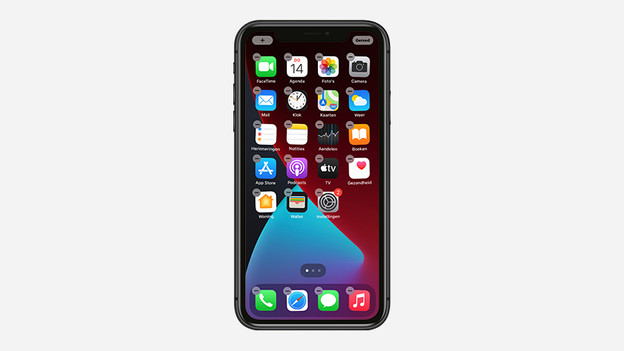
- Halte den Bildschirm gedrückt, bis die Symbole wackeln.
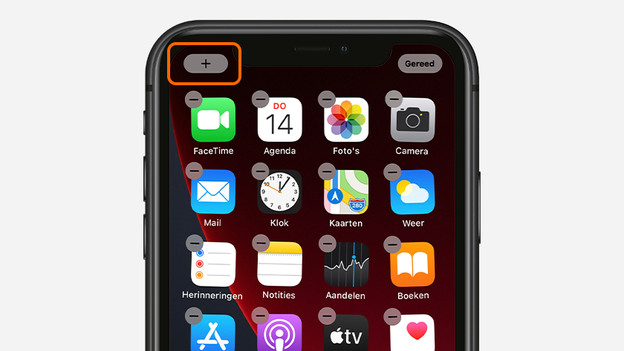
- Tippe auf das Pluszeichen oben links.
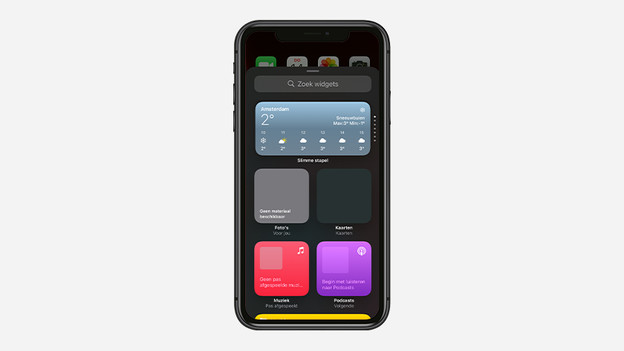
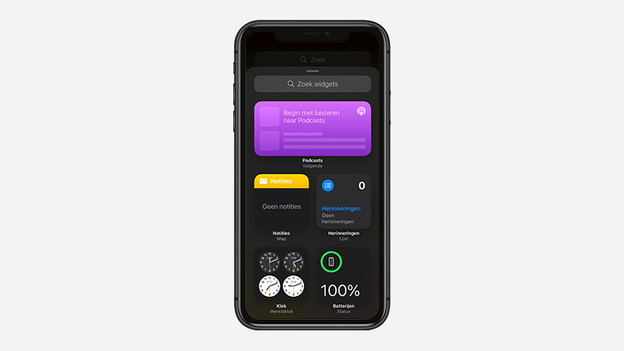
- Wähle das Widget aus, das du hinzufügen möchtest, und tippe darauf.
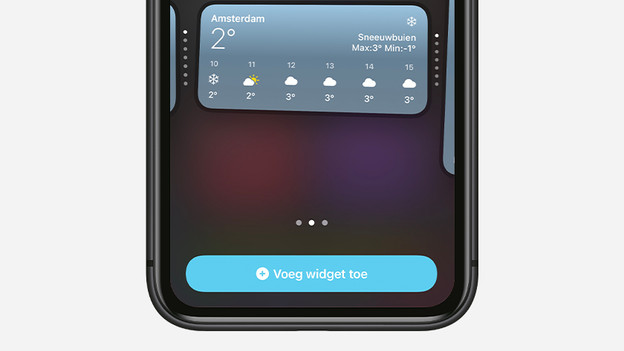
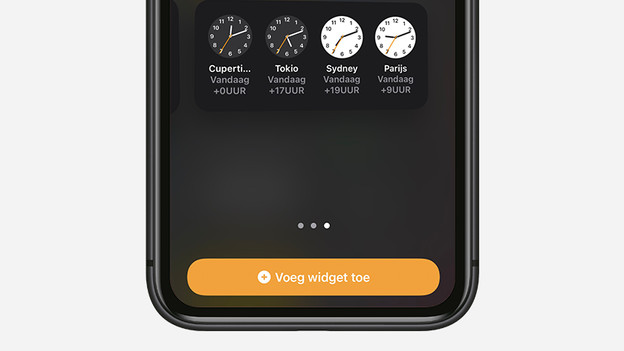
- Wähle nun die Größe des Widgets aus und tippe auf „Widget hinzufügen“.
- Jetzt befindet sich das Widget auf deinem Startbildschirm. Möchtest du das Widget verschieben? Halte hierzu den Bildschirm erneut gedrückt, bis alles wackelt, und ziehe das Widget an die richtige Stelle.
Halte den Bildschirm gedrückt, bis die Symbole wackeln.
Tippe auf das Pluszeichen.
Tippe auf das Widget.
Wähle die Größe des Widgets aus und tippe auf „Widget hinzufügen“.
Dein Widget wurde hinzugefügt.
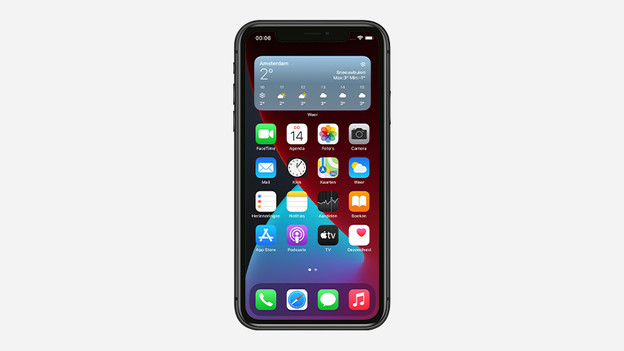
Füge der Widgets-Übersicht Apple-Widgets hinzu
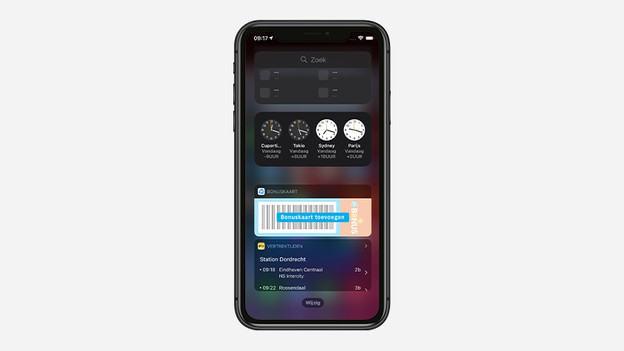
Apple verfügt über eine Reihe von Standard-Widgets, die du deiner Widgets-Übersicht hinzufügen kannst. Füge beispielsweise Widgets der Apps „Notizen“, „Google Kalender“ und „Erinnerungen“ hinzu. Befolge die folgenden Schritte.
- Scrolle in der Widgets-Übersicht ganz nach unten und tippe auf „Bearbeiten“.
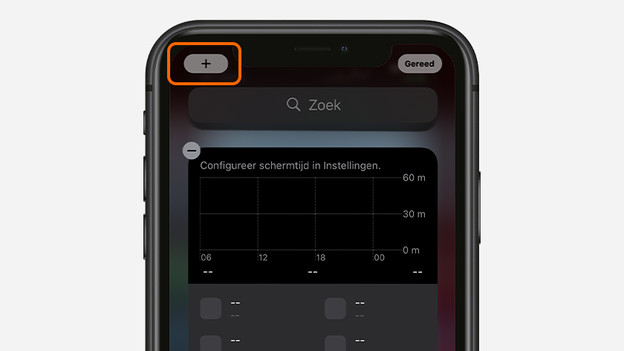
- Tippe auf das Pluszeichen oben links auf dem Bildschirm.
- Tippe auf die Vorschau des Widgets, das du hinzufügen möchtest.
- Wähle nun die Größe des Widgets aus und tippe auf „Widget hinzufügen“.
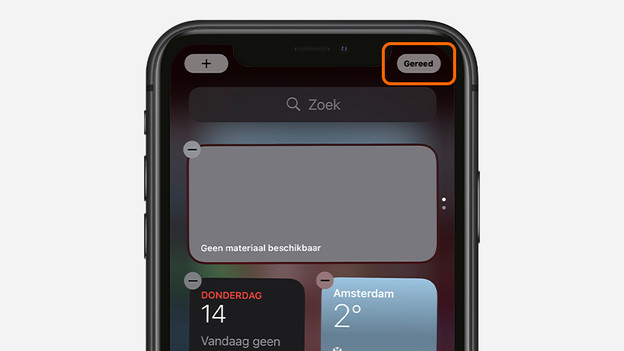
- Tippe oben rechts auf dem Bildschirm auf „Fertig“.
Scrolle nach unten und tipp auf „Bearbeiten“.
Tippe auf das Pluszeichen oben links auf dem Bildschirm.
Tippe auf das Widget.
Wähle die Größe aus und tippe auf „Widget hinzufügen“.
Tippe oben auf dem Bildschirm auf „Fertig“.
Füge der Widgets-Übersicht externe Widgets hinzu
Möchtest du ein Widget von zum Beispiel dem DB-Navigator oder von Bring zu deiner Widgets-Übersicht hinzufügen? Diese Widgets stammen nicht von Apple selbst. Daher fügt man sie anders hinzu.
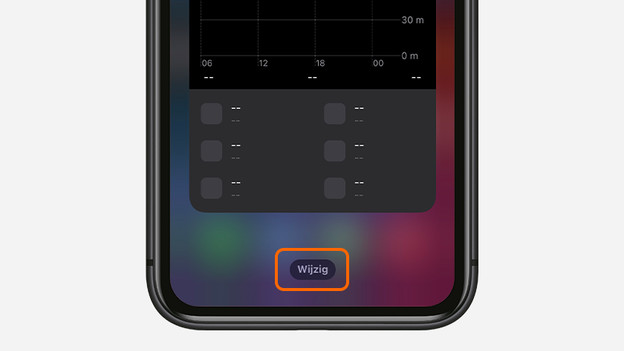
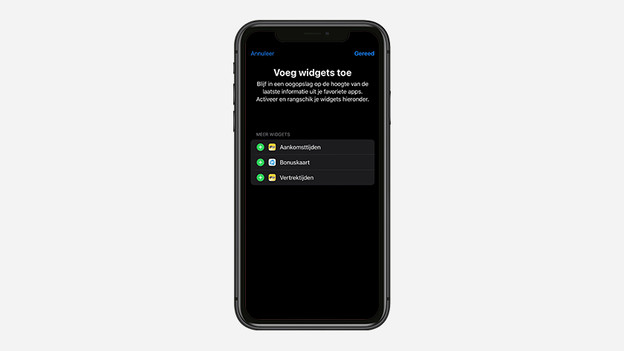
- Scrolle ganz nach unten und tippe auf „Bearbeiten“.
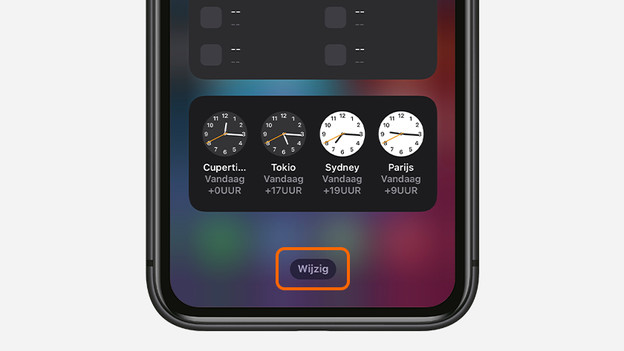
- Unten findest du „Ändern“. Tippe darauf.
- Eine Liste der Widgets von Apps, die du selbst installiert hast, wird angezeigt.
- Füge das Widget hinzu, indem du auf das grüne Pluszeichen tippst.
- Mit Hilfe der 3 waagerechten Linien rechts änderst die Reihenfolge, in der die Apps angezeigt werden.
- Tippe oben rechts auf dem Bildschirm auf „Fertig“. Deine Widgets werden jetzt in der Widgets-Übersicht angezeigt.
Scrolle nach unten und tipp auf „Bearbeiten“.
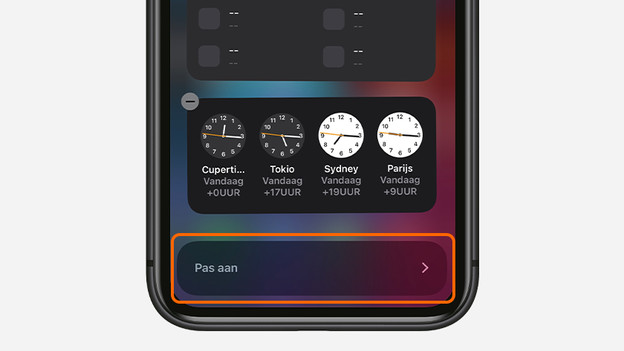
Tippe auf „Anpassen“.
Eine Liste der Widgets wird angezeigt
Tippe auf das grüne Pluszeichen.
Wähle oben rechts „Fertig“.

Widget-Stapel verwenden
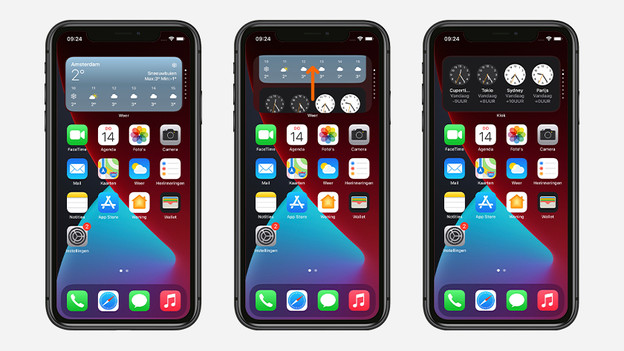
Ein Widget-Stapel ist eine Sammlung von bis zu 10 Widgets, die automatisch wechseln. Dadurch sammelst du viele Informationen auf deinem Startbildschirm, ohne ihn mit Widgets zu überladen. Im Folgenden erfährst du, wie du einen Widget-Stapel erstellst.
- Halte den Startbildschirm gedrückt, bis sich die Apps bewegen.
- Ziehe ein Widget auf ein anderes Widget, sodass sie zu einem Stapel zusammengeführt werden.

