Geschrieben von Laurence
Aktualisiert am
9. Oktober 2026
·
13:23
Wie ändere ich die Bildeinstellungen meines LG Fernsehers?
Du passt die Bildeinstellungen deines LG Fernsehers auf verschiedene Arten an. Zum Beispiel wählst du einfach einen Standard-Modus für unterschiedliche Anwendungen aus, wie zum Beispiel zum Sport Schauen. Genauso leicht stellst du alle einzelnen Bildeigenschaften nach deinem Geschmack ein. Dazu gehören die Helligkeit oder der Kontrast. In diesem Artikel erfährst du, wie das geht.
Bildeinstellungen in 4 Schritten vornehmen
Befolge diese Schritte, um die Bildeinstellungen ganz nach deinen Vorstellungen anzupassen:
- Schritt 1: Klicke auf "Einstellungen".
- Schritt 2: Öffne "Alle Einstellungen".
- Schritt 3: Öffne "Bild".
- Schritt 4: Öffne "Modus auswählen".
- Schritt 5: Wähle einen Bildmodus oder passe alle Einstellungen an.
Bildmodus einstellen

Schritt 1: Klicke auf "Einstellungen"
Nimm deine Fernbedienung zur Hand und drücke auf "Einstellungen". Du erkennst diese Taste an dem Symbol, das wie ein Zahnrad aussieht.
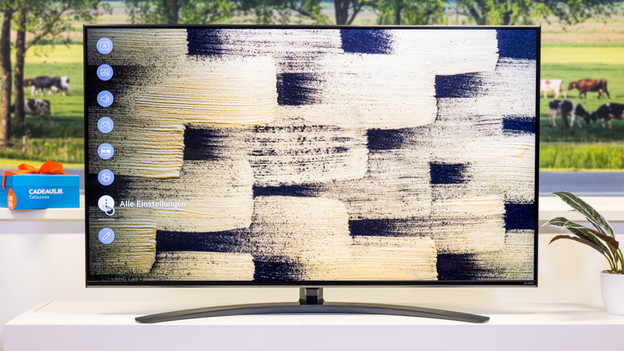
Schritt 2: Öffne "Alle Einstellungen"
An der linken Seite des Bildschirms befindet sich eine Zeile mit Symbolen. Verwende die Pfeiltaste auf deiner Fernbedienung, um nach unten zu gelangen, bis du "Alle Einstellungen" erreicht hast. Wähle diese Option durch Drücken der OK-Taste.
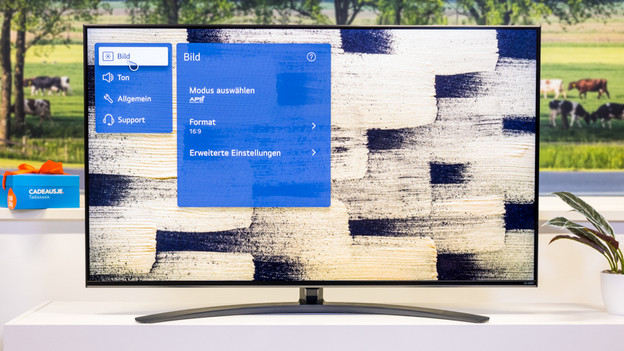
Schritt 3: Öffne "Bild"
Ganz oben in der Auswahlliste befindet sich die Option "Bild". Wähle diese aus, um zum Menü für die Bildeinstellungen zu gelangen.
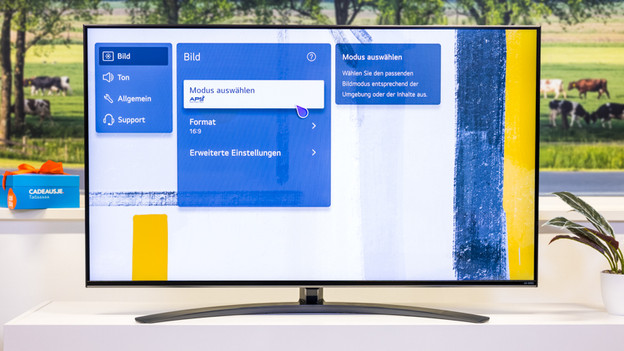
Schritt 4: Öffne "Modus auswählen"
Wenn du dich für einen Standard-Bildmodus entscheiden möchtest, wähle die Option "Modus auswählen" und fahre mit Schritt 5a fort. Wenn du lieber alle Bildeigenschaften im Detail anpassen möchtest, fahre mit Schritt 5b fort.
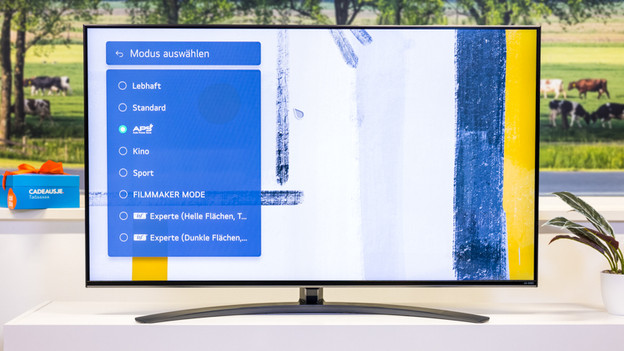
Schritt 5a: Wähle einen Bildmodus aus
Du hast die Wahl aus verschiedenen Anwendungssituationen. In dieser Übersicht siehst du, welche Optionen du hast und was genau du anpasst.
Die Bildmodi
| Bildmodus | Was du anpasst |
|---|---|
| Lebhaft | Verstärke die Helligkeit, Schärfe und den Kontrast. |
| Standard | Stelle den durchschnittlichen Kontrastwert, die Schärfe und Helligkeit ein. |
| Öko | Reduziere die Helligkeit deines Bildschirms, damit dein Fernseher weniger Strom verbraucht. |
| Kino | Wähle den beste Schwarzwert und die besten Farben für Filme. Wegen der geringeren Helligkeit ist diese Option vor allem in dunkleren Zimmern zu empfehlen. |
| Sport | Stelle schnelle Bilder besonders scharf ein, zum Beispiel von einem Ball, der durch die Luft fliegt. |
| Spiele-Optimierer | Stelle den Bildschirm besonders hell und dynamisch ein. |
| Filmmaker Mode | Sieh dir Filme und Serien so an, wie es die Macher es beabsichtigt haben. |
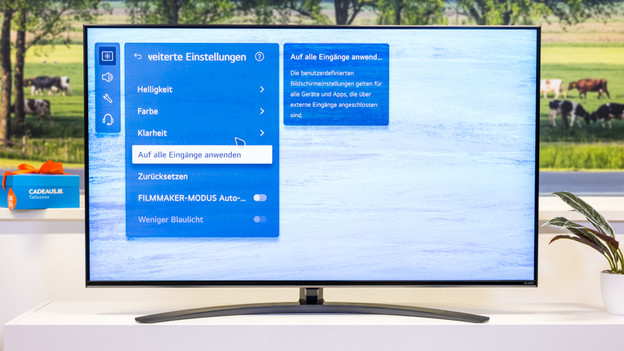
Schritt 5b: Passe alle Einstellungen an
Unter der Option "Erweiterte Einstellungen" findest du alle individuellen Einstellungen wie Schärfe und Helligkeit. Du kannst jede Bildeigenschaft nach deinem Geschmack anpassen, indem du die Schieberegler nach links oder rechts bewegst. In dieser Übersicht siehst du alle Funktionen.
Einstellungen
| Bildmodus | Was du anpasst |
|---|---|
| Kontrast | Pass den Unterschied zwischen den hellen und dunklen Teilen des Bildschirms an. |
| Helligkeit | Stelle das Bild weniger oder besonders hell ein. |
| Schärfe | Pass die Schärfe der Ränder an. |
| Farbe | Stelle die Farbwiedergabe besonders oder weniger tief ein. |
| Farbton | Passe den Farbabgleich zwischen rot und grün an. |
| Farbtemperatur | Verstärke die warmen oder kalten Farbtöne. |
| Dynamischer Kontrast | Stelle den idealen Kontrast auf der Grundlage der Bildhelligkeit ein. |
| Dynamische Farbe | Passe die Farben und Sättigung für ein lebhafteres Bild an. |
| Bevorzugte Farbe | Verändere die Farbe von Haut, Gras und Luft. |
| Farbumfang | Vergrößere oder verkleinere den Farbbereich. |
| Super Resolution | Verstärke die Schärfe der verschwommenen oder undeutlichen Teile des Bilds. |
| Gamma | Erhelle oder verdunkle das Bild. |
| Energieeinsparung | Verringere die Bildschirmhelligkeit, um den Energieverbrauch zu senken. |
| Augenschonender Modus | Passe die Farbtemperatur an, damit deine Augen nicht so schnell müde werden. |
| HDMI Ultra HD Deep Colour | Verbessere die Helligkeit und Schärfe. Diese Option ist nur verfügbar, wenn deine Quelle und Bilder auch über diese Einstellung verfügen. |
Artikel von Laurence
Fernseher-Beratungsprofi.