Geschrieben von Jorn
Aktualisiert am
9. Oktober 2026
·
13:22
Wie ändere ich die Bildeinstellungen meines Sony Fernsehers?
Wenn du die Bildeinstellungen deines Sony-Fernsehers richtig einstellst, verbesserst du die Bildqualität. Deshalb erklären wir dir, wo genau du diese Einstellungen findest, was du damit machen kannst und wie du sie einrichtest.
Erste Schritte mit den Bildeinstellungen
Mit den richtigen Einstellungen verbesserst du die Bildqualität deines Sony-Fernsehers. Im Folgenden erklären wir dir Schritt für Schritt, wo du die Bildeinstellungen findest und wie du sie anpasst.
- Schritt 1. Gehe zu "Einstellungen".
- Schritt 2. Navigiere zu „Bildansicht“.
- Schritt 3. Wähle einen Bildmodus.
- Schritt 4. Schalte den Lichtsensor ein oder aus.
- Schritt 5. Passe die Helligkeit an.
- Schritt 6. Passe den Farbsättigungsgrad an.
- Schritt 7. Stelle die Bildschärfe ein.
- Schritt 8. Passe den Motionflow an.
- Schritt 9. Stelle den HDR-Modus ein.
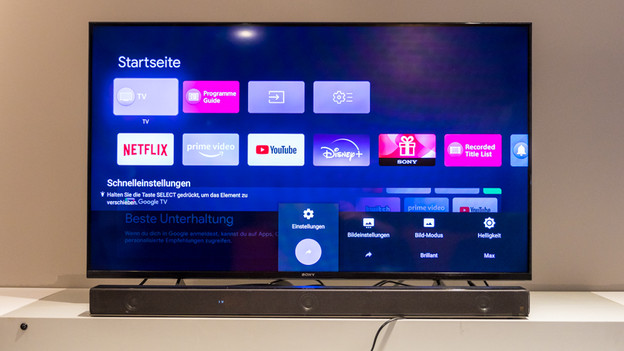
Schritt 1: Gehe zu "Einstellungen".
Du beginnst im Home-Menü, dem Startbildschirm deines Sony-Fernsehers. Drücke die "Home"-Taste auf deiner Fernbedienung und du gelangst automatisch in das Home-Menü. Verwende die Pfeiltasten, um durch das Menü zu "Einstellungen" zu navigieren, dies ist die Schaltfläche mit dem Zahnradsymbol.
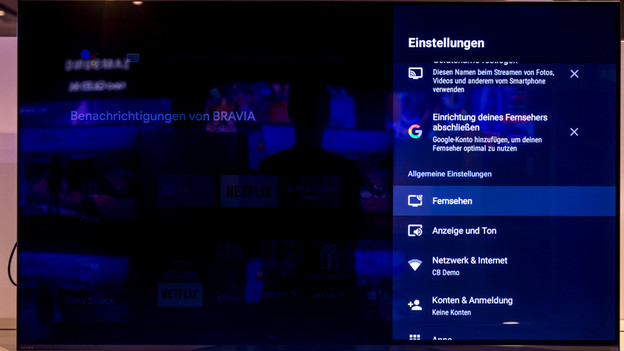
Stap 2: navigeer naar 'Beeldweergave'
Dann gelangst du zu einer Übersicht mit allen Einstellungen. Drücke die Pfeiltaste nach unten auf deiner Fernbedienung und du gelangst zur Option "Anzeige und Ton". Drücke dann "OK". Wähle anschließend "Bildanzeige" für alle weiterführenden Einstellungen.
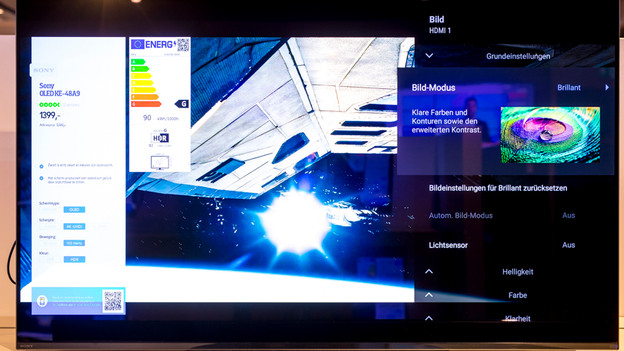
Stap 3: kies een Beeldmodus
Ein Bildmodus ist eine Qualitätseinstellung, die auf das jeweilige Genre abgestimmt ist. So kannst du beispielsweise Fußballspiele im Modus "Sport" und Disney-Filme im Modus "Animation" ansehen.
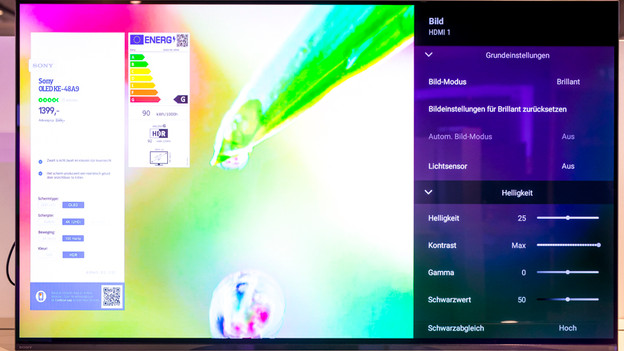
Stap 4: zet de lichtsensor aan of uit
Mit der nächsten Option legst du fest, ob der Lichtsensor ein- oder ausgeschaltet werden soll. Dieser Sensor misst, wie viel Licht im Raum ist und passt die Helligkeit des Bildschirms automatisch entsprechend an. So nimmt die Helligkeit bei viel Umgebungslicht leicht zu und bei wenig Tages- oder Kunstlicht ab.
Stap 5: pas de helderheid aan
Findest du, dass das Fernsehlicht nicht hell genug ist? Oder denkst du, dass das Licht zu hell leuchtet und die Augen belastet? Dann stellst du die Helligkeit manuell unter der Rubrik „Helligkeit“ ein. Eine geringere Helligkeit bedeutet auch einen geringeren Energieverbrauch, was Umwelt und Geldbeutel schont.
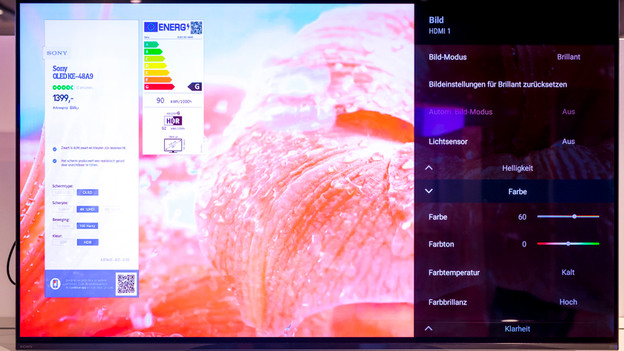
Stap 6: pas het kleurverzadigingsniveau aan
Der Farbsättigungsgrad gibt an, wie rein die Farben auf dem Bildschirm sind. Eine hohe Farbsättigung weist beispielsweise darauf hin, dass du lebendige, intensive Farben sehen wirst. Farben mit geringer Sättigung sind dagegen etwas kühler und trister. Wie du die Farbsättigung einstellst, ist Geschmackssache.
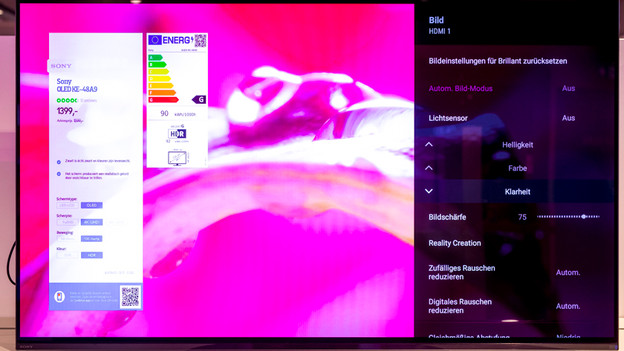
Stap 7: stel de beeldscherpte in
Die Schärfe stellst du unter der Rubrik "Bildschärfe" ein. Auf diese Weise kannst du den Schärfegrad erhöhen, wenn du mehr Details erkennen möchtest. Ist die Schärfe zu hoch eingestellt, siehst du zusätzliche Linien zwischen den Farbunterschieden. Stelle den Schärfegrad in diesem Fall etwas niedriger ein.
Stap 8: pas de motion flow aan
Der Motionflow bestimmt, wie der Fernseher bewegte Bilder anzeigt. Stellst du den Motionflow in den Automatik-Modus? Dann glättet oder verbessert der Fernseher schnelle Bilder, sodass sie flüssig aussehen.
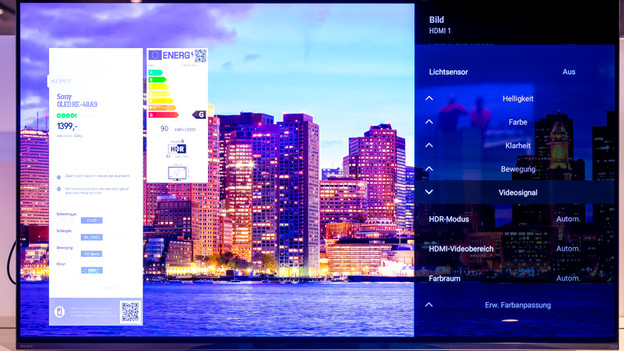
Stap 9: stel de HDR modus in
HDR-Unterstützung bedeutet, dass der Fernseher Bilder mit besonders satten Farben und Kontrasten anzeigt. Es gibt verschiedene HDR-Formate, die du im "HDR-Modus"' einstellst. Playstation-Spiele und Filme von Apps wie Netflix, Disney+ und Apple TV+ sind beispielsweise von HDR10 abgedeckt. Filme von Google Play Movies und Amazon Prime haben häufig das HDR10+-Format.
Artikel von Jorn
Fernseher-Beratungsprofi.