
Geschrieben von Robyn
Aktualisiert am
9. Oktober 2026
·
13:12
Wie aktualisiere ich mein Apple TV?
Das Betriebssystem von Apple TV, tvOS, wird regelmäßig von Apple aktualisiert. Dadurch erhältst du Zugriff auf neue Funktionen auf deinem Apple TV oder es werden Fehler behoben. Du installierst tvOS Updates ganz einfach manuell oder automatisch auf deinem Apple TV. In diesem Artikel erklären wir dir, wie das geht.
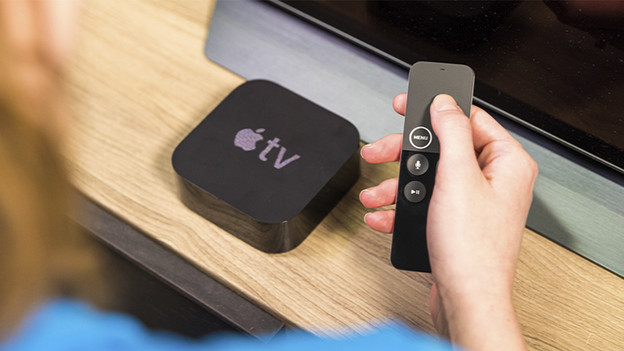
Erste Schritte mit der Aktualisierung von Apple TV
Dein Apple TV aktualisierst du auf 2 Arten:
- Manuell aktualisieren
- Automatisch aktualisieren
Apple TV 4K und Apple TV HD aktualisieren
Um tvOS manuell zu aktualisieren, schaltest du dein Apple TV ein.
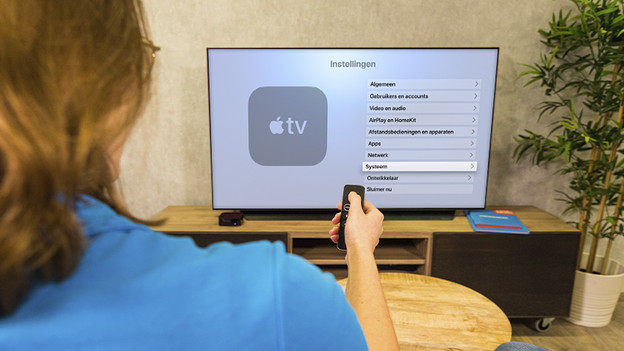
- Du findest Einstellungen unter System.
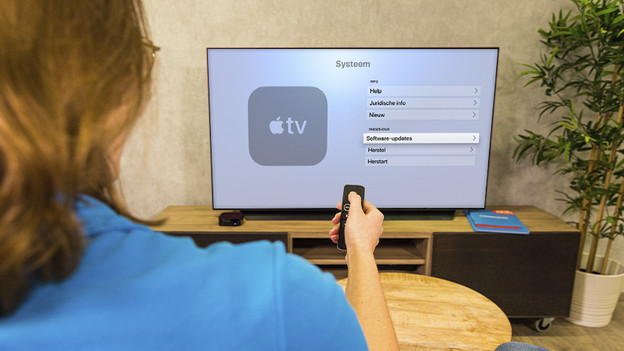
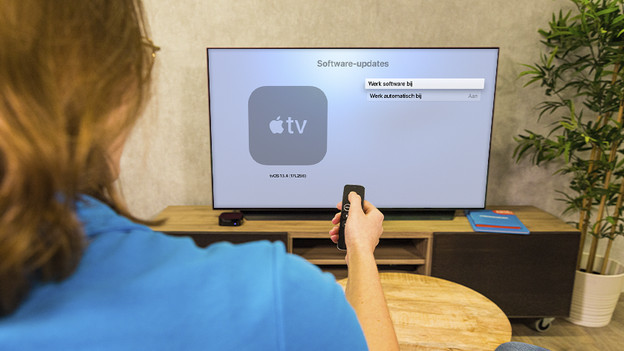
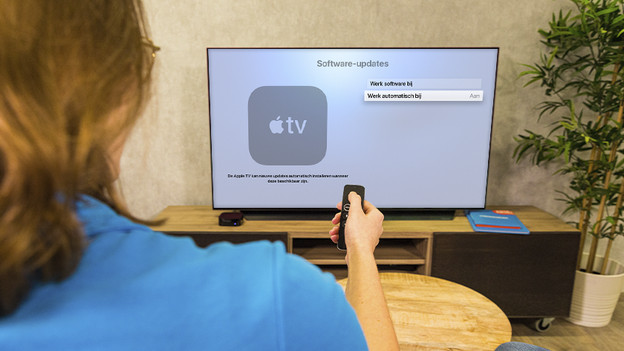
- Klicke auf Software-Updates und anschließend auf Software aktualisieren.
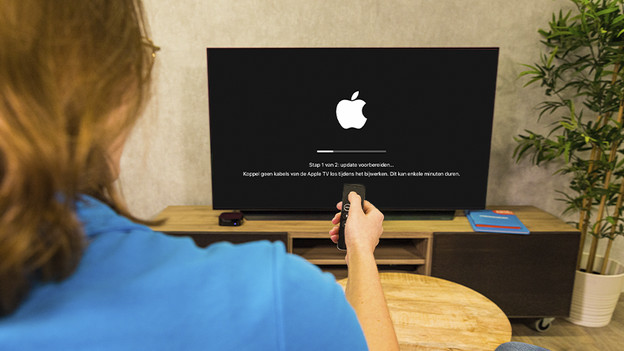
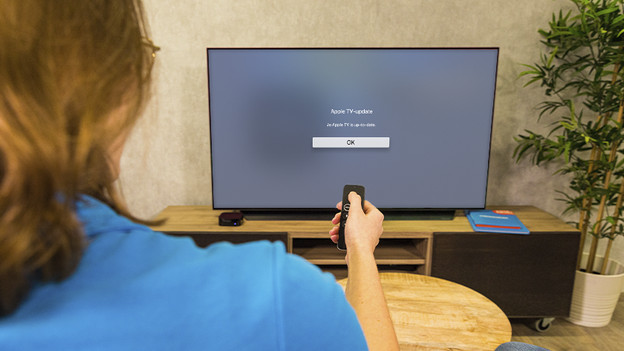
- Apple TV sucht nach Software-Updates. Bei einem verfügbaren Update folgst du den Schritten auf dem Bildschirm, um es zu installieren. Wenn Apple TV bereits auf dem neuesten Stand ist, ist nichts weiter zu tun.
Software-Updates können automatisch installiert werden.
- In den Einstellungen findest du System.
- Unter Software-Updates aktivierst du Automatisch aktualisieren.
Gehe zu "Einstellungen" und dann zu "System"
Klicke auf "Software-Updates"
Tippe auf "Software aktualisieren"
Apple TV sucht nach Updates und installiert diese
Für automatische Aktualisierungen, kehrst du zu "System" zurück und tippst auf "Automatisch aktualisieren"
Neue Updates werden jetzt automatisch installiert, sodass Apple TV immer auf dem neuesten Stand ist
Artikel von Robyn
Apple Beratungsprofi.

