
Geschrieben von Kayleigh
Aktualisiert am
31. März 2025
·
05:34
Wie setze ich einen Canon Drucker zurück?
Zeigt dein Drucker einen Fehlercode an und du findest den Fehler nicht? Oder ist dein Drucker abgestürzt. Manchmal lässt sich das Problem mit einem Hard Reset beheben. Es gibt drei verschiedene Möglichkeiten, einen Canon Drucker zurückzusetzen. Wir erklären sie dir.

Canon Drucker zurücksetzen
Du setzt deinen Canon Drucker auf drei verschiedene Arten zurück. Wir erklären dir Schritt für Schritt, wie du deinen Drucker zurücksetzt.
- Tipp 1: Führe einen Strom-Reset durch
- Tipp 2: Zurücksetzen über das Display
- Tipp 3: Zurücksetzen mit den Druckertasten
Möchtest du deinen Canon Drucker zurücksetzen, weil das Display einen Fehlercode anzeigt? Dann wirf erst einen Blick auf den folgenden Artikel, um zu sehen, ob du das Problem mit einer der Lösungen behebst.
Tipp 1: Führe einen Strom-Reset durch
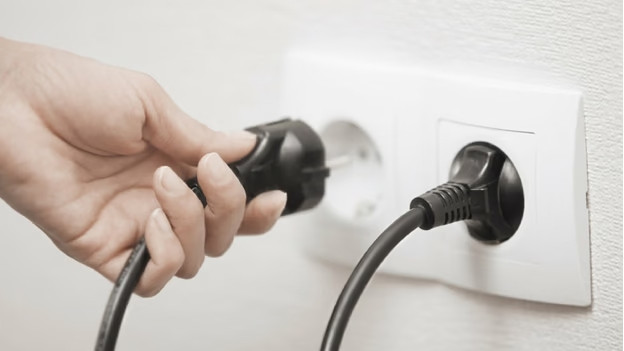
Bei diesem Reset trennst du den Canon Drucker von der Stromzufuhr. Dadurch wird das Problem manchmal schon behoben. Das geht wie folgt:
- Schalte deinen Drucker aus.
- Ziehe den Stecker aus der Steckdose. Dein Drucker ist mit einem Kabel mit deinem Computer oder Laptop verbunden? Dann nimm es heraus.
- Warte eine Minute.
- Schließe den Drucker wieder an und schalte den Drucker ein.

Tipp 2: Zurücksetzen über das Display
Du hast deinen Canon Drucker ein- und ausgeschaltet, aber das Problem ist noch nicht behoben? Dann setze das System deines Druckers zurück.
- Tippe auf Setup.
- Gehe zu Geräteeinstellungen und drücke OK.
- Blättere zu Zurücksetzen und drücke OK.
- Blättere zu Alles zurücksetzen und drücke OK.
- Wähle Ja.
- Drücke OK. Dein Drucker ist jetzt zurückgesetzt.
Hat dein Canon Drucker kein Display? Im nächsten Absatz erfährst du, wie du deinen Drucker in diesem Fall zurücksetzt.
Tipp 3: Zurücksetzen mit den Tasten
Es gibt kein Display auf deinem Canon Drucker oder das Display reagiert nicht mehr? Dann setze das Gerät anhand der folgenden Schritte zurück:
- Schalte deinen Drucker aus.
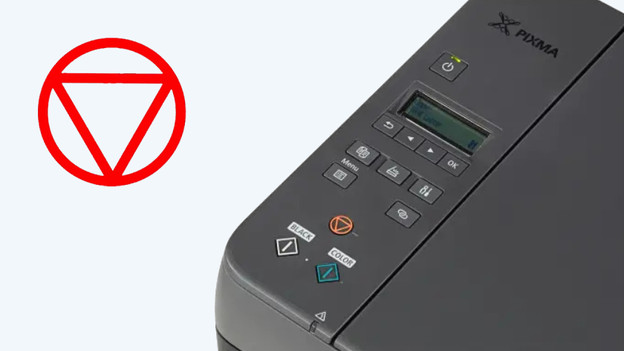
- Halte die Stopp-Taste etwa zwei Sekunden lang gedrückt. Die Stopp-Taste ist mit einem roten, umgedrehten Dreieck gekennzeichnet.
- Halte die Stopp-Taste gedrückt und drücke zusätzlich zwei Sekunden lang die Ein-/Aus-Taste.
- Lasse die Stopp-Taste los, aber halte die Ein-/Aus-Taste gedrückt.
- Während du die Ein-/Aus-Taste weiterhin gedrückt hältst, drückst du die Stopp-Taste fünfmal.
- Lasse nun auch die Ein-/Aus-Taste los.
- Der Drucker setzt sich selbst zurück und startet dann automatisch neu.

