Geschrieben von Megan
Aktualisiert am
10. April 2023
·
17:52
Wie richtet man E-Mail auf einem Android-Tablet ein?
Du richtest deine E-Mail auf deinem Android-Tablet über die Gmail-App von Google ein. In der App loggst du dich einfach z. B. mit deiner Hotmail-, Gmail- oder Yahoo-E-Mail-Adresse ein. In diesem Artikel erklären wir Schritt für Schritt, wie du E-Mail auf deinem Android-Tablet einrichtest.
E-Mail in 4 Schritten installieren
Mit den folgenden Schritten richtest du E-Mail auf deinem Android-Tablet ein.
- Öffne die Gmail-App
- Melde dich mit deiner E-Mail-Adresse und deinem Passwort an
- Füge weitere E-Mail-Adressen hinzu (optional)
- Verwalte deine E-Mail
Schritt 1: Öffne die Gmail-App
Einige Apps von Google sind auf deinem Tablet vorinstalliert. Hast du die Gmail-App deinstalliert? Lade sie dann aus dem Play Store herunter.
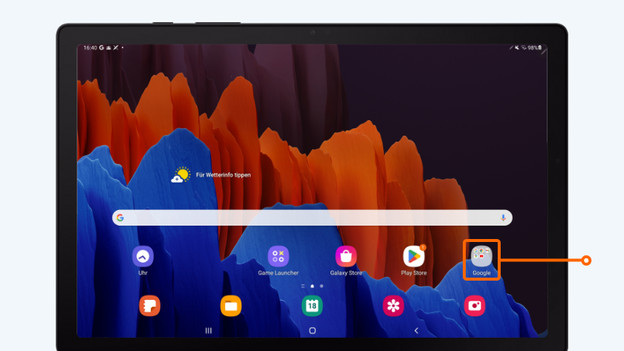
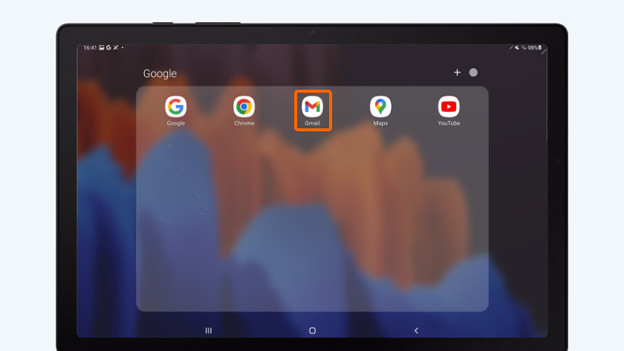
- Streiche auf dem Startbildschirm nach oben, um alle Apps und Ordner anzuzeigen.
- Suche den Ordner „Google“.
- Öffne die Gmail-App.
Öffnen Sie den Ordner „Google“.
Wähle die App „Gmail“.
Schritt 2: Melde dich mit deiner E-Mail-Adresse und deinem Passwort an
Wenn du die Gmail-App geöffnet hast, melde dich mit deinem Konto an.
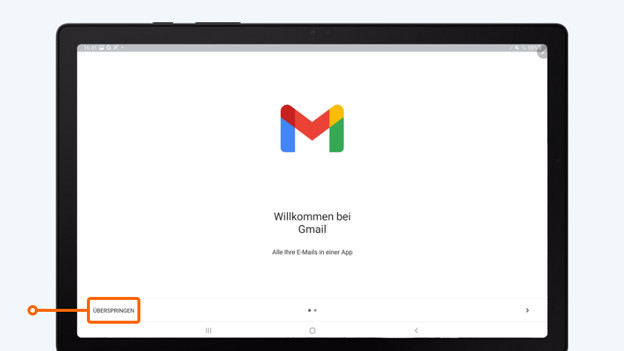
- Klicke auf „Überspringen“.
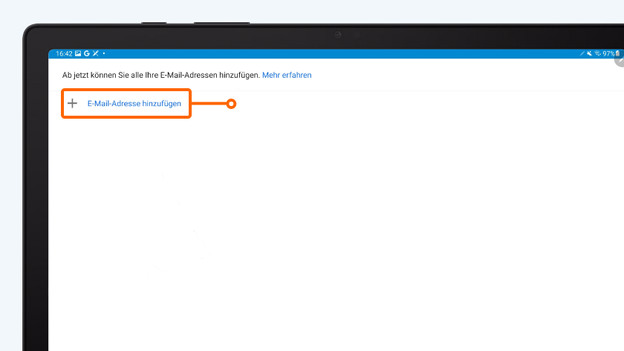
- Wähle im nächsten Bildschirm „E-Mail-Adresse hinzufügen“.
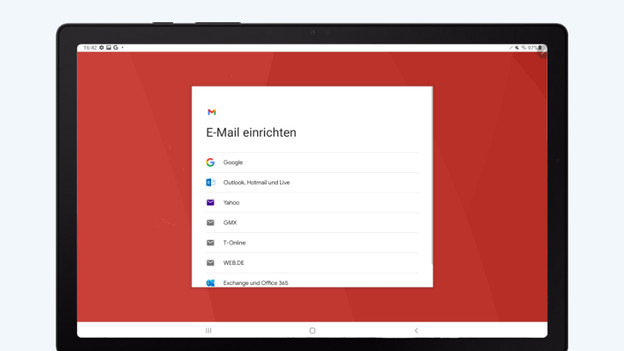
- Ein Popup-Fenster wird geöffnet. Wähle hier den von dir verwendeten E-Mail-Anbieter aus. Du meldest dich beispielsweise mit einer Gmail-, Hotmail- oder Yahoo-Adresse an.
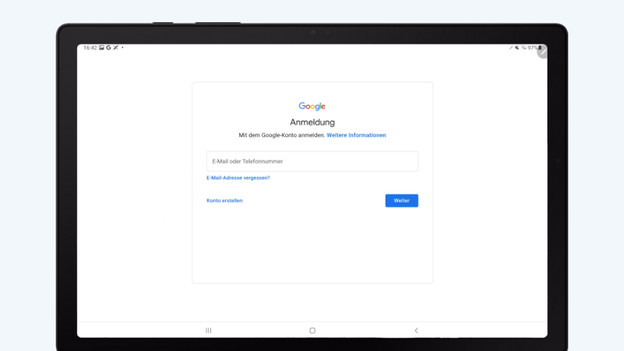
- Wenn du deinen E-Mail-Anbieter auswählst, öffnet sich der Anmeldebildschirm. Gib deine E-Mail-Adresse und dein Passwort ein.
Klicke auf „Überspringen“.
Klicke auf „E-Mail-Adresse hinzufügen“.
Wähle den von dir verwendeten E-Mail-Anbieter aus.
Melde dich bei deinem E-Mail-Anbieter an. Das Bild zeigt Google Mail, dieser Bildschirm unterscheidet sich je nach E-Mail-Anbieter.
Schritt 3: Weitere E-Mail-Adressen hinzufügen (optional)
Nachdem du dich erfolgreich angemeldet hast, kehrst du zur Gmail-App zurück. Hast du weitere E-Mail-Adressen? All dies kannst du ganz einfach hinzufügen.
- Wähle „Weitere E-Mail-Adresse hinzufügen“.
- Du durchläufst die gleichen Schritte wie in Schritt 2a.
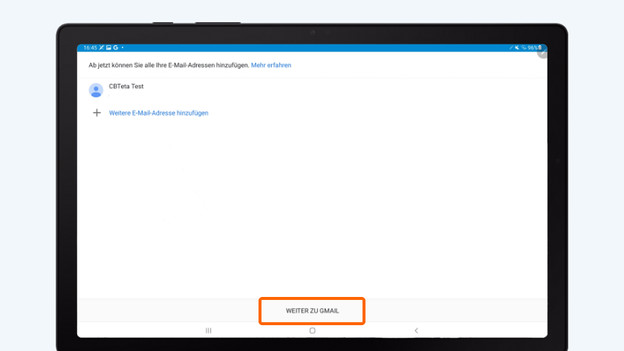
- Wenn du alle deine E-Mail-Konten hinzugefügt hast, klicke auf „Zu Gmail“.
Wähle „Zu Gmail führen“.
Schritt 4: Verwalte deine E-Mail
- Öffne die Gmail-App.
- Du siehst die E-Mails des ersten Kontos, das du eingerichtet hast.
- Klicke auf die 2 Striche oben links neben der Suchleiste. Wähle dann „Alle Posteingänge“. Du siehst dann alle E-Mail-Nachrichten von all deinen Konten gleichzeitig.
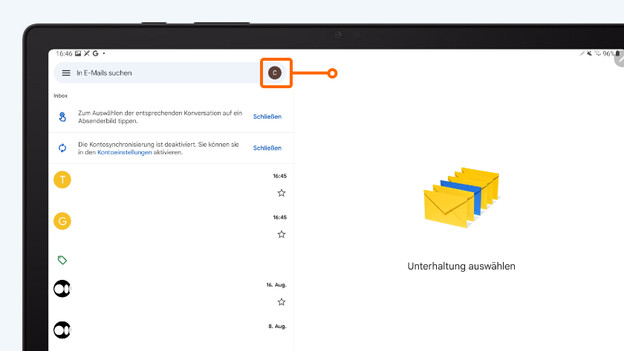
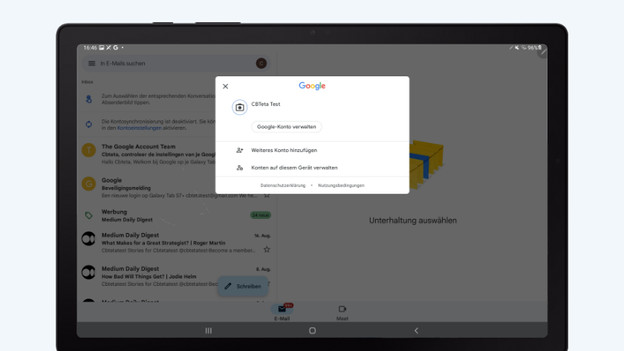
- Klicke auf das Profilbild deines Kontos. Hier kannst du bequem zwischen deinen Konten wechseln. Du kannst auch verwalten, welche Konten angemeldet sind und welche du siehst.
Klicke auf dein Profilbild und wechsle zwischen den Konten.
Hier verwaltest du alle deine Konten.