
Geschrieben von Lucinda
Aktualisiert am
21. Juni 2023
·
08:08
Wie richtet man E-Mail auf einem iPad und iPhone ein?
Du kannst deine E-Mail auf verschiedene Arten auf deinem Apple iPad oder Apple iPhone einrichten. Es geht automatisch oder manuell. In diesem Artikel erläutern wir zunächst, wie du automatisch ein E-Mail-Konto in der Standard-Mail-App einrichtest. Klappt es so nicht? Dann erläutern wir anschließend, wie du ein E-Mail-Konto manuell hinzufügen kannst.
E-Mail-Konto automatisch einstellen
Wenn du ein E-Mail-Konto eines bekannten Anbieters verwendest, kannst du dein Konto ganz einfach automatisch einrichten. Ein Beispiel für bekannte Anbieter sind Google und Outlook.
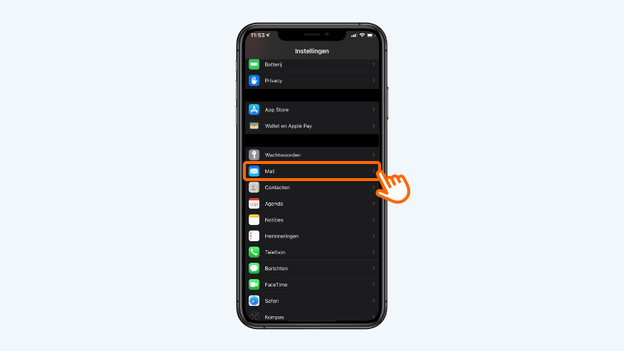
- Navigiere zu „Einstellungen“ und tippe auf „E-Mail“.
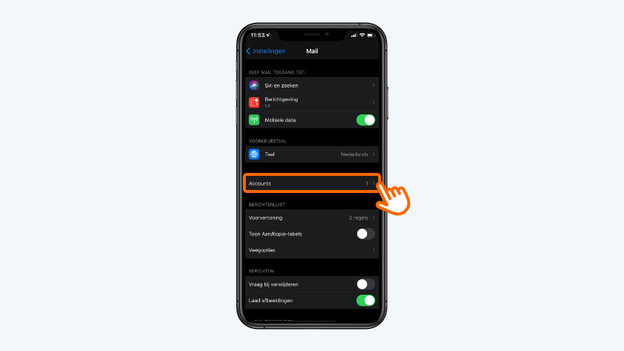
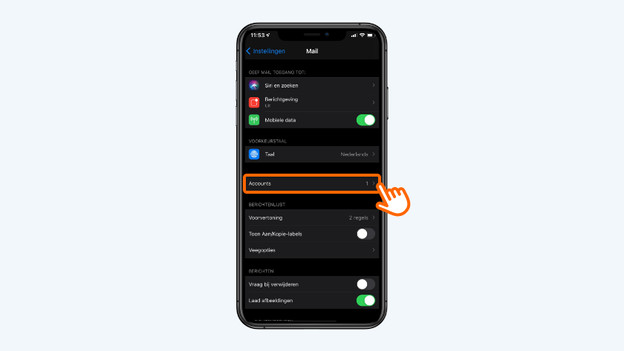
- Wähle hier „Konten“ aus.
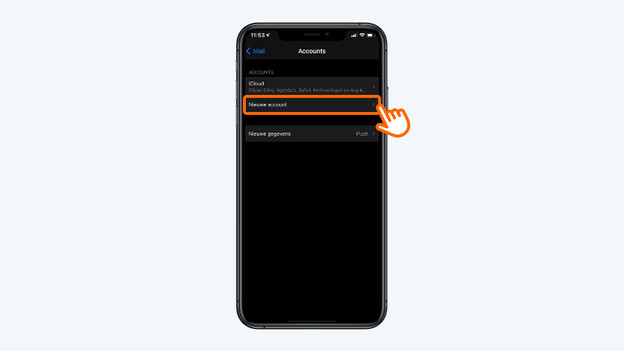
- Tippe auf „Neues Konto“.
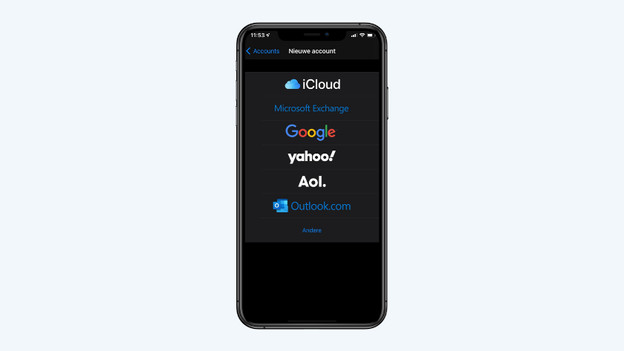
- Wähle deinen E-Mail-Anbieter aus.
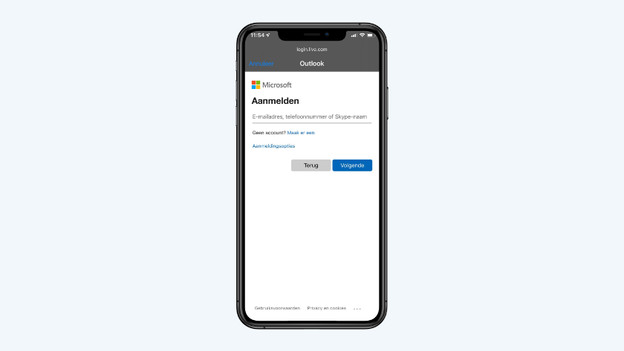
- Gib deine E-Mail-Adresse und dein Passwort ein.
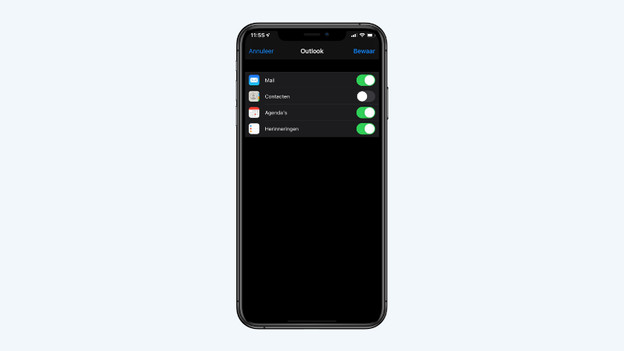
- Wähle nun aus, ob du deine Kontakte, Kalender und Erinnerungen übertragen möchtest.
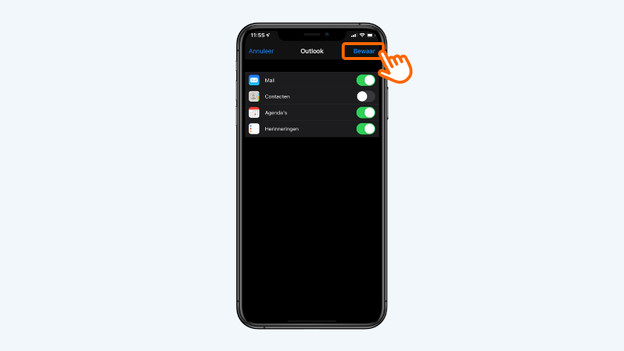
- Tippe oben rechts auf „Speichern“.
Navigiere zu „Einstellungen“ und tippe auf „E-Mail“.
Wähle hier „Konten“.
Tippe auf „Neues Konto“.
Wähle deinen E-Mail-Anbieter aus.
Gib deine E-Mail-Adresse und dein Passwort ein.
Wähle aus, was du übertragen möchtest.
Tippe auf „Speichern“.
E-Mail-Konto manuell einrichten
Hast du einen anderen E-Mail-Anbieter oder kannst du deine E-Mail nicht automatisch einrichten? Dann versuche es manuell. Dazu musst du die E-Mail-Einstellungen deines Kontos zur Hand haben.
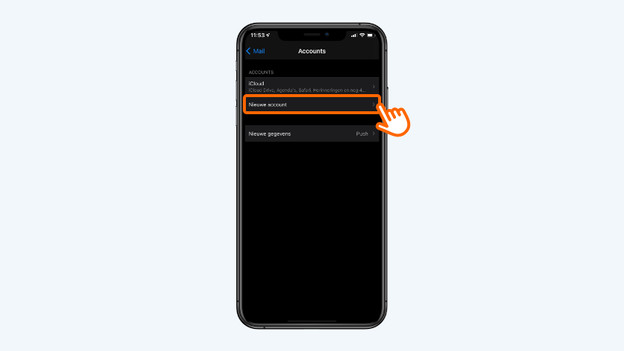
- Navigiere zu „Einstellungen“ und tippe auf „E-Mail“.
- Wähle hier „Konten“.
- Tippe auf „Neues Konto“.
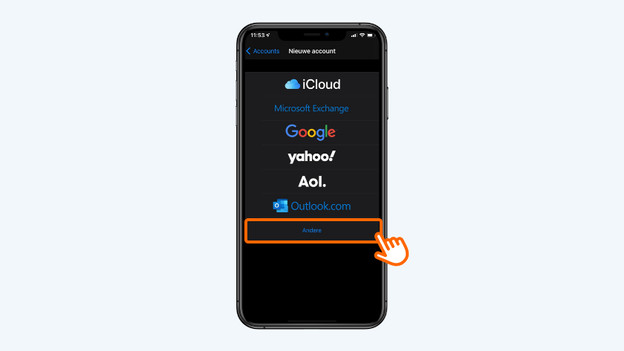
- Wähle „Andere“.
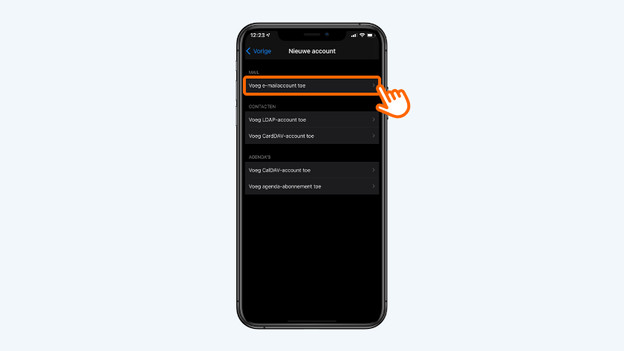
- Wähle „E-Mail-Konto hinzufügen“.
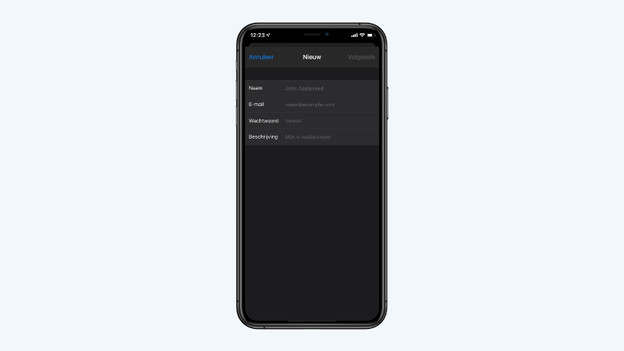
- Gib deinen Namen, deine E-Mail-Adresse, dein Passwort und eine Beschreibung ein, . zum Beispiel „Berufliche E-Mail“.
- Tippe oben rechts auf „Weiter“. Die Mail-App sucht nun nach den E-Mail-Einstellungen. Wenn das erfolgreich war, wählst du „Fertig“. Hat es nicht geklappt? Dann führe die folgenden Schritte aus.
Navigiere zu „Einstellungen“ und tippe auf „E-Mail“.
Wähle hier „Konten“.
Tippe auf „Neues Konto“.
Wähle „Andere“.
Wähle „E-Mail-Konto hinzufügen“.
Gib deine Daten ein.
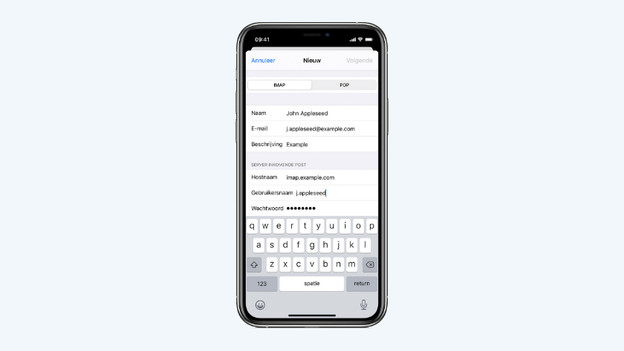
Einstellungen manuell eingeben
Es ist möglich, dass die E-Mail-App deine Einstellungen beim manuellen Einrichten deiner E-Mail nicht findet. Dann wird ein Bildschirm angezeigt, in dem du die Einstellungen selbst vornehmen musst. Fordere die Daten gegebenenfalls bei deinem E-Mail-Provider an.
- Wähle „IMAP“ oder „POP“.
- Gib die Details für „Posteingangsserver“ und „Postausgangsserver“ ein. Tippe anschließend auf „Weiter“.
- Sind alle Einstellungen korrekt? Dann tippe auf „Speichern“.
Artikel von Lucinda
Apple-Expertin.

