Geschrieben von Bob
Aktualisiert am
18. September 2026
·
12:43
Wie installierst du WhatsApp auf deinem Android-Tablet?
Du hast ein neues Tablet und möchtest WhatsApp installieren. Leider gibt es noch keine Version von WhatsApp für Tablets, aber mit einer App könnt ihr über einen Zwischenschritt noch mit euren Freunden und Familie WhatsApp schreiben. In diesem Artikel erklären wir, wie das funktioniert.
Erste Schritte mit WhatsApp auf deinem Tablet
Du nutzt Whatsapp über die Tablet-Messenger-App, ohne zusätzliche SIM-Karte. Damit hast du über WhatsApp Web Zugriff auf alle deine Gespräche und Kontakte. Dazu folge den Schritten.
- Tablet-Messenger herunterladen
- QR-Code scannen
- Melde dich über dein Smartphone ab

Schritt 1: Tablet Messenger herunterladen und öffnen
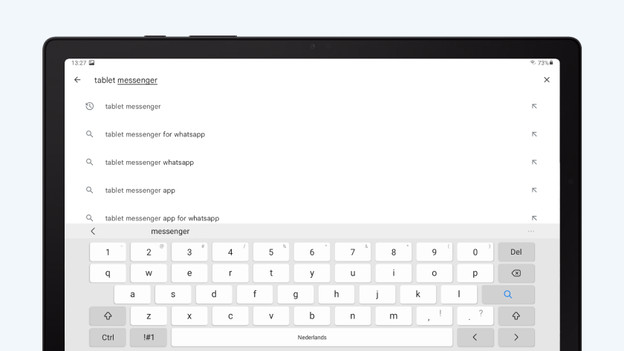
- Gehe auf deinem Tablet zum Google Play Store.
- Gib „Tablet Messenger“ in die Suchleiste ein. Lade diese Anwendung herunter.
- Öffne die App nach der Installation.
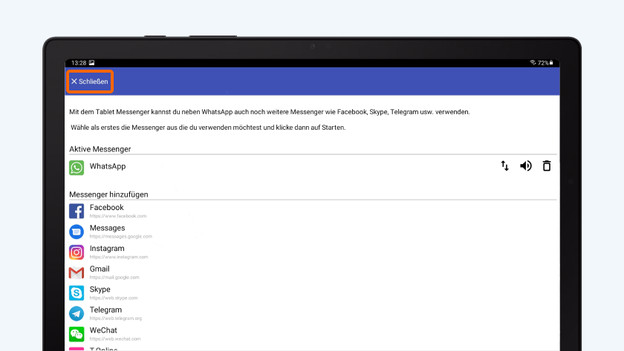
- Klick auf "WhatsApp" und füge die App dem Tablet Messenger hinzu.
- Klicke auf Schließen.
Zoek 'Tablet messenger'.
Download de app.
Voeg 'WhatsApp' toe.
Klik op 'Sluiten'.
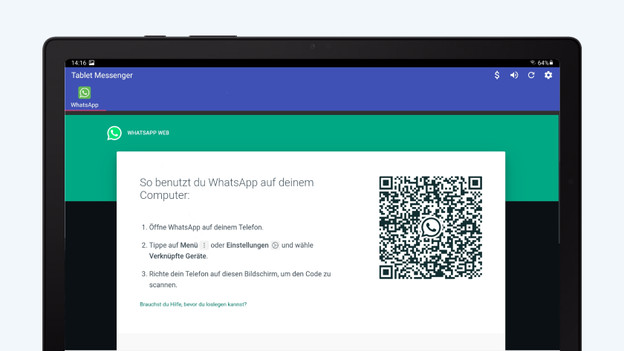
Er opent een scherm met een QR code.


Schritt 2a: Kopple dein Apple iPhone
Besitzt du ein Android-Smartphone? Gehe zu Schritt 2b.
- Klicke auf das Zahnrad in der rechten unteren Ecke für „Einstellungen“.
- Wähle „Gekoppelte Geräte“. Klicke dann auf „Gerät koppeln“.
- Die Kamera öffnet sich. Scanne den auf deinem Tablet angezeigten QR-Code.
Klik op 'Instellingen'.
Ga naar 'Gekoppelde apparaten'.
Klik op 'Koppel een apparaat'.
Scanne den QR-Code.


Schritt 2b: Kopple dein Android-Smartphone
Hast du ein Apple-iPhone? Gehe zu Schritt 2a.
- Klicke oben rechts auf die drei Punkte.
- Wähle im Popup-Menü „Gekoppelte Geräte“. Klicke dann auf „Gerät koppeln“.
- Ein Bildschirm mit deiner Kamera wird geöffnet. Damit scannst du
Klik rechtsboven op de drie puntjes.
Kies voor 'Gekoppelde apparaten'.
Tik op 'Een apparaat koppelen'.
Scan de QR code.


Schritt 3: Gib der App die Berechtigung (optional)
Wenn du den QR-Code gescannt hast, erscheint möglicherweise die folgende Meldung auf deinem Tablet.
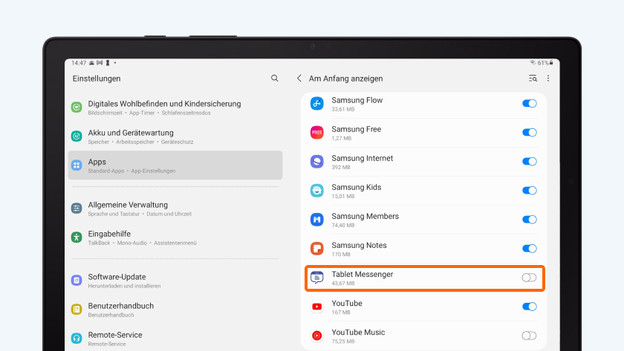
- Klicke auf „Ok“. Du wirst automatisch zu den Einstellungen weitergeleitet.
- Du erteilst die Erlaubnis, indem du das Kontrollkästchen neben „Tablet Messenger“ aktivierst.
Klik op 'Ok'.
Zet het vinkje achter 'Tablet messenger' aan.

Schritt 4a: Melde dich über Apple iPhone ab
Melde WhatsApp auf deinem Tablet über dein iPhone ab. Gehe zu Einstellungen > Gekoppelte Geräte.
- Klicke auf das Gerät „Firefox (Windows)“. Wenn es mehrere Geräte gibt, prüfe sorgfältig, welches Gerät dein Tablet ist.
- Klicke auf „Abmelden“.
Klik op het apparaat dat je wilt uitloggen.
Klik op 'Log uit'.


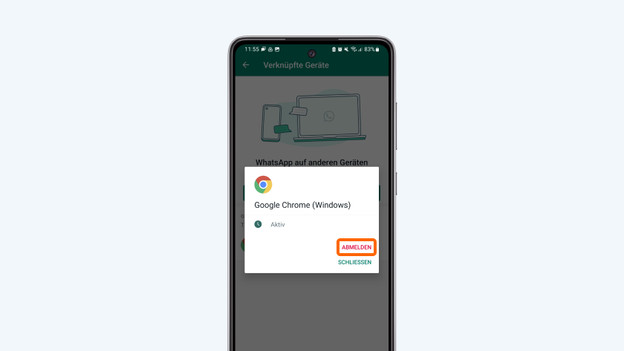
Schritt 4b: Melde dich über dein Android-Smartphone ab
Tippe erneut auf die drei Punkte oben rechts. Klicke im Dropdown-Menü auf „Gekoppelte Geräte“.
- Klicke auf das Gerät „Firefox (Windows)“. Wenn es mehrere Geräte gibt, prüfe sorgfältig, welches Gerät dein Tablet ist.
- Tippe auf Abmelden.
Kies voor het apparaat dat je wilt afmelden.
Tik op 'Uitloggen.

Artikel von Bob
Tablet-Beratungsprofi.