Geschrieben von Giovanni
Aktualisiert am
22. Dezember 2021
·
12:21
Wie installiere ich Norton auf meinem Android-Smartphone und -Tablet?
Du hast Norton Security gerade auf deinem Laptop oder PC installiert und möchtest jetzt dein Android-Tablet oder -Smartphone vor Viren, Spyware und anderen Bedrohungen schützen. Um die Geräte so schnell wie möglich mit dem Norton-Schutz auszustatten, erkläre ich auf dieser Seite Schritt für Schritt, wie du Norton auf einem Android-Gerät installierst.
Was brauchst du?
- Android Tablet oder Smartphone mit Internetverbindung
- Einen Laptop oder PC, auf dem Norton installiert ist.
- Hast du die Software bereits installiert, aber noch kein Konto erstellt oder aktiviert? Dann erledige dies zuerst, indem du Schritt 1b befolgst.
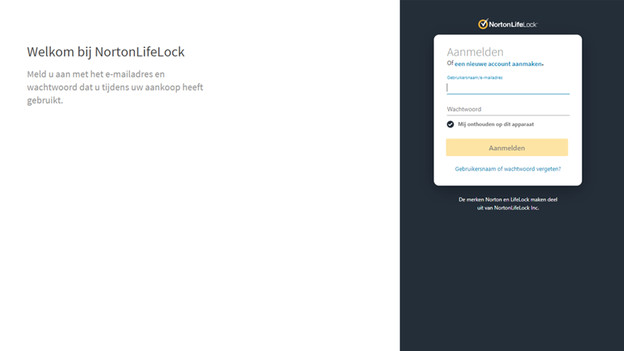
Schritt 1a: Bei Norton anmelden
-
Gehe zu www.Norton.com/setup und melde dich bei Norton mit deinen Kontoinformationen an.
-
Noch kein Konto? Gehe dann zu Schritt 1b.

Schritt 1b: Konto bei Norton erstellen
- Hast du noch kein Konto? Dann lege eines an, indem du auf Konto anlegen klickst. Gib dann in die Felder deine Daten ein und bewahre das Passwort gut auf.
Logge dich danach im Anmeldebildschirm gemäß Schritt 1a mit dem Konto ein, das du gerade angelegt hast.

Schritt 2: Einloggen
- Logge dich mit deinem Norton-Konto laut den Angaben in Schritt 1a ein.
- Drücke auf die Schaltfläche Norton herunterladen.

Schritt 3: Einen Download-Link senden
- Drücke auf die rechte (gelbe) Schaltfläche der 2: Einen Download-Link senden.

Schritt 4a: Einen Download-Link versenden
-
Gib die E-Mail-Adresse ein, die du auf deinem Android-Smartphone oder -Tablet verwendest. Dies ist oft dieselbe E-Mail-Adresse, mit der dein Konto im Google Play Store verknüpft ist.
-
Weißt du die Daten dieses Kontos nicht mehr? Entsperre dein Smartphone oder Tablet. Gehe zur Google-Play-Store-App und tippe auf die Menüschaltfläche neben der Suchleiste (die 3 Balken untereinander). Hier kannst du nachsehen, welches Konto mit dem Gerät verknüpft ist.*
-
Drücke die Senden-Taste, sobald du die richtige E-Mail-Adresse eingegeben hast.

Schritt 4b: Öffne den Link
- Öffne den gesendeten Link, der auf deinem Smartphone oder Tablet eingeht, auf dem du die Norton-Software installieren möchtest.
- Öffne die E-Mail und scrolle nach unten.
- Drücke auf die gelbe Schaltfläche Jetzt herunterladen.

Schritt 5: Los geht's
- Es wird jetzt automatisch eine Internetseite geöffnet, auf der du aus 2 Optionen wählen kannst.
- Entscheide dich für die obere Option Norton Mobile Security.
- Sobald der blaue Kreis der Option Norton Mobile Security ausgewählt ist, drücke auf die gelbe Schaltfläche Weiter.

Schritt 6: Über Google Play herunterladen
- Drücke auf dem Display auf die Schaltfläche Entdecke es bei Google Play.

Schritt 7: Installieren
- Google Play wird jetzt automatisch geöffnet und du siehst die Apps Norton Mobile Security und Antivirus.
- Drücke auf die grüne Schaltfläche Installieren.
- Der Installationsvorgang beginnt. Warte, bis die Schaltfläche Öffnen grün wird.

Schritt 8: Öffnen
- Die Norton-App ist jetzt installiert, drücke auf die grüne Schaltfläche Öffnen.

Schritt 9: Zustimmen
-
Die Norton-App wird jetzt geöffnet.
-
Setze ein Häkchen bei Ich akzeptiere den Lizenzvertrag und die Nutzungsbedingungen von Norton und Ich habe das Folgende gelesen und stimme dem zu: Weltweite Datenschutzerklärung von Symantec/Norton.
-
Lies dir die Bedingungen durch, wenn du möchtest.*
-
Drücke auf die gelbe Schaltfläche Fortfahren.
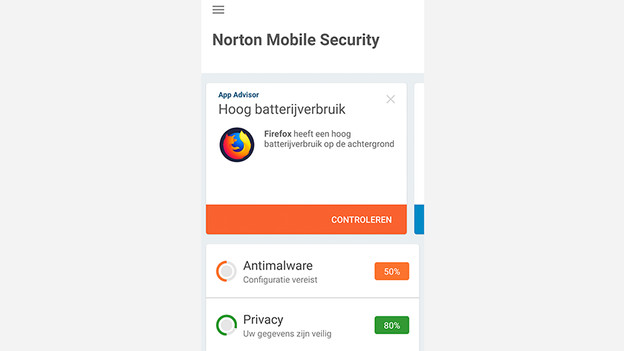
Schritt 10: Bereit
- Die Norton-App stellt sich automatisch kurz ein.
- Nach der Einstellung führt die Norton-App automatisch einen Scan durch.
- Sobald der Scan durchgeführt wurde, weißt du, ob dein Gerät eine Bedrohung enthält. Wenn ja, wird Norton diese beseitigen. Wenn nein, liegt kein Problem vor.
- Scrolle durch die App, wenn du Daten einsehen und Einstellungen ändern möchtest.
- Die Installation war erfolgreich und dein Gerät ist geschützt.
Artikel von Giovanni
Softwareexperte.