
Geschrieben von Giorgos
Aktualisiert am
9. Oktober 2026
·
13:35
Wie installiere ich Norton auf meinem Windows Computer?
Wenn du bei uns einen Windows Computer kaufst, bekommst du ein Jahr Norton 360 Deluxe kostenlos dazu. Diesen Code erhältst du 2 bis 5 Tage nach dem Kauf in deinem E-Mail-Postfach. In diesem Beratungsartikel helfen wir dir bei der Installation von Norton auf deinem Windows Laptop oder PC.

Norton in 4 Schritten installieren
Wir möchten dir die Installation deines Norton-Pakets erleichtern. Deshalb haben wir die Schritte aufgelistet:
- Schritt 1: Melde dich bei Norton an und gib Code ein
- Schritt 2: Gib deine Zahlungsdaten ein
- Schritt 3: Lade Norton auf deinen PC herunter
- Schritt 4: Schließe den Download ab

Schritt 1: Melde dich bei Norton an und gib deinen Code ein
Gehe zur Norton-Website und melde dich in deinem bestehenden Norton-Konto an oder erstelle ein neues Norton-Konto. Wenn du bereits ein Konto hast, klicke auf „Bestehender Kunde?“ „Anmelden“. Dies ist wichtig, da du sonst deine alten Kontoinformationen verlierst. Hast du einen Computer mit Windows S-Modus? Lade dann die Norton-App aus dem Microsoft Store herunter. Melde dich an und gib hier den 25-stelligen Gutscheincode ein. Lies die Bedingungen und fahre über den gelben Button fort.
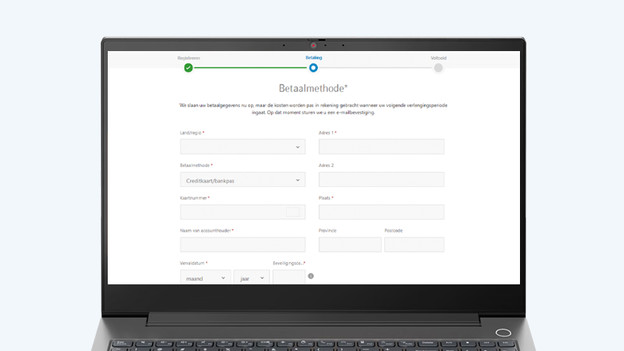
Schritt 2: Gibt deine Zahlungsinformationen ein
Im nächsten Schritt fragt Norton nach deinen Zahlungsinformationen. Dieser Schritt ist zwingend erforderlich, um dein Norton-Abonnement zu aktivieren, auch wenn du es das erste Jahr kostenlos nutzt. Wähle „Automatische Zahlung“ oder verknüpfe deine Kreditkarte oder dein PayPal-Konto mit deinem Norton-Konto. Du zahlst nichts, bis du dein kostenloses Abonnement verlängerst. Du kannst dies auch direkt nach der Erstellung deines Kontos deaktivieren. Wenn du dies nicht tust, sendet Norton 45 bis 30 Tage vor der automatischen Verlängerung eine Erinnerung. Überprüfe, ob deine Bankdaten korrekt sind, klicke auf den gelben Button und fahre mit dem nächsten Schritt fort.
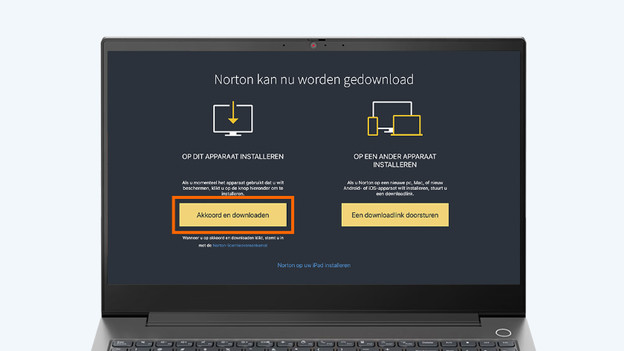
Schritt 3: Lade Norton auf deinen PC herunter
Klicke nach dem Einlösen im Fenster „Norton jetzt zum Download verfügbar“ auf die gelbe Schaltfläche „Zustimmen und herunterladen“. Dadurch wird Norton auf dem Gerät installiert, das du gerade verwendest. Wenn du auf „Herunterladen“ klickst, wird das Installationsprogramm in deinem Download-Ordner abgelegt. Öffne es und Norton beginnt mit der Installation. Dies dauert zwischen 1 und 20 Minuten. Möchtest du Norton auf einem anderen Gerät installieren? Klicke dann auf „Download-Link senden“. Wir erklären dir dies Schritt für Schritt im folgenden Ratgeberartikel.
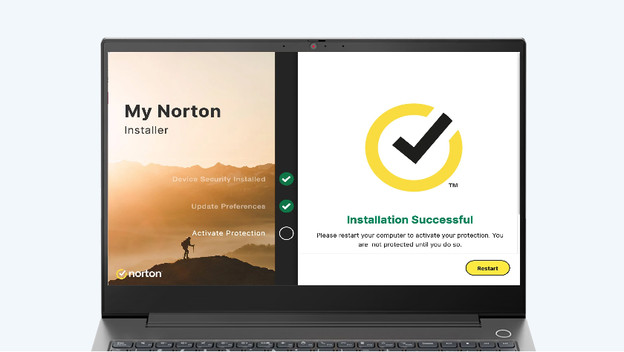
Schritt 4: Beende den Download
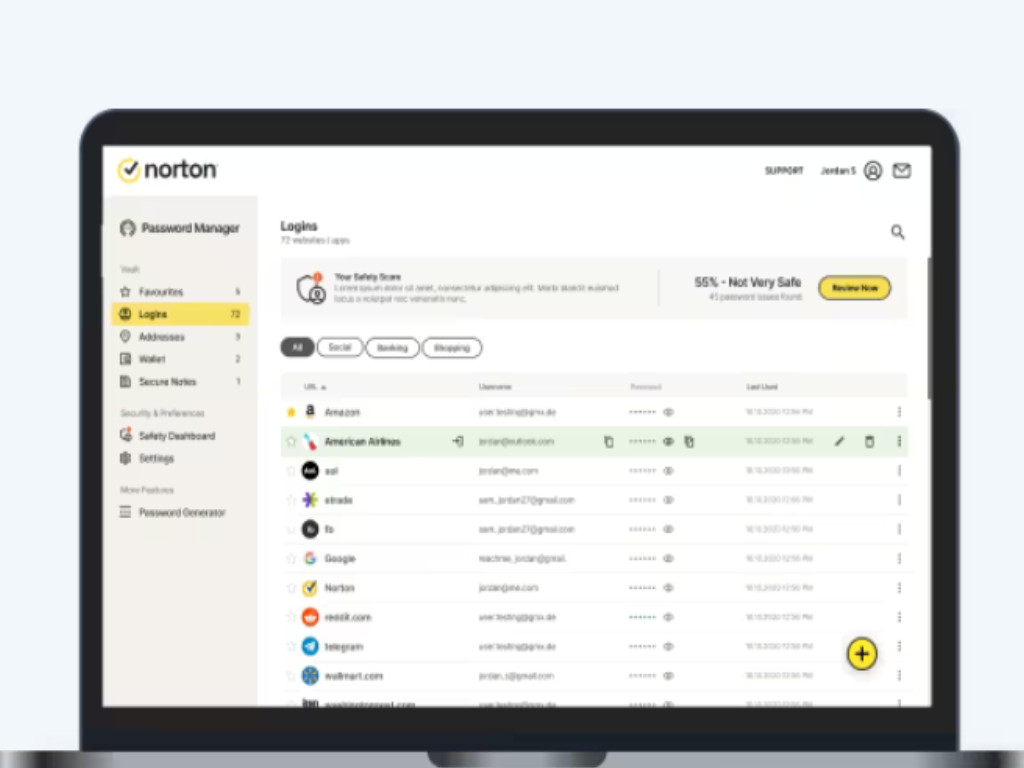
Nach dem Download siehst du einen Bildschirm mit deinen Kontodaten. Hier siehst du, welche Funktionen in deinem Norton-Paket enthalten sind und wie viele Tage dein Abonnement noch läuft. Richte zum Beispiel deine Passwörter über den Password Manager ein oder erstelle ein Backup deiner Daten über Cloud Backup. Möchtest du mehr über die Funktionen von Norton Deluxe 360 erfahren? Dann lies den folgenden Beratungsartikel.
Häufig gestellte Fragen
Was soll ich tun, wenn ich kein PayPal-Konto oder keine Kreditkarte habe?
Wähle in diesem Fall „Bankeinzug“. Hier gibst du die Daten deines Bankkontos ein.
Was soll ich tun, wenn ich keinen Code von Coolblue erhalte?
Kontaktiere den Coolblue Kundendienst. Mit jedem PC, Laptop oder Mac-Computer, den du bei Coolblue kaufst, erhältst du innerhalb von 2 bis 5 Tagen einen Aktivierungscode.
Was soll ich tun, wenn Norton sagt, dass mein Code mit einem anderen Konto verknüpft ist?
Melde dich zunächst mit einem anderen möglichen Konto an, beispielsweise einem älteren Konto oder dem Konto eines anderen Geräts. Wenn dies erfolgreich ist, gehe zu „Meine Abonnements“ und schließe die Installation hier ab. Kannst du dich immer noch nicht anmelden? Bitte wende dich an den Norton-Kundendienst.
Artikel von Giorgos
Software-Beratungsprofi.