

Wie installiere ich das eufy Smart Display E10?
Eufy Smart Display in 4 Schritten installieren
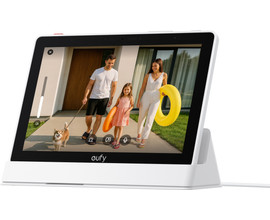
Du installierst das Eufy Smart Display E10 ganz einfach selbst in diesen 4 Schritten:
- Schritt 1: Hänge das Display an die Wand
- Schritt 2: Stelle das Display auf
- Schritt 3: Verbinde deine anderen Geräte mit dem Smart Display
- Schritt 4: Richte den Smart Hub ein
Schritt 1: Bring das Display an der Wand an
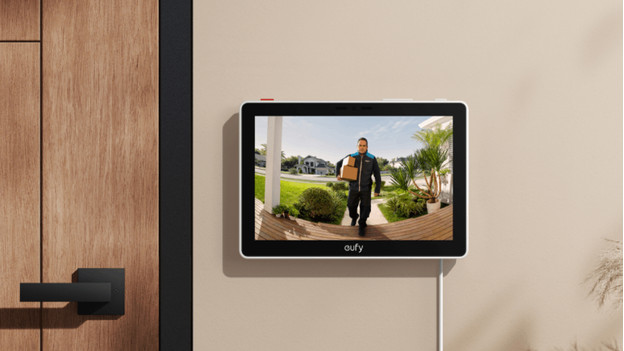
Im Lieferumfang des Hubs sind zwei Halterungen, eine Wandhalterung und ein Ständer enthalten. So entscheidest du selbst, wie du das Smart Display am liebsten nutzt. Die Wandhalterung befestigst du mit den mitgelieferten Schrauben oder dem Klebestreifen an der Wand. Dank der Wasserwaage weißt du sicher, dass der Halter gerade hängt. Danach setzt du den Bildschirm einfach in den Halter ein und schließt den Stecker an. Findest du das Kabel zu lang? Dann kannst du den mitgelieferten Kabelhalter mit den zusätzlichen Schrauben oder dem Klebestreifen installieren.
Schritt 2: So stellst du das Display auf
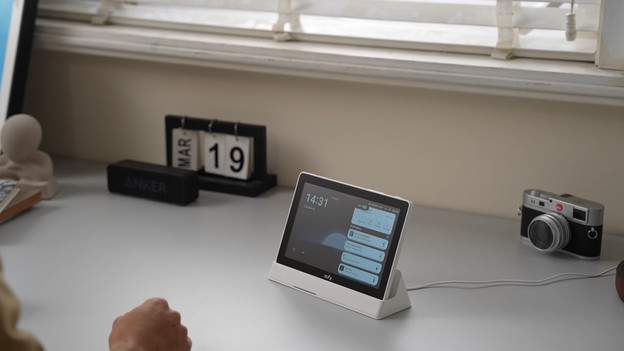
Möchtest du das Smart Display lieber aufstellen? Dann wähle den Ständer. Diesen stellst du auf einen Schrank oder einen Schreibtisch. Platziere das Display danach in der Halterung und schließe den Stecker an. Diese Art der Installation ist einfacher und schneller, da kein Bohren und Messen nötig ist. Achte darauf, dass du die Wandhalterung oder den Ständer in der Nähe einer Steckdose platzierst.
Schritt 3: deine anderen Geräte verbinden
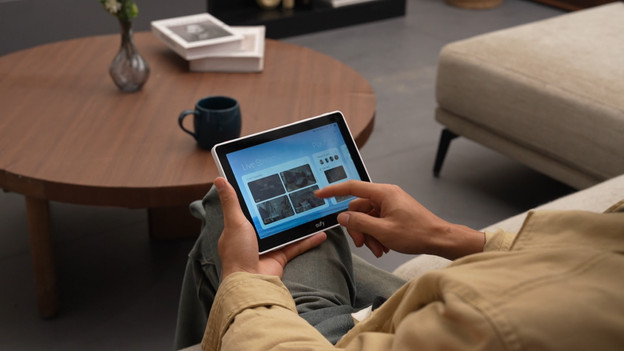
Du hast noch kein Eufy Konto? Dann lade die App auf dein Smartphone oder Tablet herunter und erstelle kostenlos ein Konto. Verbinde jetzt deine anderen eufy Geräte mit der App, zum Beispiel deine Überwachungskameras oder deine smarte Türklingel. In der App erhältst du eine Schritt-für-Schritt-Anleitung, wie das funktioniert. Melde dich danach mit derselben E-Mail-Adresse und demselben Passwort auf dem Display an. Wenn du bereits ein Eufy Konto mit verbundenen Geräten hast, melde dich damit an. Deine Geräte verbinden sich automatisch mit dem Hub.
So richtest du den Smart Hub ein
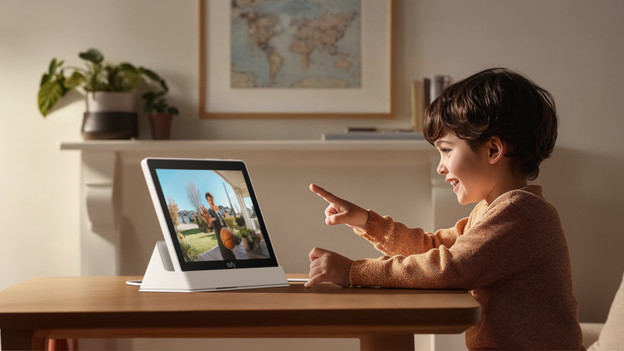
Sobald du dich einloggst, legst du ein Passwort für den Hub fest. Dieses Passwort kannst du jederzeit über die Einstellungen ändern oder entfernen. Hast du eine HomeBase 3? Dann wählst du in den Einstellungen auch aus, welche Benachrichtigungen du erhältst. Zum Beispiel nur von Personen oder Tieren. Du kannst auch einstellen, dass der Hub bei Bewegung automatisch zum richtigen Kamerabild wechselt. So siehst du sofort, was passiert. Ohne HomeBase erhältst du nur eine allgemeine Benachrichtigung bei Bewegung. Dann musst du selbst zum Live-Bild wechseln.