Geschrieben von Jesper
Aktualisiert am
28. November 2025
·
10:07
Wie funktioniert Samsung Smart Switch?
Wechselst du zu einem neuen Samsung Galaxy Gerät? Mit der Samsung Smart Switch App kopierst du ganz einfach deine Kontakte, Dateien und Apps von deinem alten Smartphone oder Tablet auf dein neues Samsung Gerät. Dabei spielt es keine Rolle, von welcher Gerätemarke du wechselst. In diesem Artikel erklären wir, wie du in 3 Schritten mit Samsung Smart Switch wechselst.
Wie funktioniert Samsung Smart Switch?

Umsteigen mit Samsung Smart Switch
Mit Samsung Smart Switch kannst du kabellos oder über ein Kabel Daten übertragen. Das gilt nicht nur für Smartphones, sondern auch für Samsung Tablets. Smart Switch erstellt eine Kopie deiner alten Daten und kopiert sie auf dein neues Gerät. Deine Daten befinden sich also noch auf deinem alten Gerät. Das funktioniert auf jedem Gerät gleich.
- Lade die Samsung Smart Switch App herunter und öffne sie auf beiden Geräten.
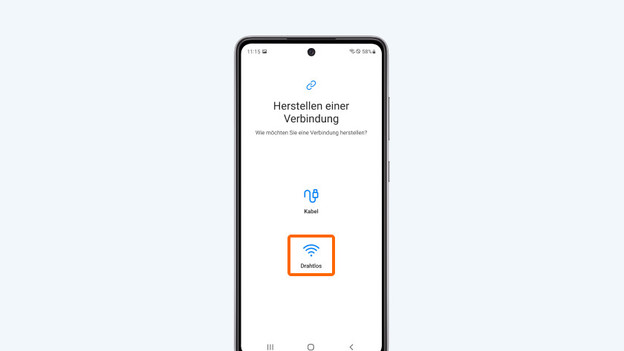
- Wähle, ob du die Daten kabellos oder über ein Kabel übertragen möchtest.
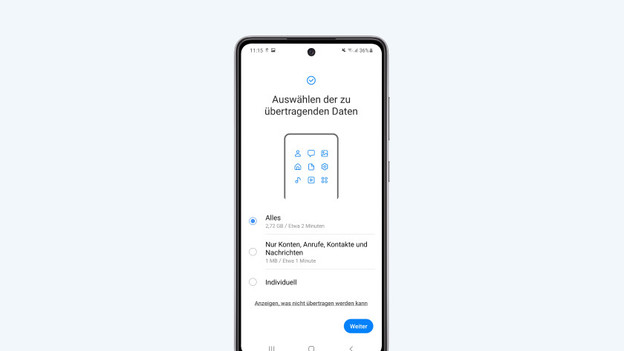
- Wähle auf deinem alten Gerät alle Daten aus, die du übertragen möchtest. Hinweis: Es spielt keine Rolle, ob du deine SIM-Karte vorher oder nachher in dein neues Smartphone einlegst. Beide Optionen sind gut.
1. Lade Samsung Smart Switch herunter
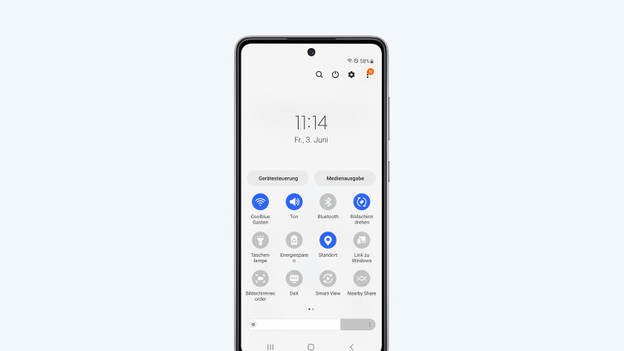
- Verbinde beide Geräte mit derselben WLAN-Verbindung.
- Lade die Samsung Smart Switch-App herunter und öffne sie sowohl auf deinem alten als auch auf deinem neuen Gerät.
- Tippe auf deinem alten Gerät auf "Daten senden" und wähle auf deinem neuen Gerät "Daten empfangen" aus.

2. Verbinde beide Geräte
Du entscheidest, ob du deine Daten kabellos oder per Kabel übertragen möchtest. Du musst also nicht beides tun.
Kabellos
Du möchtest deine Daten kabellos übertragen? Wähle dann auf beiden Geräten "Kabellos" aus. Die Smartphones oder Tablets verbinden sich nun.
Über Kabel
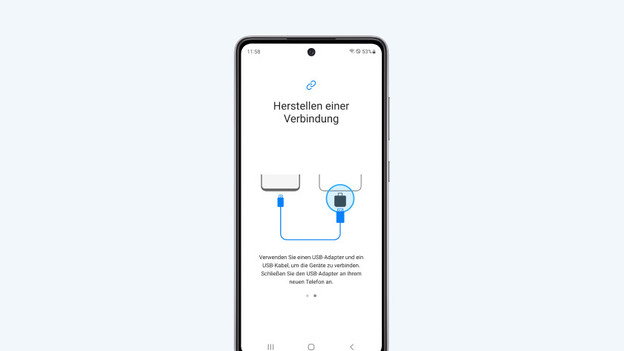
Du kannst Daten auch per Kabel übertragen. Dazu benötigst du einen USB-Anschluss. Du benötigst diesen Adapter, um das Kabel mit beiden Geräten zu verbinden. Verbinde die beiden Geräte mit dem Kabel. Wähle dann auf beiden Geräten in der Samsung Switch App "Kabel" aus.
Hinweis: Heutzutage liefert Samsung keinen USB-Anschluss mehr mit. Du hast keinen USB-Anschluss? Dann funktioniert Samsung Smart Switch nur kabellos.
3. Daten übertragen
Wähle auf deinem alten Gerät die Daten aus, die du kopieren möchtest, und tippe auf "Übertragen". Smart Switch kopiert jetzt deine Daten auf dein neues Gerät, einschließlich deiner Apps. Das kann eine Weile dauern, da diese Apps alle auf deinem neuen Gerät installiert werden.