Geschrieben von Daniel
Aktualisiert am
31. August 2022
·
11:25
Wie streamt man vom MacBook an den AppleTV?
Dank deines AppleTV kannst du Bilder von deinem iPhone, iPad oder Macbook streamen. Beim ersten Mal muss man das suchen. Beispielsweise findest du das kleine AirPlay-Logo oben rechts in deinem Browser. In diesem Artikel erklären wir, wie du dein AppleTV als zweiten Bildschirm verwendest und wie du Serien und Musik von deinem Macbook auf dein AppleTV streamen.
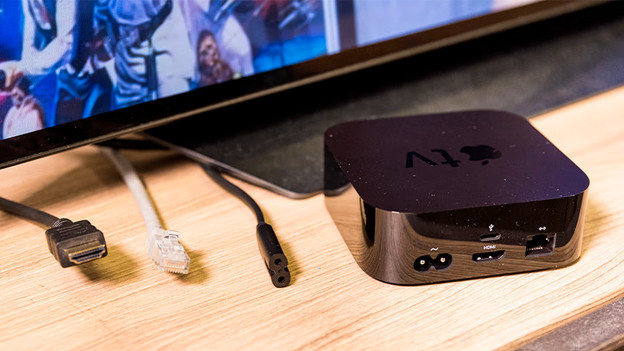
Erste Schritte mit dem AppleTV
Du möchtest den Bildschirm deines Macbooks auf deinem Fernseher freigeben. Verbinde zunächst das AppleTV mit deinem Fernseher. Folge dann den nächsten 4 Schritten:
- Schritt 1: Schalte „Airplay Mirroring“ oder „Synchronous View“ ein
- Schritt 2: Richte dein AppleTV ein.
- Schritt 3: Stelle dein AppleTV als zweiten Bildschirm ein
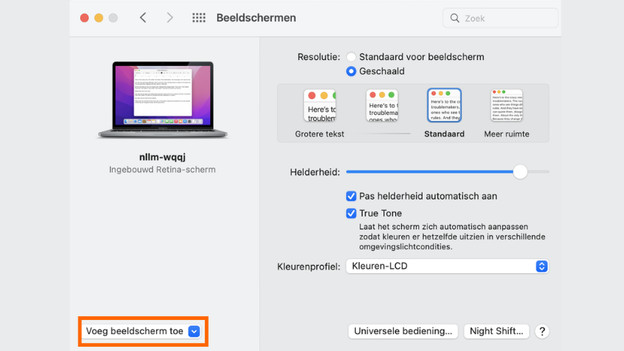
Schritt 1: Aktiviere „Airplay Mirroring“ oder „Synchronous View“
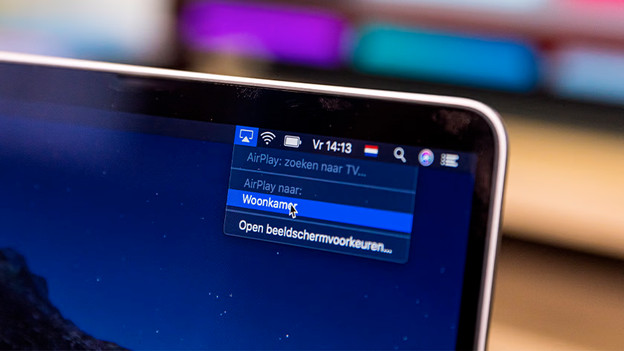
Dein Macbook und das AppleTV müssen sich zuerst koppeln. Dies geschieht normalerweise automatisch, wenn beide Geräte mit demselben WLAN-Netzwerk verbunden sind. Klicke in diesem Fall auf das AirPlay-Logo auf der rechten Seite deiner Menüleiste und lies weiter bei Schritt 2. Findest du das AirPlay-Logo nicht? Gehe dann über 'Systemeinstellungen' zu 'Displays' und finde das AppleTV hier unter der Option 'Display hinzufügen'.
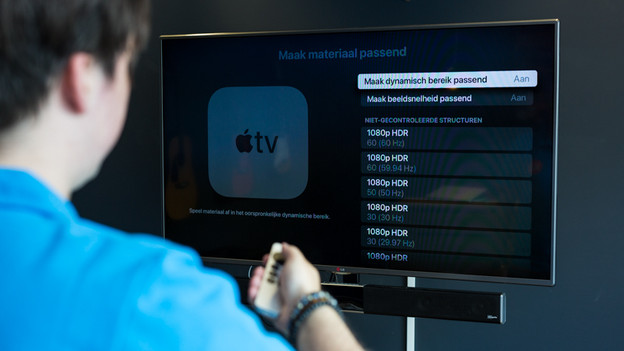
Schritt 2: Richte dein AppleTV ein
Wähle zunächst „Anzeigeeinstellungen“ aus. Hier wählst du eine Auflösung, passt das Bildformat an und wählst einen Namen für dein AppleTV. Letzteres ist besonders wichtig, wenn du mehrere Media Player hast oder zuvor ein anderes AppleTV hattest. So weißt du, welches AppleTV du in Schritt 3 auswählst. Wähle im selben Menü bei den Bildeinstellungen zunächst „Dynamikbereich anpassen“. Das AppleTV passt sich dann deinem Fernseher an.
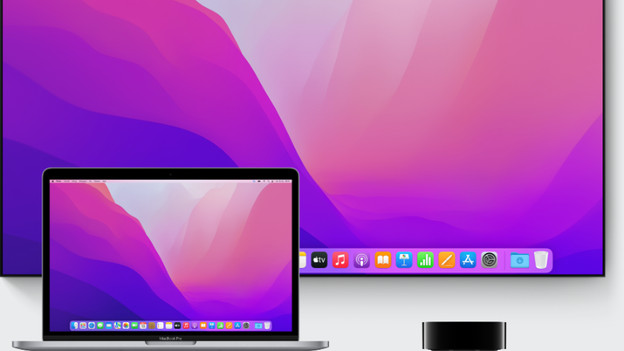
Schritt 3: Richte dein AppleTV als zweites Display ein
Jetzt musst du nur noch diesem Schritt folgen, um von deinem Macbook zu streamen. Wähle das Airplay-Logo oben rechts auf deinem Bildschirm erneut aus. Klicke dann auf „Als separaten Bildschirm verwenden“. Beispielsweise kannst du das AppleTV als zweiten Bildschirm verwenden, auf dem du beispielsweise Apps öffnen kannst. Dies ist nützlich, wenn du etwas präsentieren möchtest oder wenn du ein Meeting hast.
Tipp: Streame eine Serie oder Musik direkt auf deinen Fernseher
Streame Serien, Filme oder Musik direkt auf deinen Fernseher. Öffne dazu die Musik-App oder starte eine Serie. Suche dann nach dem Airplay-Symbol oben rechts in der App, wenn du eine Serie, einen Film oder ein Lied streamen willst. Du findest das AirPlay-Symbol fast immer oben rechts auf deinem Bildschirm. Wenn du das AppleTV zuvor verbunden hast, kannst du sofort mit dem Streaming beginnen.
Artikel von Daniel
Media Player-Experte.