Geschrieben von Jan
Aktualisiert am
17. März 2025
·
07:52
Wie installiere ich eine M.2-SSD in einem Laptop?
Du hast dir eine M.2-SSD gekauft, um deinen PC und deine Programme superschnell zum Laufen zu bringen. Aber wie installierst du ein solches Speichermodul eigentlich? In diesem Artikel erklären wir, wie du eine M.2-SSD in deinen Laptop einbaust.
Zusammenfassung
Dieser Artikel behandelt die folgenden Schritte:
- Schalte deinen Laptop aus.
- Verhindere Stromschläge.
- Öffne deinen Laptop.
- Suche den SSD-Anschluss.
- Entferne die aktuelle SSD.
- Installiere die neue SSD.
- Starte den PC neu.
Was benötigst du?
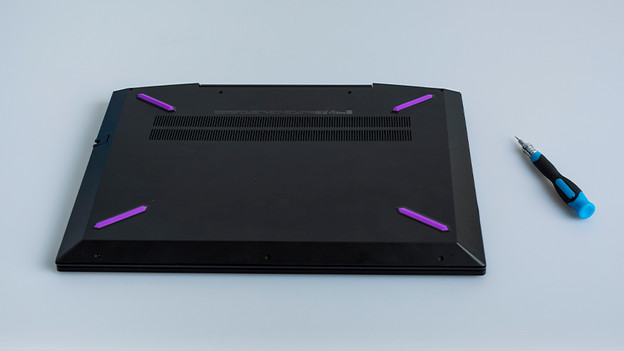
- Werkzeug zum Aufschrauben des Laptopgehäuses
- Ein antistatisches Armband
- Deinen Laptop
- Eine M.2-SSD
Tipp: Lass deine neue SSD so lange wie möglich in dem antistatischen Beutel. Dadurch wird das Risiko von Schäden durch statische Aufladung oder Staub minimiert.
Schritt 1: Schalte den Laptop aus
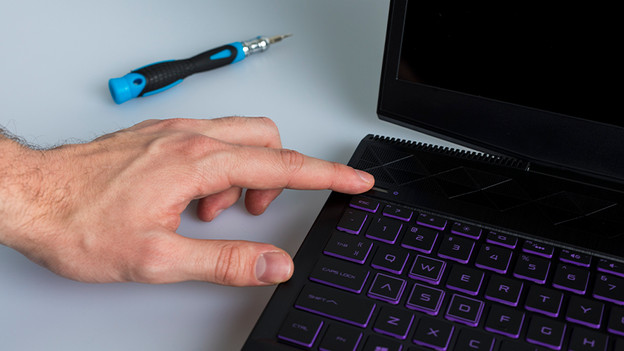
Schalte deinen Laptop komplett aus, also schalte ihn nicht auf Standby. Sind noch Kabel eingesteckt? Ziehe alle Kabel heraus und beginne dabei mit dem Stromkabel. Danach schaltest du deinen Laptop noch einmal ein, sodass auch der verbliebene Strom im Netzteil verschwindet.

Schritt 2: Verhindere Stromschläge
Wenn du an einem Laptop herumschraubst, ist es wichtig, dass du dich nicht statisch auflädst. Ein Stromschlag, egal wie klein, kann für die Komponenten in deinem Laptop katastrophal sein. Ich rate dir daher, immer ein antistatisches Armband zu tragen.

Schritt 3: Öffne deinen Laptop
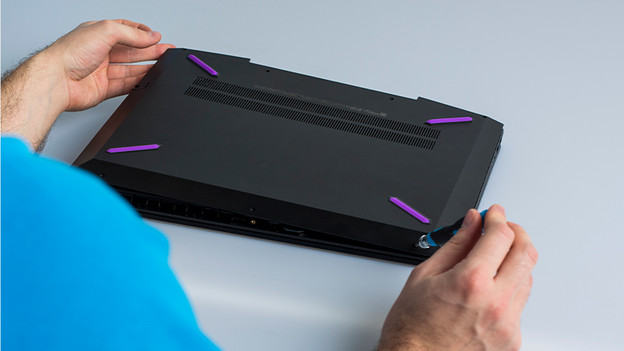
Lege deinen Laptop mit der Unterseite nach oben auf den Tisch. Falls nötig, benutze ein Handtuch, um deinen Laptop vor Kratzern zu schützen. Schraube die acht bis zehn Schrauben an der Unterseite deines Laptops heraus und entferne die Bodenplatte.
Schritt 4: Suche den Anschluss für deine SSD
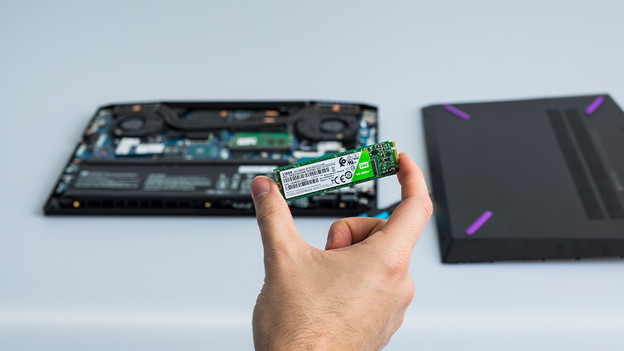
Wo der Steckplatz für eine M.2-SSD genau positioniert ist, hängt von der Art des Motherboards in deinem Laptop ab. Sieh in der Gebrauchsanleitung nach, wenn du den M.2-SSD-Steckplatz nicht finden kannst.
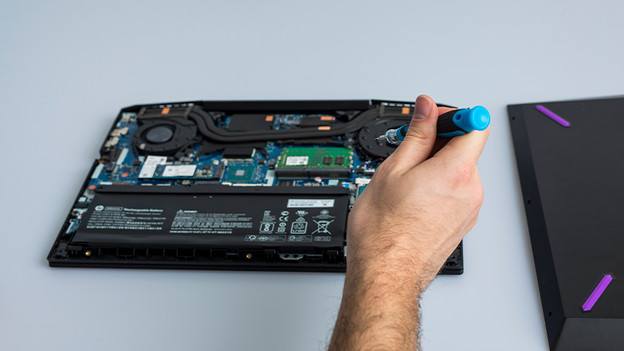
Schritt 5: Entferne das aktuelle M.2-Modul
Löse die Schraube, mit der deine M.2-SSD befestigt ist und schiebe das Modul vorsichtig in Richtung der Schraube, die du gerade entfernt hast. Verliere die Schraube nicht, denn du brauchst sie später, um die neue SSD zu installieren.
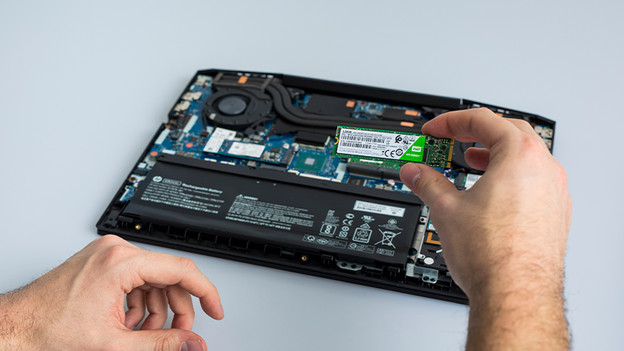
Schritt 6: Installiere die neue M.2-SSD
Schiebe die M.2-SSD auf den Steckplatz. Achte darauf, dass die Kerbe an der richtigen Seite ist. Normalerweise bedeutet das, dass die Speicherchips oben liegen. Sieh im Zweifelsfall in der Gebrauchsanleitung deines Laptops nach. Sichere die M.2-SSD mit der Schraube, die du in Schritt 5 entfernt hast.

Schritt 7: Laptop verwenden
Setze die Bodenplatte deines Laptops wieder auf und schraube sie fest. Wenn dein Laptop in der Vergangenheit von einer anderen Festplatte gebootet hat, bootet er jetzt auf die übliche Weise. Später kopierst du alle deine Daten auf die neue M.2-SSD. Wenn du eine leere SSD eingesetzt hast, installiere dein Betriebssystem neu.
Artikel von Jan
Speicher-Experte.