Geschrieben von Steven
Aktualisiert am
17. März 2025
·
07:52
Wie richte ich einen HP Laserdrucker ein?
Du hast einen neuen HP Laserdrucker gekauft und kannst es kaum erwarten, ihn zu verwenden. Zuerst musst du den Drucker jedoch mit der HP Druckersoftware installieren. Lege das Benutzerhandbuch beiseite, denn wir erklären dir, wie du deinen WLAN-Drucker mit dem Netzwerk verbindest, wie du ihn einrichtest und wie du die richtigen HP Druckertreiber installierst.
Vorbereitung
Die Installation dauert ca. 30 Minuten. Was benötigst du dazu?
- Einen HP Laserdrucker
- Einen Stapel DIN A4 Papier
- Einen Computer oder Laptop
- Optional ein USB-B-Kabel
Hinweis: Für diesen Artikel verwenden wir den HP Color LaserJet Pro MFP M477fdw. Der Installationsprozess für andere HP Laserdrucker ist nahezu identisch. Wenn du während der Installation auf Unterschiede stößt, schau bitte in der Gebrauchsanleitung deines Druckers nach.
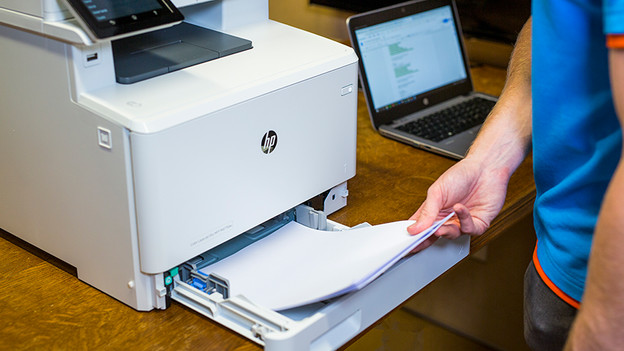
Bereite den Drucker vor
Schritt 1. Packe den Drucker aus und entferne alle Aufkleber und orangefarbenen Klebebänder.
Schritt 2. Öffne die Papierkassette. Beim M477fdw befindet es sich vorne und unten auf der Schublade steht eine 2. Fülle das Fach mit Papier und drücke die Halter an der Vorderseite und an den Seiten vorsichtig hinein, bis sie das Papier festklemmen. Schließe die Schublade.
Schritt 3. Schließe das Stromkabel an der Rückseite des Druckers an. Einen Toner brauchst du bei einem HP Laserdrucker nicht einzusetzen, da dieser standardmäßig voreingesetzt ist.
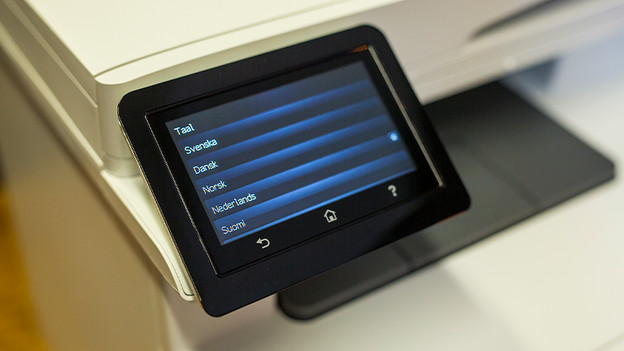
Schritt 1: Wähle eine Sprache und ein Land aus
Schalte den Drucker ein und er wird automatisch initialisiert. Wähle die Sprache, in der der Drucker mit dir kommuniziert, und das Land, in dem sich der Drucker befindet. Wähle nun zwischen Selbstverwaltung bzw. Standardeinstellungen oder IT-Verwaltung, wenn du die Einstellungen von einem IT-Experten anpassen lässt. Für den allgemeinen Gebrauch empfehlen wir Selbstverwaltung.
Der Drucker ist jetzt eingeschaltet, aber noch nicht mit einem Computer verbunden. In den folgenden Schritten wird erläutert, wie du den Drucker verbinden kannst. Wähle zunächst aus, wie du den Drucker anschließen möchtest. Das sind die Möglichkeiten:
- Kabellos über WLAN? Dann lies Schritt 2.1
- Über ein Netzwerkkabel? Dann lies Schritt 2.2
- Über ein USB-Kabel? Dann lies Schritt 2.3
Schritt 2: Wähle eine Verbindungsmethode
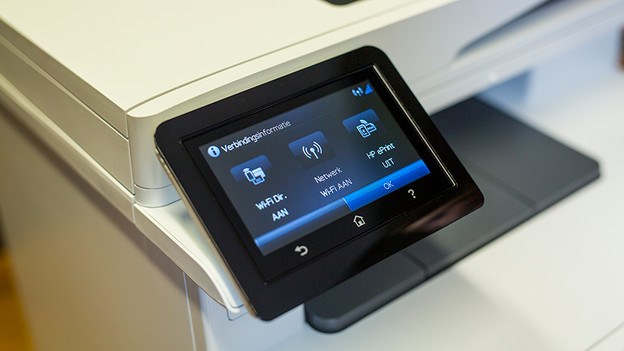
Schritt 2.1: Verbindung über WLAN
Drücke auf das Netzwerksymbol oben rechts auf dem Display des M477fdw. Klicke dann auf das WLAN-Symbol und auf Einstellungen. Gehe zum Assistenten für die WLAN-Einstellungen und wähle das WLAN aus, zu dem du eine Verbindung herstellen möchtest. Gib ein Kennwort ein, wenn dies erforderlich ist. Dein Drucker ist nun verbunden.
Möchtest du das überprüfen? Dann kehre zum WLAN-Menü zurück. Dort steht WLAN ein. Du kannst eine erfolgreiche Verbindung auch an einer IP-Adresse und Verbindungsbalken am oberen Displayrand erkennen. Fahre nun mit Schritt 3 fort.
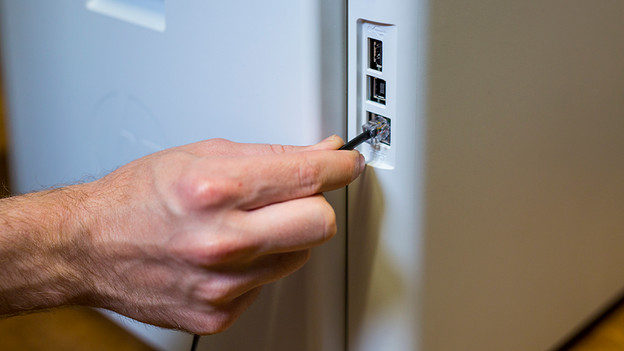
Schritt 2.2: Verbindung über ein Netzwerkkabel
Möchtest du eine stabile Verbindung und stört es dich nicht, ein Kabel von deinem Drucker zu deinem Router zu legen? Dann verbinde den Drucker mit einem Netzwerkkabel. Nachdem du den Drucker mit einem Kabel angeschlossen hast, verwendest du ihn drahtlos.
Besorge dir zuerst ein Ethernetkabel. Stecke ein Ende in den Drucker und das andere Ende in deinen Router. Klicke auf das Netzwerksymbol auf dem Bedienfeld deines Druckers. Steht hier eine IP-Adresse? Dann ist dein Drucker angeschlossen. Wenn dort keine steht, musst du noch etwas Geduld haben oder deine IP-Adresse manuell eingeben. Fahre nun mit Schritt 3 fort.
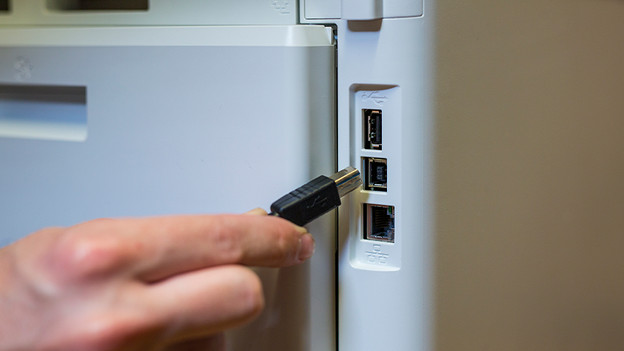
Schritt 2.3: Verbindung über ein USB-Kabel
Wenn du den Drucker lieber direkt mit deinem PC oder Laptop verbinden möchtest, ohne das Internet zu nutzen, verwendest du ein USB-Kabel. Das geht ganz einfach. Stecke den flachen USB-Standardstecker (USB-A) in deinen Laptop oder PC und den quadratischen USB-Stecker (USB-B) in deinen Drucker.
Hast du ein Windows Gerät? Lade in dem Fall zuerst die Software herunter, wie in Schritt 3 erläutert, bevor du das USB-Kabel anschließt. Hast du ein Apple Gerät? Dann ist es umgekehrt. Schließe zuerst das USB-Kabel an und fahre dann mit Schritt 3 fort.
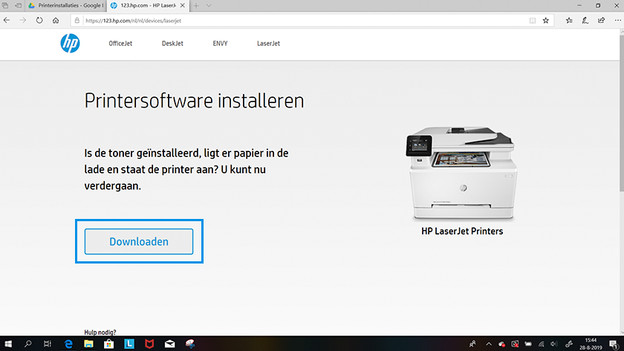
Schritt 3: Lade die erforderliche Software herunter
Dein Drucker ist jetzt verbunden. Jetzt ist es an der Zeit, die richtige Software auf deinem PC oder Laptop zu installieren. Gehe zu 123.hp.com, gebe die Typennummer deines Druckers ein und klicke auf Weiter. Lade auf der nächsten Seite die HP Smart App herunter. Lade diese Software herunter, installiere sie und befolge die Schritte des Installationsvorgangs.
Schritt 4: Wähle die Papierkassette aus
Bei Druckern mit mehreren Papierkassetten ist es wichtig, dass du das richtige Fach auswählst.
- Gehe auf dem Bedienfeld des Druckers zu Einstellungen > Papiereinstellungen.
- Wähle Fach 1 > Papierformate. Wähle das gewünschte Papierformat aus. Wiederhole diesen Schritt für alle anderen Papierkassetten.
Vom Computer
- Öffne das Dokument, das du drucken möchtest.
- Gib die richtige Tastenkombination ein, um die Druckeinstellungen zu öffnen. Unter Windows: STRG+P. Unter macOS: CMD+P
- Wähle das Papierformat aus, das dem gewünschten Fach entspricht.
Artikel von Steven
Drucker-Experte.