Geschrieben von Stan
Aktualisiert am
5. Juni 2023
·
07:58
Wie installiere ich meinen Bose-SoundTouch-Lautsprecher auf dem Computer?
Dieser Artikel führt Sie durch die Installation Ihres Bose-SoundTouch-Lautsprechers. Wir erklären Schritt für Schritt den Anschlussvorgang Ihres Lautsprechers mit dem Computer. Möchten Sie wissen, wie Sie Ihr Smartphone oder Tablet an Ihren Lautsprecher anschließen können? Klicken Sie dann auf den unten stehenden Link.
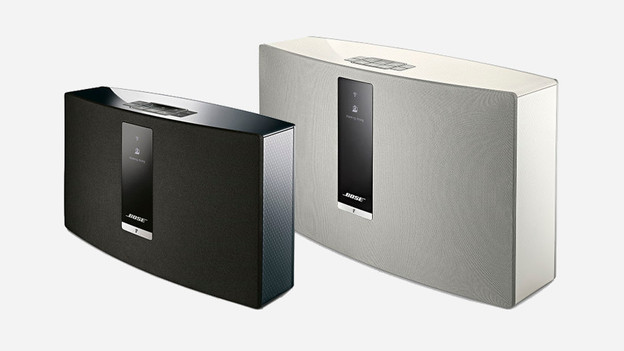
Installiere Bose SoundTouch in 10 Schritten auf deinem Computer
Schritt 1: Schalten Sie Ihren PC ein
Schritt 2: Schließen Sie das Gerät an die Steckdose an
Schritt 3: Laden Sie das Programm Bose SoundTouch herunter
Schritt 4: Öffnen Sie das Programm
Schritt 5: Verbindung zum Internet herstellen
Schritt 6: Stellen Sie eine Verbindung zu WiFi oder Ethernet her
Schritt 7: Schließen Sie das USB-Kabel an
Schritt 8: Benennen Sie Ihren Sprecher
Schritt 9: Konto erstellen
Schritt 10: Fügen Sie einen Musikdienst hinzu

Schritt 1: Schalte deinen PC ein
Starte deinen Windows- oder Mac-Computer.

Schritt 2: Schließe das Gerät an
Verwenden Sie das mitgelieferte Stromkabel, um den Bose-SoundTouch-Lautsprecher an die Steckdose anzuschließen. Auf der Rückseite des Lautsprechers befindet sich der Eingang für die Eingangsspannung. Der Netzschalter befindet sich oben auf Ihrem Lautsprecher. Klicken Sie auf diese Schaltfläche, um den Lautsprecher zu starten.

Schritt 3: Lade das Bose SoundTouch-Programm herunter
Lade das Bose SoundTouch-Programm herunter. Klicke dazu auf den untenstehenden Link. Sobald der Link geöffnet ist, klicke auf „Windows“ oder „Mac“ und dann auf „Jetzt herunterladen“.
Das Programm wird nun auf deinen Computer heruntergeladen.
- Wenn der Download des Programms abgeschlossen ist, klicke auf Weiter.
- Klicke dann auf: Ich stimme den oben genannten Geschäftsbedingungen zu.
- Klicke anschließend auf Weiter. Der Computer zeigt eine Meldung an und fragt, ob du dem Bose SoundTouch-Programm vertraust. Klicke auf Ja.
- Du kehrst nun automatisch zum Programm zurück. Klicke dann auf Fertig stellen.

Schritt 4: Öffne das Programm
Wenn das Programm auf Ihrem Computer oder Laptop installiert ist, wird das Bose-SoundTouch-Programm automatisch geöffnet. Klicken Sie dann auf Erste Schritte.
Schritt 5: Stelle eine Verbindung zum Internet her
Das Programm fragt dich, wie du den Lautsprecher mit dem Internet verbinden möchtest. Dies kann auf zwei verschiedene Arten erfolgen: über WLAN oder Ethernet.

Option 1: WLAN
Klicken Sie auf WiFi, wenn Sie das Bose SoundTouch mit dem WLAN-Netzwerk verbinden möchten. Wählen Sie diese Option, wenn Sie den Lautsprecher häufig bewegen möchten
Option 2: Ethernet
Ethernet bedeutet Internetverbindung mit dem Internetkabel. Wenn du diese Option wählst, verwendest du das mitgelieferte Internetkabel. Diese Option ist für dich interessant, wenn keine feste WLAN-Verbindung in der Nähe ist und du planst, den Lautsprecher an einem festen Ort aufzustellen.

WLAN
Wähle das temporäre WLAN-Netzwerk Bose SoundTouch aus. Wenn dieses WLAN-Netzwerk nicht angezeigt wird, klicke auf „Das Netzwerk ist nicht sichtbar“. Anschließend hältst du die 2 und die Leiser-Taste 5 Sekunden lang gedrückt. Das Bild zeigt dir, wie das geht. Du kannst deinen Lautsprecher nicht mit deinem WLAN-Netzwerk verbinden? Lies dann den folgenden Artikel, um herauszufinden, was die verschiedenen Farben der WLAN-Symbole auf deinem Lautsprecher bedeuten.
Klicke unter den verfügbaren WLAN-Netzwerken auf das Bose SoundTouch-Netzwerk. Danach siehst du den Bildschirm, auf dem du dein WLAN-Heimnetzwerk auswählst. Klicke auf dieses. Gib nun das Passwort des WLAN-Heimnetzwerks ein.
Ethernet
Der Eingang des Ethernet-Anschlusses befindet sich auf der Rückseite deines Lautsprechers. Über dem Eingang befindet sich dieses Symbol: <···> . Klicke das mitgelieferte Internetkabel in diesen Eingang und verbinde das Kabel mit deinem Internet-Router. Klicke dann auf Weiter.

Schritt 7: Schließe das USB-Kabel an
Schließen Sie das mitgelieferte Micro-USB-Kabel an den Computer an. Sie finden den Eingang des Micro-USB-Kabels auf der Rückseite Ihres Bose-SoundTouch-Lautsprechers.

Schritt 8: Benenne deinen Lautsprecher
Das Programm fragt dich, ob du dem Lautsprecher einen anderen Namen geben möchtest. Dies ist nicht verpflichtend, wird aber empfohlen. Wenn du vorhast, mehrere Bose Soundtouch-Lautsprecher zu kaufen, ist es sinnvoll, jeden Lautsprecher nach dem Standort zu benennen, an dem du ihn verwenden möchtest. Dadurch kannst du jeden Lautsprecher mit der Bose SoundTouch-App steuern.

Schritt 9: Erstelle ein Konto
Fülle die Lücken aus, um ein Bose-Konto zu erstellen. Wenn du bereits ein Bose-Konto hast, klicke auf 'Ich habe bereits ein Konto'. Melde dich dann mit deinen aktuellen Bose-Kontodaten an.
Tipp: Notiere dir die erstellten Anmeldedaten. Diese benötigst du, wenn du das Programm auf einem anderen Gerät installieren möchtest.

Schritt 10: Füge einen Musikdienst hinzu
Die Installation ist abgeschlossen. Willkommen erscheint auf Ihrem Bildschirm. Sie können dann auf der linken Seite des Bildschirms einen Musikdienst wie Spotify oder Deezer hinzufügen. Der Dienst wird jetzt zum Bose-SoundTouch-Programm hinzugefügt. In diesem Menü können Sie auch einen Radiosender abspielen. Möchten Sie wissen, wie Sie schneller zu Ihren Lieblingsradiosendern und Wiedergabelisten navigieren können? Dann lesen Sie den Artikel unten.
Du bist fertig!
Die Installation ist abgeschlossen und der Hörgenuss kann beginnen.