
Geschrieben von Lucinda
Aktualisiert am
19. Januar 2024
·
09:28
Software für deine Logitech Tastatur aktualisieren
Um alle Funktionen deiner Logitech-Tastatur nutzen zu können, benötigst du die entsprechende Logitech-Software. Ohne die neueste Version dieser Software funktioniert deine Tastatur möglicherweise nicht richtig. In diesem Artikel erkläre ich Schritt für Schritt, wie diese Software installiert und auf die neueste Version aktualisiert wird.
Schritt 1 - zur richtigen Seite navigieren
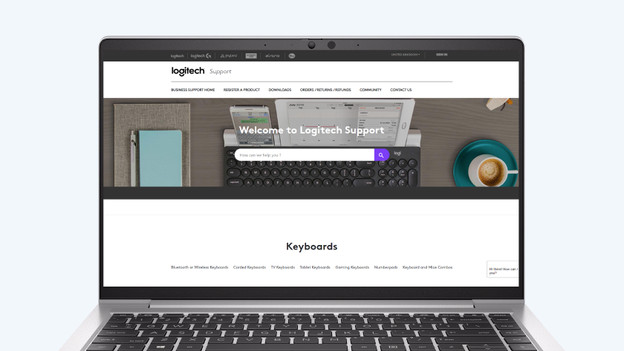
- Navigiere zu https://support.logitech.com und klicke auf „Tastaturen“.
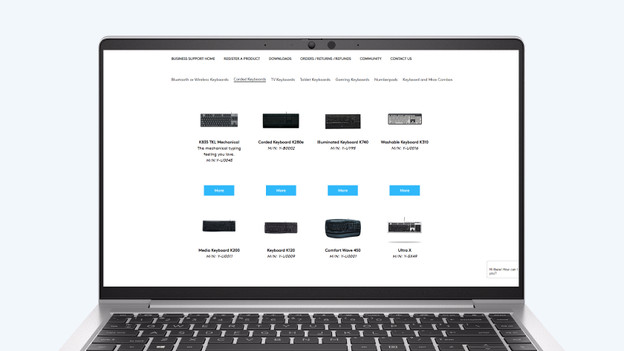
- Hast du eine kabellose Tastatur oder eine Tastatur mit Kabel? Klicke auf die Kategorie, in die deine Tastatur fällt.
- Jetzt siehst du alle Tastaturen, die in diese Kategorie fallen. Finde deine Tastatur und klicke auf „Mehr“.
- Jetzt landest du auf der Support-Seite deiner Tastatur. Klicke auf „Downloads“, um eine Übersicht über die neuesten Apps und Treiber, wie SetPoint, Unifying Software und Logitech Options zu erhalten.
Gehe zur Logitech-Website.
Klicke auf die entsprechende Kategorie.
Klicke auf „Mehr“ bei deiner Tastatur.
Klicke auf „Downloads“.



Schritt 2 - Lade die Software herunter
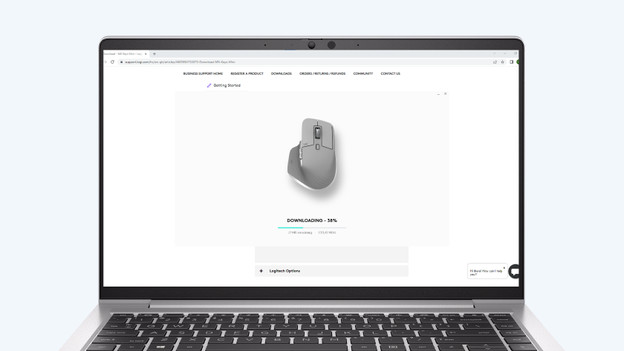
- Wähle die Software aus, die du aktualisieren möchtest, und klicke auf „Jetzt herunterladen“. Du siehst den Download-Fortschritt am unteren Bildschirmrand. Hinweis: Ich nehme hier die Logitech Options Software als Beispiel.
- Klicke auf die EXE-Datei, wenn der Download abgeschlossen ist. Nun erscheint ein Popup: „Möchtest du dieser App erlauben, Änderungen an deinem Gerät vorzunehmen?“. Klicke auf „Ja.
Schritt 3 - Installiere die Software
- Ein Popup mit „Willkommen bei Logitech Options“ wird angezeigt. Wähle „Logitech Options installieren“.
- Wähle im nächsten Bildschirm aus, ob du Analysedaten mit Logitech teilen möchtest.
- Nun beginnt die Installation des Programms. Du siehst dies im Fenster „Installieren ... Logitech Options“.
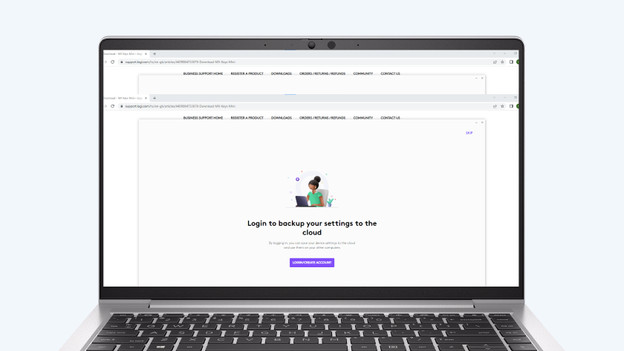
- Wähle im nächsten Bildschirm „Anmelden oder Konto erstellen“ aus.
- Nachdem du angemeldet bist, hast du die neueste Version der Software auf deinem Computer.
Wähle „Logitech Options installieren“.
Entscheide, ob du Analysedaten teilen möchtest.
Nun beginnt die Installation des Programms.
Klicke auf „Anmelden oder Konto erstellen“.
Die neue Software befindet sich auf deinem Computer.


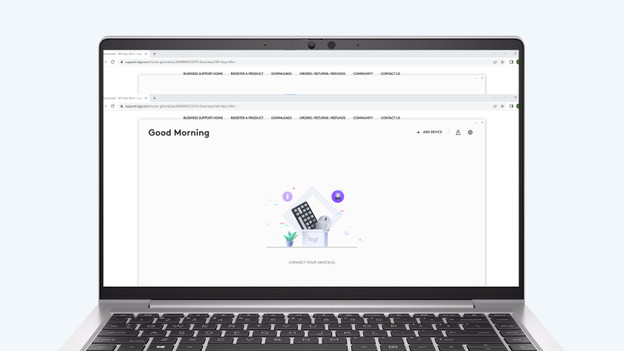
Hast du die Software bereits?
Hast du die Software bereits auf deinem Computer oder Laptop? Dann ist es wichtig zu prüfen, ob ein Update verfügbar ist. Öffne das Softwareprogramm. In diesem Beispiel verwende ich Logitech Options. Klicke auf „Mehr“ und dann auf „Software“. Wenn neben „Automatisch nach Updates suchen“ ein Häkchen angezeigt wird, ist deine Software bereits auf dem neuesten Stand. Ist dieses Häkchen nicht da? Lies dann weiter und folge den Schritten, um die Software zu aktualisieren.
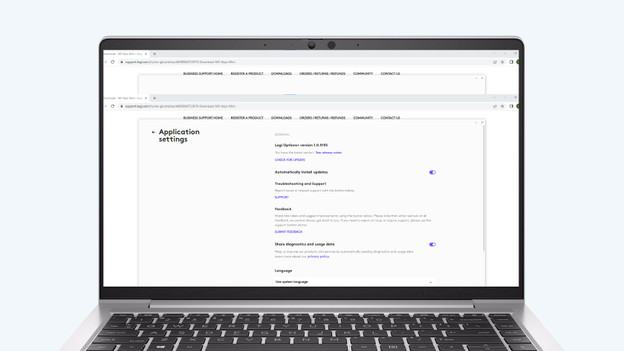
Schritt 4 - Software aktualisieren
- Klicke unter „Software“ auf die Schaltfläche „Nach Updates suchen“. Wenn ein Update verfügbar ist, wird am unteren Bildschirmrand eine Benachrichtigung angezeigt.
- Wenn du darauf klickst, zeigt das System ein Popup an, in dem du gefragt wirst, ob das Programm Änderungen an deinem Gerät vornehmen darf. Wähle „Ja“ aus.
Fahre nun mit Schritt 3.1 fort und befolge die Schritte zur Installation der Software.

