Geschrieben von Prescious
Aktualisiert am
2. Januar 2025
·
08:06
Wie installiert man die ASUS ROG Ally?
Du hast gerade die ASUS ROG Ally gekauft und möchtest sie so schnell wie möglich verwenden. Die ASUS ROG Ally läuft mit Windows 11, sodass du alle Spiele über jeden Game Launcher spielen kannst. Auf dieser Seite erklären wir dir, wie du die ASUS ROG Ally schnell und einfach in 3 Schritten installierst.

ASUS ROG Ally in 3 Schritten installieren
Du richtest die ASUS ROG Ally in 3 Schritten ein. Bevor du die ROG Ally einrichtest, schließt du das Gerät mit dem Ladekabel an die Steckdose an.
- Schritt 1. Windows 11 einrichten
- Schritt 2. Passe die Einstellungen in ASUS Armory Crate an
- Schritt 3. Game Launcher installieren
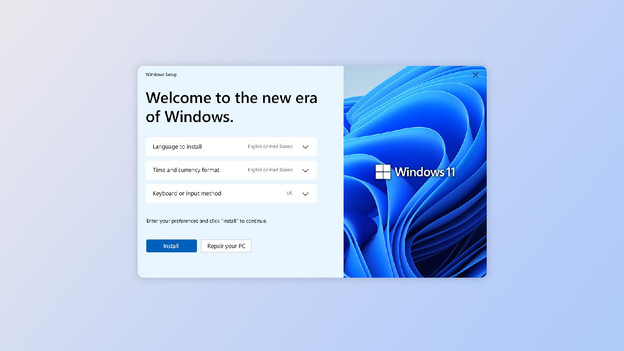
Schritt 1: Windows 11 einrichten
Um Windows 11 einzurichten, gehe folgendermaßen vor:
- Wähle das Land und die Region aus, in der du lebst.
- Wähle ein Tastaturlayout.
- Benenne deine ASUS ROG Ally.
- Verknüpfe dein Microsoft-Konto mit dem System. Du hast noch keins? Dann erstelle eins.
- Lege einen PIN-Code fest und registriere deinen Fingerabdruck, damit du dich schnell anmelden kannst.
- Wähle im Bildschirm „Passe dein Erlebnis an“ die Option „Gaming“ an.
Windows 11 ist nun eingerichtet.
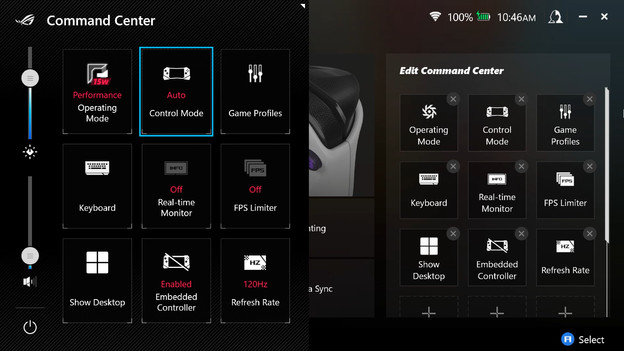
Schritt 2: Passe die Einstellungen über ASUS Armory Crate an
Über ASUS Armory Crate passt du deine Spieleinstellungen an. Hier nimmst du die wichtigsten Einstellungen vor:
- Betriebsmodus
- Turbo 25 W: maximale Leistung, verbraucht aber viel Akku. Ideal für Spiele mit hohen FPS. Die ROG Ally macht mit dieser Einstellung viel Lärm.
- Leistung 15 W: Gleichgewicht zwischen Leistung, Akku und Temperatur.
- Leise 10 W: wenig Strom und niedriger Akkuverbrauch. Ideal für Low-End-Games. Mit dieser Einstellung macht die ROG Ally kaum Geräusche.
- FPS: Je höher die FPS-Einstellung, desto mehr Strom und Akku wird verbraucht.
- Spielprofile: Erstelle Profile mit bestimmten Aktionen unter den Tasten. So hast du immer die richtigen Aktionen für die jeweiligen Spiele zur Hand.
Auch die Helligkeit, Konnektivität und Tastaturkürzel passt du über Armory Crate an.
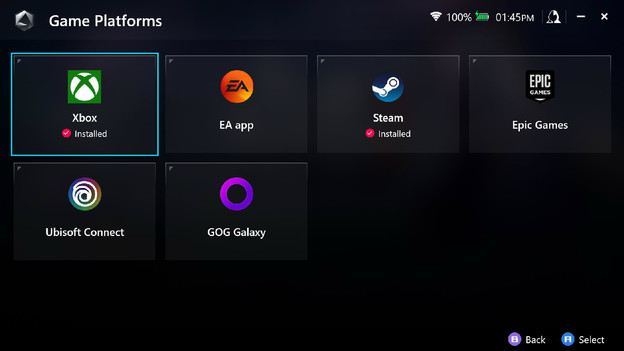
Schritt 3: Installiere Game Launchers und Spiele
Öffne Microsoft Edge und suche mittels der Suchleiste nach dem Game Launcher, den du herunterladen möchtest. Da die ASUS ROG Ally unter Windows 11 läuft, installierst du auch jeden auf dem PC verfügbaren Game Launcher auf der ROG Ally. Nachfolgend findest du einige Beispiele für Launcher, die du herunterladen kannst:
- Steam
- Xbox-App
- Epic Game Store
- Battle.net
- Origin
- Amazon Games
- GOG Galaxy
Artikel von Prescious
Gaming-Expertin.