
Geschrieben von Jelle
Aktualisiert am
28. Oktober 2023
·
10:32
Wie kann man häufig vorkommende Chromebook-Probleme beheben?
Mit einem Chromebook kannst du ohne komplizierte Einstellungen sofort loslegen. Aber was ist, wenn dein Chromebook nicht wie erwartet funktioniert? Keine Panik, denn die meisten Probleme lassen sich schnell und einfach lösen. Hier geben wir dir 5 Tipps, mit denen du gängige Chromebook-Probleme selbst lösen kannst.

Erste Schritte zur Behebung häufiger Chromebook-Probleme
Mit diesen 5 Tipps kannst du deine Chromebook-Probleme schnell lösen:
- Tipp 1. Starte das Chromebook neu.
- Tipp 2. Überprüfe, ob dein Chromebook Updates benötigt.
- Tipp 3. Verwende den Gastmodus.
- Tipp 4. Führe einen Hard-Reset durch.
- Tipp 5. Setze das Chromebook auf die Werkseinstellungen zurück.
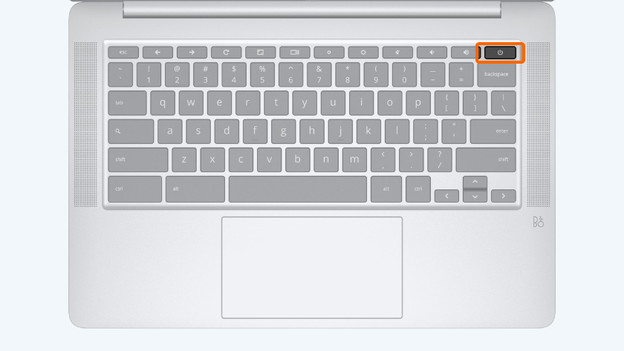
Tipp 1: Starte das Chromebook neu
Du kannst die meisten Probleme einfach lösen, indem du das Chromebook neu startest. Dein Chromebook behebt die meisten Fehler nach einem Neustart automatisch.
- Halte die Ein-/Aus-Taste 5 Sekunden lang gedrückt.
- Warte, bis das Chromebook vollständig heruntergefahren ist.
- Drücke nun erneut die Ein-/Aus-Taste.
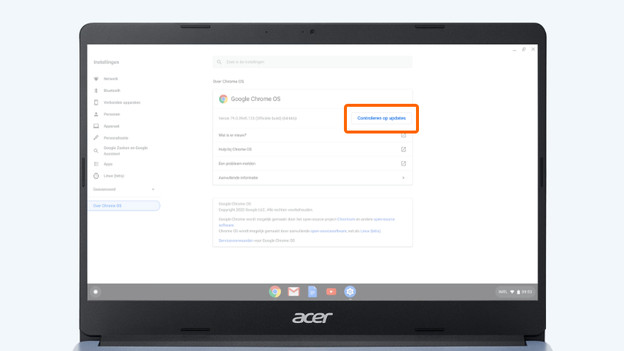
Tipp 2: Nach Updates suchen
Dein Chromebook aktualisiert sich normalerweise automatisch. Stelle sicher, dass auf deinem Chromebook die neuesten Updates installiert sind:
- Öffne das Statusfeld rechts unten im Display.
- Klicke auf Einstellungen.
- Klicke nun im Menü auf „Über ChromeOS“.
- Klicke auf die Schaltfläche „Nach Updates suchen“.
- Warte, bis die Updates heruntergeladen wurden.
- Öffne das Statusfeld unten rechts im Display.
- Klicke auf „Update“ und wähle „Neu starten, um Updates auszuführen“.
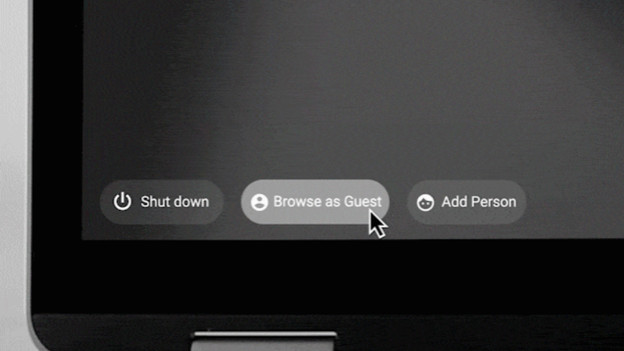
Tipp 3: Gastmodus verwenden
Einige Probleme werden durch bestimmte Einstellungen in deinem Profil verursacht. Um zu überprüfen, ob dies bei dir der Fall ist, verwendest du den Gastmodus:
- Öffne das Statusfeld unten rechts auf dem Bildschirm.
- Klicke auf die Schaltfläche 'Abmelden'.
- Klicke unten links auf dem Bildschirm auf die Schaltfläche „Als Gast verwenden“.
- Überprüfe, ob das Problem behoben ist.
- Ist das Problem im Gastmodus behoben? Setze dann die Einstellungen deines Profils auf die Standardeinstellungen zurück.
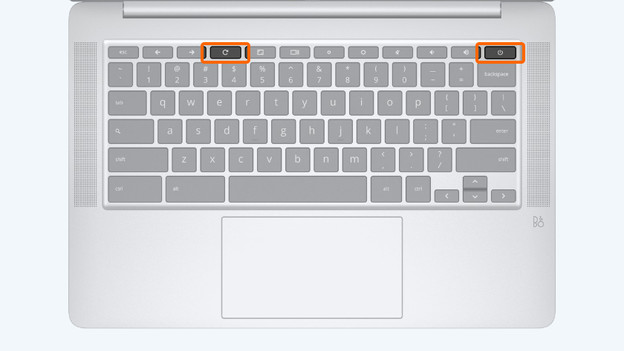
Tipp 4: Führe einen Hard Reset durch
Du kannst es mit den obigen Tipps nicht herausfinden? Führe dann einen Hard-Reset durch:
- Öffne das Statusfeld unten rechts auf dem Bildschirm
- Klicke auf das Stromsymbol, um das Chromebook auszuschalten
- Halte die Schaltfläche „Aktualisieren“ gedrückt. Du erkennst diese Schaltfläche an dem Symbol mit einem Pfeil, der einen Kreis bildet.
- Drücke die Ein-/Aus-Taste, während du die Aktualisieren-Taste gedrückt hältst.
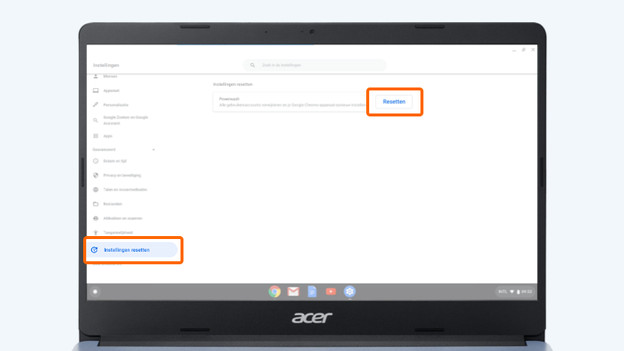
Tipp 5: Setze das Chromebook auf die Werkseinstellungen zurück
Wenn ein Hard-Reset dein Problem nicht behebt, setzt du das Chromebook auf die Werkseinstellungen zurück. Dateien, die du lokal gespeichert hast, werden dadurch gelöscht.
- Öffne das Statusfeld unten rechts auf dem Bildschirm.
- Klicke auf das Einstellungssymbol. Scrolle nach unten und klicke auf „Erweitert“.
- Klicke auf „Einstellungen zurücksetzen“.
- Klicke auf die Schaltfläche „Zurücksetzen“.
- Melde dich nach Abschluss des Vorgangs erneut mit deinem Google-Konto an.
Artikel von Jelle
Laptop-Expertin.

