
Geschrieben von Jan
Aktualisiert am
18. September 2026
·
12:37
Wie update ich ein Chromebook?
Dein Chromebook sucht automatisch Updates und lädt diese herunter, wenn du mit dem Internet verbunden bist. Ein Chromebook bietet auch die Möglichkeit, Updates manuell zu installieren. Das ist nützlich, wenn ein neues Update nicht automatisch heruntergeladen wird oder wenn du das Chromebook aktualisieren musst, um eine bestimmte Anwendung zu installieren. In diesem Artikel erklären wir, wie du ein Chromebook manuell aktualisierst.
Schritt-für-Schritt-Anleitung
In diesem Artikel erklären wir, wie du ein Chromebook in 5 Schritten manuell aktualisieren kannst. Folgende Schritte werden abgedeckt:
- Stelle eine Internetverbindung her
- Gehe zu den Einstellungen
- Klicke auf Über ChromeOS
- Suche die Updates
- Starte dein Chromebook neu
Schritt 1: Stelle eine Internetverbindung her
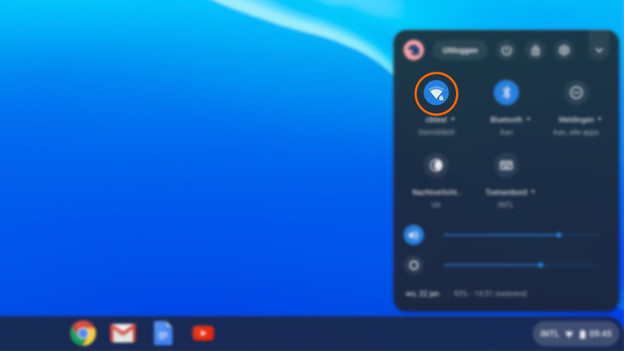
Um die Updates von deinem Chromebook herunterzuladen, benötigst du eine Internetverbindung. Du verbindest das Gerät per WLAN oder über ein Ethernet-Netzwerkkabel mit dem Internet. Drücke auf das WLAN-Symbol rechts unten in der Menüleiste um zu überprüfen, ob du mit dem Internet verbunden bist.
2. Schritt: Einstellungen
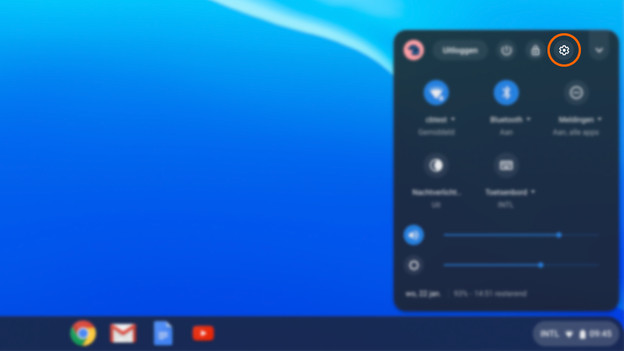
Nachdem du mit dem Internet verbunden bist, klickst du unten rechts auf die Uhrzeit. Nun öffnet sich ein neues Menü. Oben rechts in diesem Menü siehst du ein Zahnradsymbol. Dieses Symbol stellt Einstellungen dar. Klicke auf dieses Symbol, um zum Einstellungsmenü zu gelangen.
Schritt 3: Über ChromeOS
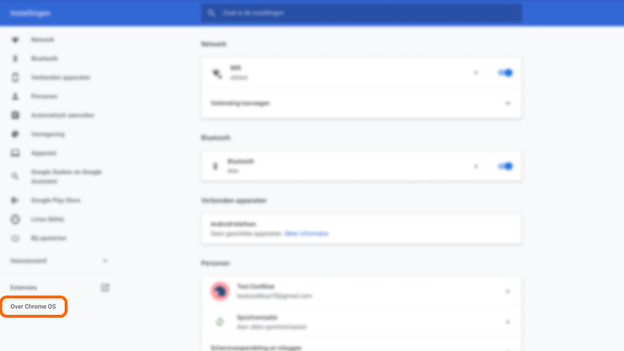
Klicke im neuen Einstellungsfenster, das sich nun öffnet, unten links auf Über ChromeOS. Im selben Fenster öffnet sich nun eine Übersicht. Unter der Überschrift „Google ChromeOS“ mit dem Chrome-Logo daneben kannst du sehen, welche Version des Betriebssystems dein Chromebook verwendet.

Schritt 4: Nach Updates suchen
Neben der Versionsnummer befindet sich eine Schaltfläche mit der Aufschrift „Nach Updates suchen“ in blauer Schrift. Klicke hier, um mit der Suche nach Updates zu beginnen. Wenn dein Chromebook ein Software-Update findet, wird es automatisch heruntergeladen. Ist kein Update verfügbar? Anschließend bekommst du die Meldung „dein Chromebook ist auf dem neuesten Stand“.
Schritt 5: Neu starten
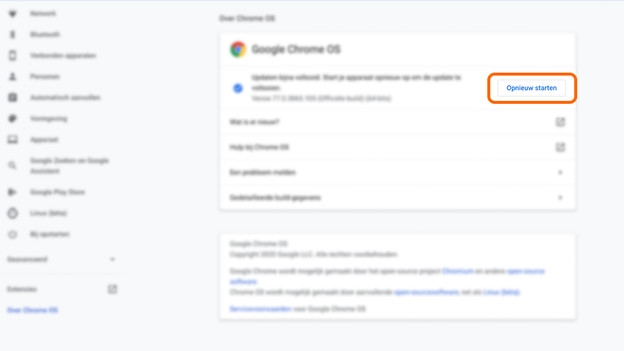
Nachdem die Updates heruntergeladen wurden, wirst du aufgefordert, dein Chromebook neu zu starten. Klicke auf die blaue „Neustart“-Fläche neben der Meldung „Update fast abgeschlossen“. Dein Chromebook wird nun neu gestartet und die Updates werden installiert. Wenn du dich anmeldest, hast du die Möglichkeit, an einem Rundgang teilzunehmen, bei dem du mehr über die neuen Funktionalitäten erfährst.
Artikel von Jan
Laptop-Beratungsprofi.