Geschrieben von Jan
Aktualisiert am
4. Januar 2023
·
09:40
Wie klone ich meine Festplatte (HDD) mit Windows?
Hast du eine neue Festplatte gekauft und möchtest du die Daten von deiner aktuellen Festplatte übertragen? Wir nennen diesen Prozess auch Klonen oder Migrieren. In diesem Artikel erklären wir, wie du die Daten von deiner alten Festplatte auf deine neue Festplatte oder SSD überträgst. So fährst du mit einer Eins-zu-Eins-Windows-Kopie auf deine neue Festplatte fort.

Benötigtes Verbrauchsmaterial
Um die Schritte in diesem Schritt-für-Schritt-Plan ausführen zu können, benötigst du die folgenden Produkte:
- Ein Laptop oder einen Desktop-PC
- Das kostenlose Windows-Programm: Macrium Reflect Free
- Einen SATA/USB-Adapter
- Eine Festplatte (HDD)
- Zeit (Übertragung kann bis zu 8 Stunden dauern)
- Optional: Ein Festplattengehäuse für deine alte Festplatte

Schritt 1: Verbindung herstellen
Bevor du mit der Übertragung beginnen kannst, ist es wichtig, dass du zuerst die Festplatte an deinen Computer oder Laptop anschließt. Dies geschieht über den SATA/USB-Adapter. Dieser Adapter ist mit 2 USB-Kabeln ausgestattet. Eines davon ist für die Stromversorgung des Laufwerks. Die andere ist für die Übertragung von Daten. Du steckst beide Kabel in die USB-Anschlüsse deines Computers. Das andere Ende steckst du in die Festplatte.

Schritt 2: Wähle die alte Festplatte aus
Starte das Programm Macrium Reflect Free. Auf dem Hauptbildschirm der Software zeigt der obere Bildschirm die mit deinem Computer verbundenen Festplatten an. Wähle deine Festplatte aus, indem du das Kästchen unter dem Festplattensymbol anklickst. Dann wähle Diese Festplatte klonen unten aus.

Schritt 3: Wähle eine neue Festplatte oder SSD
Ein neuer Bildschirm erscheint. Wähle die Option Wähle eine Festplatte aus, auf die geklont werden soll und wähle deine neue Festplatte oder SSD.
Schritt 4: Partitionen (optional)
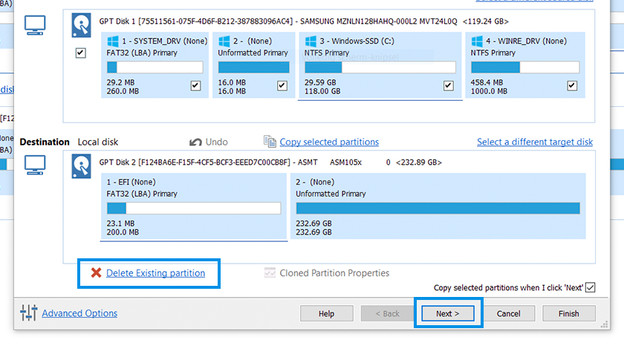
Du kannst sehen, dass die Festplatten in kleinere Teile unterteilt sind. Dies sind Partitionen. Partitionen teilen die Festplatte so, dass du eine Festplatte verwendest, als bestünde sie aus mehreren kleineren Festplatten.
Lösche alle aktuellen Partitionen auf der neuen Festplatte oder SSD, indem du sie auswählst und auf Vorhandene Partition löschen klickst. Wähle dann die Partitionen auf der Quellfestplatte aus und drücke die Option Ausgewählte Partitionen kopieren. Ist deine neue Festplatte größer als die alte? Dann kannst du eine Partition vergrößern, indem du sie auswählst, auf Eigenschaften für geklonte Paritition klickst und diese anpasst. Drücke danach OK und Weiter. Drücke auch Weiter, wenn du die Partitionen nicht ändern möchtest.

Schritt 4: Klonen starten
Drücke erneut Weiter und du erhältst einen Überblick über die Einstellungen. Gehe diese durch und drücke Fertigstellen. Wähle einen Namen für das Backup und drücke OK, gefolgt von Weiter. Der Klonvorgang beginnt. Wenn dieser Vorgang abgeschlossen ist, kannst du die neue geklonte Festplatte verwenden.
Schritt 5 (optional): Ein Festplattengehäuse für deine alte Festplatte
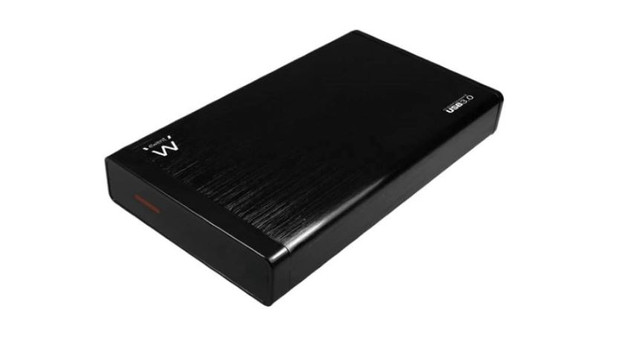
Obwohl du deine Festplatte ersetzt hast, gibt es keinen Grund, die alte wegzuwerfen. Verwende lieber ein externes Festplattengehäuse. Wenn du deine SSD in das Gehäuse einsetzt, kannst du sie über ein USB-Kabel mit deinem Computer verbinden. Auf diese Weise kannst du immer noch Back-ups machen. Bitte beachte, dass die Übertragungsgeschwindigkeit in diesem Fall von der USB-Verbindung abhängt und möglicherweise nicht dem entspricht, was du von der Festplatte gewohnt bist.