Geschrieben von Jesper
Aktualisiert am
30. August 2023
·
06:59
Wie macht man mit einem Samsung Smartphone einen Screenshot?
Ein Screenshot oder Bildschirmfoto ist ein Bild von deinem Display. Screenshots sind nützlich, wenn du zum Beispiel nicht weißt, was du mit einer bestimmten Nachricht oder Einstellung machen sollst. Du machst einen Screenshot und schickst ihn an ein Familienmitglied oder den Kundendienst. Screenshots sind auch nützlich, wenn du etwas Lustiges mit jemandem teilen möchtest, den du kennst. In diesem Artikel erklären wir, wie du auf deinem Samsung Galaxy einen Screenshot macht.
Mach einen Screenshot mit deinem Samsung Handy
Samsung Smartphones bieten zwei verschiedene Möglichkeiten, einen Screenshot zu machen. Unabhängig von der Aufnahmeart des Screenshots landet er danach in der Galerie.
- Screenshot durch Tastenkombination der Ein-/Aus- und Lautstärketaste
- Screenshot mit einem Swipe auf dem Bildschirm
- Deine Screenshots ansehen
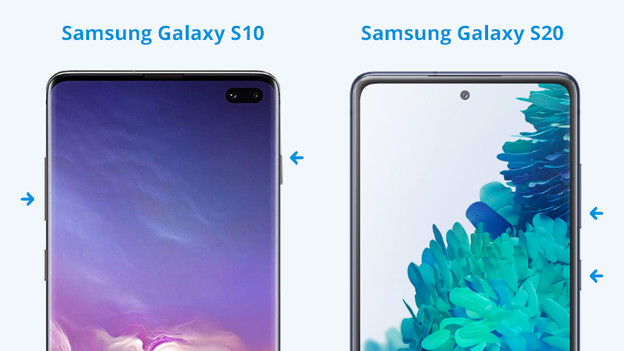
Tastenkombination Screenshot: Ein-/Aus-Taste und Lautstärketaste
Die Verwendung einer Tastenkombination ist der einfachste Weg, um einen Screenshot zu erstellen. Bei Samsung Galaxy Smartphones drückst du gleichzeitig kurz die Ein-/Aus-Taste, auch Standby-Taste genannt, und die Leiser-Taste. Diese Tasten befinden sich an der Seite deines Geräts. Bei den neuesten Samsung Smartphones, wie dem Samsung Galaxy Fold, befinden sich die Tasten an der rechten Seite. Bei älteren Modellen befinden sich die Lautstärkeknöpfe auf der linken Seite und die Ein-/Aus-Taste rechts vom Display.
Über das Display streichen
Einige Samsung Smartphones steuerst du auch mit intelligenten Gesten. Damit kannst du zum Beispiel auch einen Screenshot machen. Lege die Seite deiner Hand auf die rechte Seite des Bildschirms und schiebe sie horizontal nach links. Du hast jetzt einen Screenshot gemacht. Funktioniert es nicht? Prüfe dann, ob deine Einstellungen richtig sind:
- Gehe zu Einstellungen
- Wähle Erweiterte Funktionen
- Gehe zu Bewegungen und Gesten
- Prüfe, ob Screenshot - Mit der Handkante über den Bildschirm streichen, um einen Screenshot aufzunehmen aktiviert ist. Ist es nicht so? Tippe dann auf die Kugel auf der rechten Seite.
Du siehst diese Option nicht? Dann unterstützt dein Samsung Smartphone diese Funktion nicht.
1. Wische nach oben, um deine Apps anzusehen.
2. Wähle „Einstellungen“.
2. Wähle „Erweiterte Funktionen“.
3. Wähle „Bewegungen und Gesten“.
5. Aktiviere unter Screenshot die Option „Mit der Handkante über den Bildschirm streichen, um einen Screenshot aufzunehmen“.


Screenshots ansehen
Nachdem du einen Screenshot erstellt hast, möchtest du ihn natürlich anzeigen. Dein Samsung-Smartphone speichert Screenshots in der Galerie. So kommst du dahin:
- Tippe auf das Galerie-Symbol
- Du siehst nun eine Übersicht über alle deine Fotos und Screenshots. Tippe auf ein Bild, um deinen Screenshot anzuzeigen.
1. Wische nach oben und klicke auf deine Galerie
2. Tippe auf das Bild, das du in der Übersicht anzeigen möchtest.
3. Sieh dir deinen Screenshot an

Artikel von Jesper
Smartphone-Experte.