
Geschrieben von Evany
Aktualisiert am
25. September 2026
·
09:41
Wie mache ich einen Screenshot auf meinem iPhone?
Manchmal möchtest du einen Screenshot eines interessanten Artikels oder Videos machen. Es gibt dafür unterschiedliche Vorgehensweisen. Verwende beispielsweise die Tasten an den Seiten deines iPhone oder tippe zweimal auf die Rückseite. In diesem Artikel erklären wir dir, wie du einen Screenshot machst.
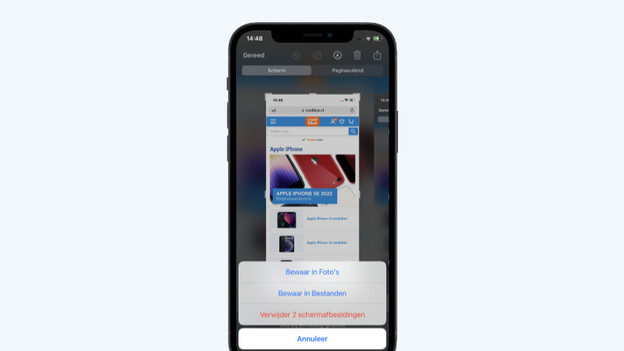
Einen Screenshot auf deinem iPhone machen
Einen Screenshot machst du auf deinem iPhone ganz einfach. Es macht aber einen Unterschied, ob du ein Modell mit oder ohne Home-Button hast. Diese ersten beiden Optionen eignen sich für Standbilder. Die dritte Option ist für bewegte Bilder vorgesehen, wie beispielsweise Filme. Wenn du einen Screenshot gemacht hast, findest du diesen in deinen Fotos und Videos in der normalen Foto App wieder.
- Tipp 1: einen Screenshot mit den Tasten machen
- Tipp 2: einen Screenshot durch Tippen auf der Rückseite machen
- Tipp 3: eine Bildschirmaufnahme über das Kontrollzentrum machen
Tipp 1: einen Screenshot mit den Tasten machen
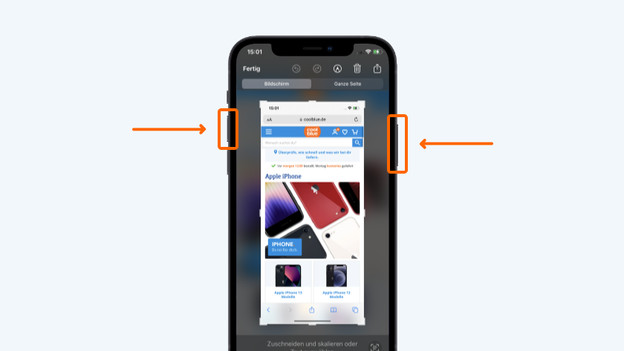
iPhone mit Face ID
Führe die folgenden Schritte aus, wenn du ein Modell ohne Home-Button hast:
- Drücke kurz die Ein-/Aus-Taste auf der rechten Seite und gleichzeitig die Lauter-Taste.
- Das Display leuchtet kurz auf und du siehst eine kleine Darstellung des Screenshots unten links auf dem Display.
- Wenn du darauf tippst, kannst du den Screenshot bearbeiten. Tippe, wenn du das nicht möchtest, auf "Fertig" und wähle aus, wo du den Screenshot speichern möchtest.

iPhone mit Home-Button
Hast du ein Modell mit Home-Button? Dann führe die folgenden Schritte aus:
- Drücke kurz die Ein/Aus-Taste auf der rechten Seite und gleichzeitig den Home-Button. Beim iPhone 5S oder älter befindet sich die Ein/Aus-Taste oben.
- Nun leuchtet das Display kurz auf. Unten links auf dem Display siehst du anschließend eine Darstellung des Screenshots.
- Wenn du auf die Darstellung tippst, kannst du den Screenshot bearbeiten. Wenn du das nicht möchtest, wähle "Fertig" und gib den Speicherort des Screenshots an.
Tipp 2: einen Screenshot durch Tippen machen
Diese Schritte funktionieren nur, wenn dein iPhone mindestens iOS 14 oder neuer hat. Möglicherweise musst du dies zuerst einrichten. Das machst du wie folgt:
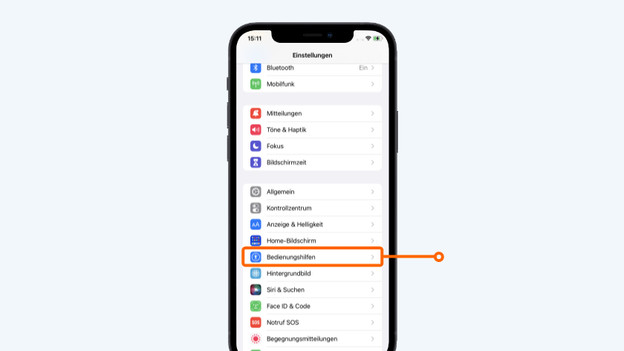
- Gehe zu "Einstellungen".
- Scrolle nach unten und tippe auf "Bedienungshilfen".
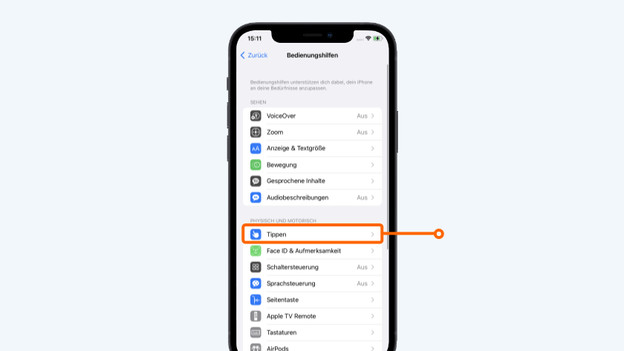
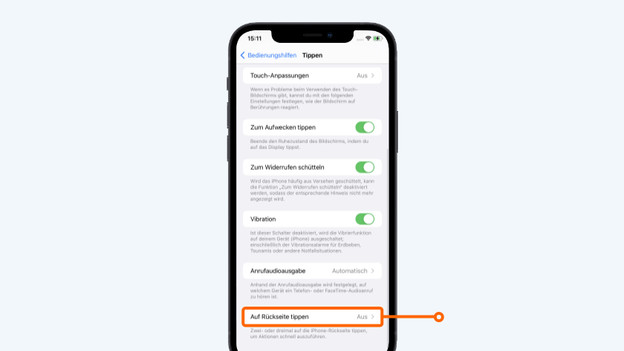
- Tippe auf "Tippen". Scrolle nach unten und wähle "Auf Rückseite tippen".
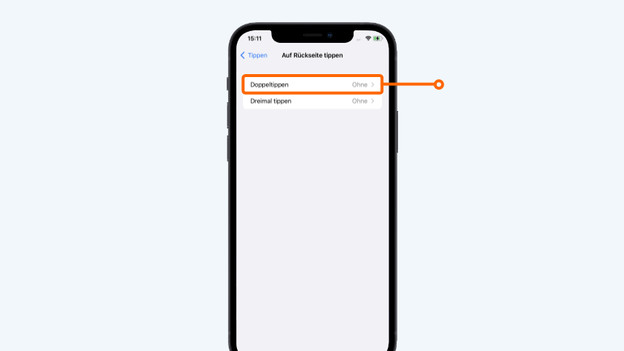
- Wenn du für einen Screenshot zweimal tippen möchtest, wähle "Doppeltippen".
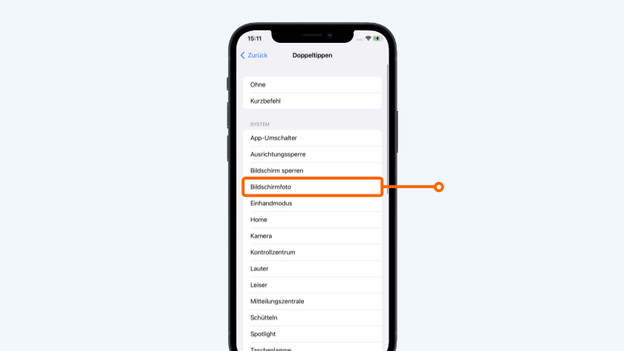
- Wähle "Bildschirmfoto". Ab jetzt machst du auch Screenshots, indem du zweimal mittig auf die Rückseite deines iPhone tippst.
Tippe auf "Bedienungshilfen".
Wähle "Tippen".
Tippe auf "Auf Rückseite tippen".
Wähle "Doppeltippen".
Tippe auf "Bildschirmfoto".
Tipp 3: eine Bildschirmaufnahme über das Kontrollzentrum machen
Manchmal siehst du ein Video, das du nicht herunterladen kannst, aber trotzdem speichern möchtest. In einer solchen Situation machst du eine Bildschirmaufnahme.
- Wische oben rechts auf dem Display nach unten.
- Du siehst nun das Kontrollzentrum.
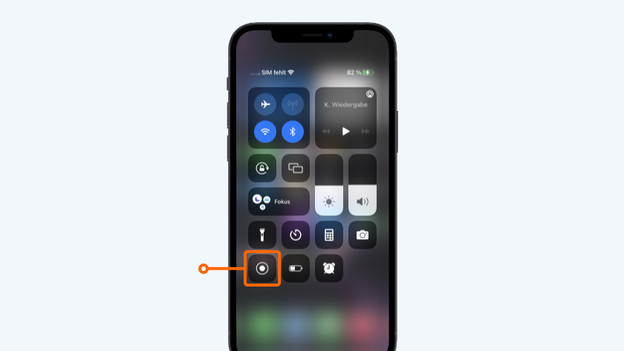
- Tippe auf das Symbol mit der Aufnahmetaste. Die Bildschirmaufnahme beginnt nach drei Sekunden.
- Gehe nun in die App, in der das Video läuft, und spiele es ab.
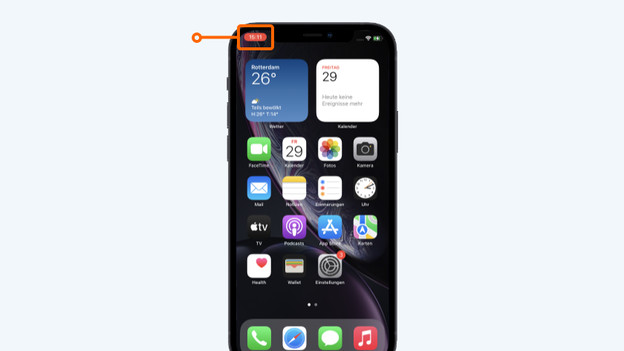
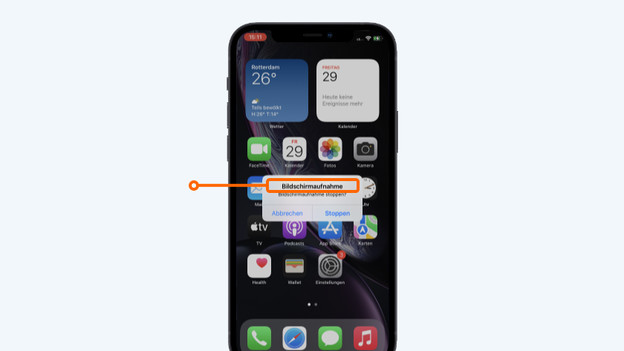
- Ist das Video zu Ende? Dann tippe oben links auf das rote Symbol. Wähle "Stoppen". Die Bildschirmaufnahme wird automatisch gespeichert.
Tippe auf das Aufnahmesymbol.
Fertig? Tippe auf das rote Symbol.
Wähle "Stoppen". Das Video wird jetzt gespeichert.
Artikel von Evany
Apple Beratungsprofi.

