Geschrieben von Laszlo
Aktualisiert am
3. August 2022
·
09:32
Wie meldet man sich für das Garantie-Upgrade von Brother an?
Gilt die Aktion, mit der man ein Garantie-Upgrade erhält, auch für deinen Brother-Drucker? Dann kannst du die Garantie um 1 Jahr erweitern, wenn du den Drucker registrierst. Wir erklären unten, wie du das in 5 Schritten machst.
Garantie registrieren
Du kannst das Garantie-Upgrade für den Brother-Drucker über die offizielle Brother-Aktionsseite erhalten. Melde dich mit deinem Brother-Konto an und führe die folgenden Schritte aus, um das Upgrade zu erhalten:
- Registriere dich auf der Aktionsseite.
- Klicke auf der Hauptseite auf „Produktregistrierung“.
- Suche den Aufkleber mit der Seriennummer und gib diese Nummer ein.
- Schau dir das Kaufdatum auf deiner Rechnung an und gib es ein.
- Überprüfe im E-Mail-Postfach, ob das Garantie-Upgrade erfolgreich war.
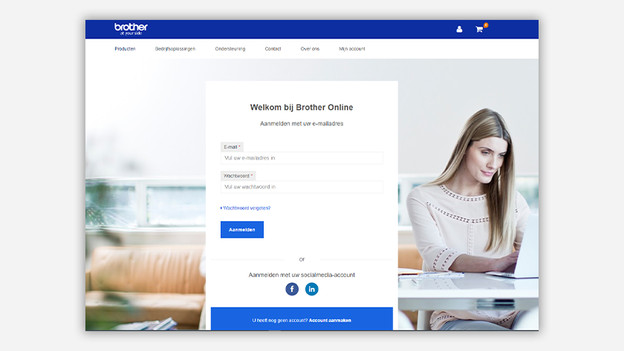
Schritt 1: Gehe zur Aktionsseite
Du beantragst das Upgrade auf der Aktionsseite von Brother. Dort gelangst du direkt zu einem Anmeldebildschirm, auf dem du dich mit deinem Brother-Konto anmeldest. Hast du noch keins? Dann klicke unten bei „Neu bei Brother?“ auf „Konto erstellen“. Danach folgt ein neues Fenster, in dem du dein Konto erstellst. Hast du alles richtig ausgefüllt und die Allgemeinen Geschäftsbedingungen akzeptiert? Dann musst du dein Brother-Konto noch über den Link in deinem E-Mail-Postfach verifizieren.
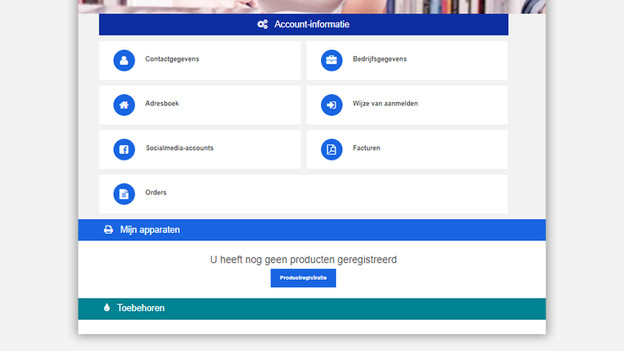
Schritt 2: Anmelden
Melde dich nach der Verifizierung mit den von dir gewählten Anmeldedaten an. Du wirst dann zur Homepage von Brother weitergeleitet. Bewege die Maus über das Symbol deines Kontos oben. Klicke anschließend unten auf „Produktregistrierung“.
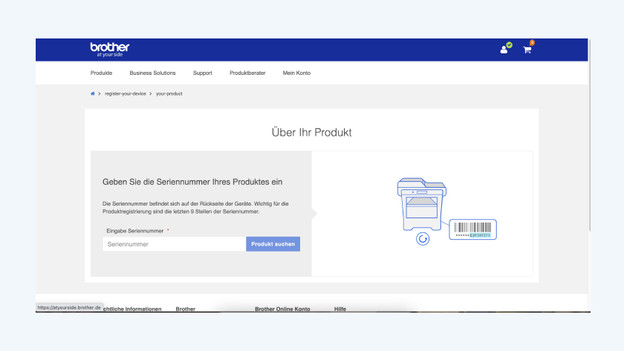
Schritt 3: Seriennummer
Der erste Schritt des Registrierungsprozesses ist die Eingabe der Seriennummer. Der Text gibt an, wo du die Nummer findest und aus wie vielen Nummern sie besteht. Im Bild neben dem Textfeld siehst du, dass es sich um die letzten 9 Ziffern der Nummer handelt. Gib diese Ziffern ein und klicke anschließend auf „Produkt suchen“.
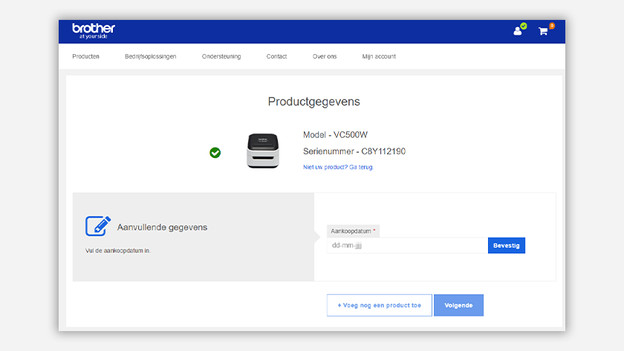
Schritt 4: Kaufdatum
Nach Eingabe der Seriennummer erkennt Brother sofort, um welchen Drucker es sich handelt. Du siehst sie auf dem Bildschirm mit den Produktdaten. In diesem Fenster gibst du das Kaufdatum ein. Das ist das Datum, an dem du den Drucker online oder im Geschäft gekauft hast. Klicke dann auf „Bestätigen“.
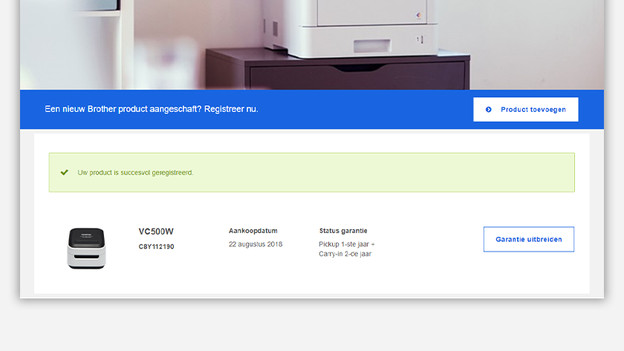
Schritt 5: Zum Schluss
Nach diesem Schritt gelangst du zum nächsten Bildschirm, auf dem grün angezeigt wird: „Ihr Produkt wurde erfolgreich registriert.“ Du erhältst anschließend eine Bestätigung per E-Mail an deine E-Mail-Adresse. Sie enthält die Seriennummer und das entsprechende Modell des Druckers. Bewahre diese Bestätigung sicher auf. Jetzt profitierst du vom kostenlosen Garantie-Upgrade.
Artikel von Laszlo
Drucker-Experte.