
Geschrieben von Giovanni
Aktualisiert am
12. Juni 2024
·
13:20
Wie behebst du Mikrofonprobleme an deinem Razer-Headset?
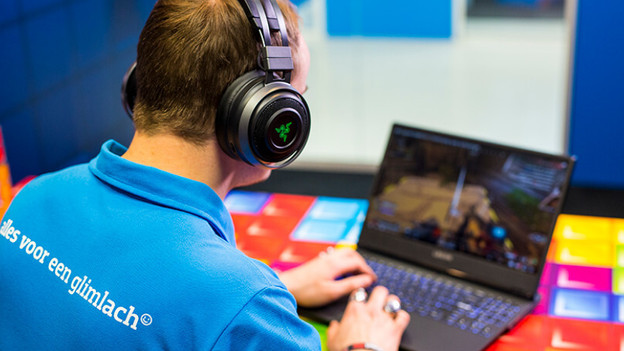
Erkennt dein PC dein Razer Gaming-Headset nicht? Dann behebst du das, indem du die Datenschutzeinstellungen für das Mikrofon in Windows anpasst. Wir erklären hier, wie du Probleme mit deinem Razer Headset-Mikrofon behebst.
Fehlerbehebung bei der Installation deines Razer-Headsets
Stelle sicher, dass die Gaming-Software Razer Synapse auf dem neuesten Stand ist. Befolge die 2 nachstehenden Schritte und löse so Installationsprobleme deines Headsets.
Schritt 1. Installiere Razer Synapse
Schritt 2. Aktualisiere die Software
Schritt 3. Schalte die Mikrofonverstärkung aus
Schritt 4. Passe die Datenschutzeinstellungen an
Schritt 5. Wähle die richtigen Windows-Einstellungen
Schritt 6. Stelle das richtige Tonformat ein

Schritt 1: Installiere Razer Synapse
Lade zunächst die Gaming-Software Razer Synapse herunter. Folge dem Link unten und klicke auf „Jetzt herunterladen“, um Razer Synapse 3 herunterzuladen. Gehe durch den Synapse-Installationsprozess. Sobald du Razer Synapse installiert hast, starte deinen PC neu.

Schritt 2: Aktualisiere die Software
Öffne Razer Synapse. Prüfe und installiere das neuste Update. So geht's:
- Klicke auf den Aufwärtspfeil unten rechts in der Taskleiste.
- Klicke mit der rechten Maustaste auf das Razer-Synapse-Logo.
- Klicke auf die Schaltfläche, um nach Updates zu suchen.
- Wenn ein neues Update verfügbar ist, klicke auf „Update“.

Schritt 3: Schalte die Mikrofonverstärkung aus
Öffne Razer Synapse und gehe zum „Audio“-Tab. Klicke dich bis zu „Mic“ durch. Deaktiviere alle Kontrollkästchen unter „Verbesserungen“.
Schritt 4: Passe die Datenschutzeinstellungen an
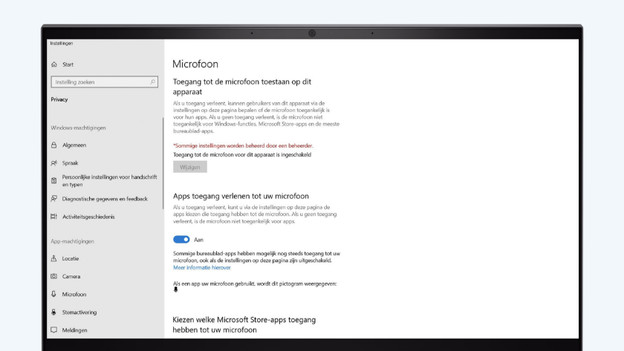
Schalte zunächst dein Razer Headset ein und warte, bis es sich mit dem PC verbindet. Klicke auf dem PC auf die Lupe unten links. Gib „Datenschutzeinstellungen für Mikrofon“ in die Leiste ein und klicke auf die gleichnamige Option auf dem Bildschirm. Drücke den Schieberegler, sodass er auf „Ein“ steht.
Schritt 5: Wähle die richtigen Windows-Einstellungen
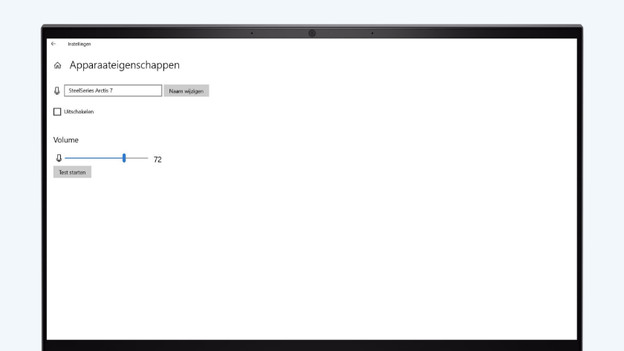
Gehe zu deinem PC und klicke unten links auf die Lupe. Gib „Soundeinstellungen“ in die Leiste ein und klicke auf die gleichnamige Option auf dem Bildschirm. Unter „Eingabe“ wähle das richtige Eingabegerät aus: das Razer Headset. Klicke auf „Geräteeigenschaften“. Schiebe den Balken unter „Lautstärke“ ganz nach rechts, bis er 100 anzeigt.

Schritt 6: Stelle das richtige Tonformat ein
Klicke in diesem Bildschirm „Geräteeigenschaften“ rechts auf die Schaltfläche „Weitere Geräteeigenschaften“. Gehe auf den Reiter „Erweitert“ Wähle unter „Standardformat“ eine Option mit 48.000 Hz aus. Dein Razer-Gaming-Headset ist jetzt einsatzbereit und dein Mikrofon funktioniert ordnungsgemäß.
Artikel von Giovanni
Gaming-Experte.

