Geschrieben von Giorgos
Aktualisiert am
18. September 2026
·
12:46
Wie optimiere ich mein NVIDIA Control Panel fürs Gaming?
Über das NVIDIA Control Panel nimmst du schnell Anpassungen an den wichtigsten Einstellungen deiner Grafikkarte vor. Dadurch spielst du Games schneller. Oder du genießt bessere Bilder. Im Control Panel änderst du 3D-Einstellungen, Farbeinstellungen und mehr. Wir erklären dir in 6 Schritten, wie du die GPU in deinem Gaming Laptop oder PC optimierst.
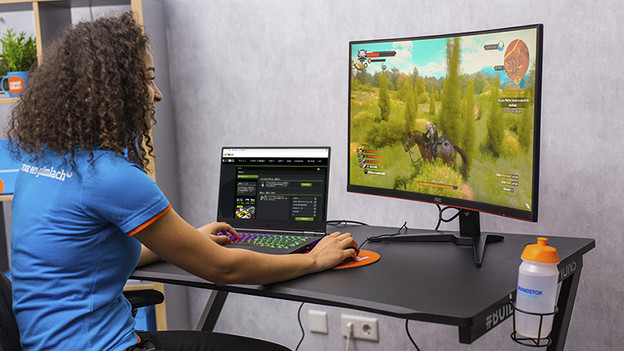
NVIDIA Control Panel in sechs Schritten optimieren
Mit dem NVIDIA Control Panel passt du ganz einfach alle Einstellungen deiner Grafikkarte an. Wir zeigen dir die folgenden Schritte:
- Schritt 1: Du aktualisierst die Treiber
- Schritt 2: Du passt die wichtigsten 3D-Einstellungen an
- Schritt 3: Du passt die übrigen 3D-Einstellungen an
- Schritt 4: Du passt Surround/PhysX an
- Schritt 5: Du passt die Bild- und Farbeinstellungen an
- Schritt 6: Du stellst G-Sync ein und schließt ab
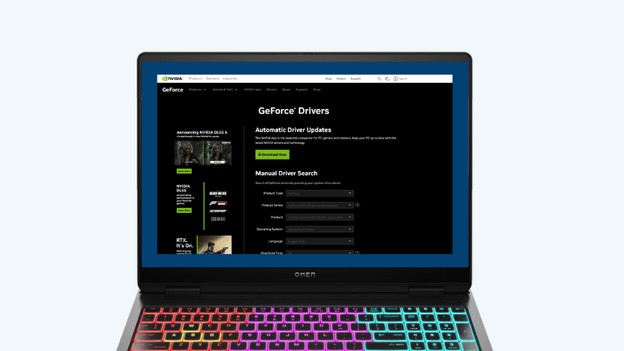
Schritt 1: Du kannst die Treiber aktualisieren
Beginne mit einem Update deiner Treiber. Rufe die NVIDIA-Website auf und suche dort nach den verfügbaren Downloads. Diese findest du unter der Überschrift „Automatic Driver Updates“. Installiere die Updates und starte danach deinen PC neu. Gehe nun zu deinem Desktop und klicke mit der rechten Maus. Klicke hier auf „NVIDIA Systemsteuerung“ oder „NVIDIA Control Panel“ und öffne das Programm.
Schritt 2: Jetzt passen wir die wichtigsten 3D-Einstellungen an
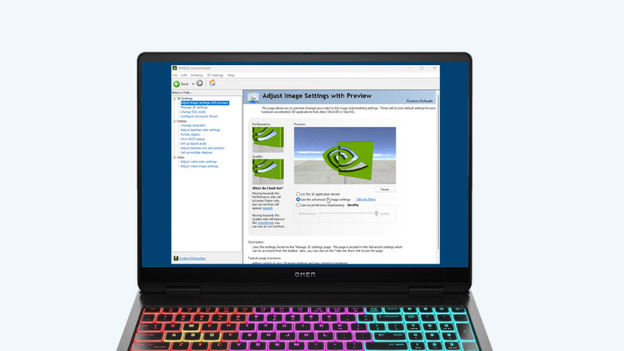
So optimierst du die Schärfe und die GPU-Skalierung
Gehe zum Tab „3D-Einstellungen“ und klicke auf „Use the advanced 3D image settings“. Gehe nun zum zweiten Tab „Manage 3D settings“. Hier kannst du die Bildschärfung einschalten, damit du beim Gaming ein schärferes Bild hast. Das siehst du bei jeder Auflösung und es beansprucht wenig Leistung deiner Grafikkarte. Auch „GPU scaling“ lässt sich aktivieren. Mit dieser Option skalierst du niedrigere Auflösungen automatisch auf die Auflösung deines Monitors. Das entlastet deine Grafikkarte und sorgt für mehr FPS. Diese Kombination hält dein Bild gut scharf, ohne Verzögerungen.
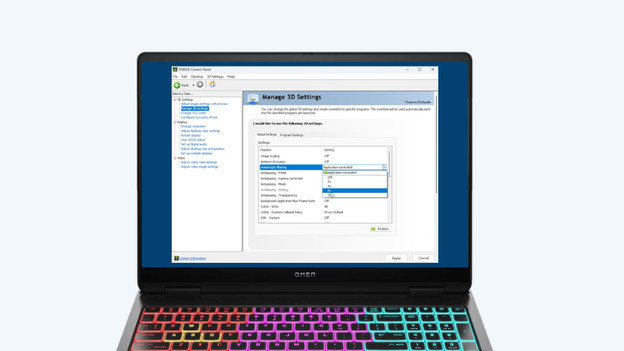
So optimierst du DSR und anisotrope Filterung
DSR reduziert höhere Auflösungen und beansprucht deine Grafikkarte stark. Diese Einstellung ist praktisch, wenn du auf einem Bildschirm oder Monitor mit einer niedrigeren Auflösung spielst. Du kannst im Menü die Einstellung „DSR – Faktoren“ aktivieren, aber nur, wenn du eine leistungsstarke Grafikkarte hast und dein Monitor oder Laptop-Bildschirm nicht scharf ist. Die andere Einstellung, die du hier anpasst, ist die anisotrope Filterung. Diese Einstellung schärft Bilder, wenn du in die Ferne blickst. Du kannst diese auf „Anwendungsgesteuert“ stellen, damit du sie pro Game anpassen kannst. Möchtest du nur mehr Frames? Dann kannst du diese Einstellung deaktivieren.
Du kannst Anti-Aliasing einstellen
Anti-Aliasing macht Ränder schärfer, sodass sie in deinem Game weniger pixelig aussehen. Das siehst du vor allem bei niedrigeren Auflösungen, wie Full HD. Diese Auflösungen haben weniger Pixel, wodurch alle Bilder rauer aussehen. FXAA ist schonend für deine Grafikkarte, aber weniger präzise. TAA funktioniert besser, kann aber manchmal unscharf wirken. DLAA (Deep Learning Anti Aliasing) ist eine erweiterte und stabilere Form. Deine Grafikkarte nutzt hierfür die KI-Kerne für das beste Ergebnis.
Schritt 3: Du kannst die anderen 3D-Einstellungen anpassen
| Einstellung | Info |
|---|---|
| Anti-Aliasing - Gammakorrektur | Deaktiviere diese Option für mehr Bilder pro Sekunde (fps), aber schalte sie ein, wenn du bessere Farbübergänge möchtest. |
| Anti-Aliasing-Modus | Wähle „Anwendungsgesteuert“, damit du es pro Spiel anpassen kannst. |
| CUDA - GPUs | Richte deine leistungsstärkste Grafikkarte ein. |
| Dreifache Pufferung (Triple buffering) | Deaktiviere diese Option, wenn du "G-Sync", "G-Sync compatible" oder "VSync" verwendest. |
| Energieverwaltungsmodus (Power management mode) | Für die Lebensdauer deiner Grafikkarte ist es ratsam, sie auf „Optimale Leistung (Optimal power)“ einzustellen. Willst du mehr fps und flüssiges Gameplay? Dann wähle „Optimale Leistung auswählen" (Prefer maximum performance). |
| Maximale Bildrate | Lasse die Option aus, wenn du so viel fps wie möglich möchtest, aber stelle sie auf Maximum ein, wenn du eine reibungslose Wiedergabe wünschst. |
| Umgebungsokklusion (Ambient Occlusion) | Wähle „Leistung" (Performance) für mehr Bilder pro Sekunde (fps), aber stelle „Qualität" (Quality) ein, um eine realistische und gleichmäßige Beleuchtung deiner Spiele zu erzielen. |
| Monitor-Technologie | Wähle „G-Sync“ oder „G-Sync Compatible“, wenn dein Monitor und deine Grafikkarte dies unterstützen. |
| OpenGL rendering GPU | Wähle hier deine primäre Grafikkarte aus. |
| Shader-Cache | Aktiviere diese Option, wenn du über genügend Speicherplatz verfügst. Dadurch wird die CPU-Auslastung verringert. |
| Texturfilterung - Optimierung der anisotropen Vorschau | Das stellt eine große Belastung für deine Grafikkarte dar. Ob du es ein- oder ausschaltest, hängt von deinen Präferenzen ab. |
| Texturfilterung - Qualität | Stelle „High Speed“ für Wettkampfspiele wie Shooter Games und „High Quality“ für Abenteuerspiele ein. |
| Texturfilterung - Negative LOD-Vorspannung | Verwendest du AF? Dann schalte es aus. |
| Texturfilterung - Trilineare-Optimierung | Verwendest du AF? Dann schalte es ein. |
| Thread-Optimierung | Wähle „Automatisch“ für die beste CPU-Leistung. |
| Vertikale Synchronisierung (VSync) | Das ist nur relevant, wenn du keine G-Sync- oder G-Sync Compatible Hardware hast. Es sorgt für ein etwas flüssigeres Gameplay. |
| Vorab gerenderte Frames der virtuellen Realität (pre-rendered frames) | Belasse dies bei „1“. |
| Bevorzugte Bildwiederholfrequenz (Preferred refresh rate) | Stelle „Höchste verfügbare" (Highest available) ein. |
| Modus mit geringer Verzögerung (Low latency Mode) | Stelle dies nur auf „Ein“ oder „Ultra“ ein, wenn du über eine ausreichende GPU-Leistung verfügst. Dadurch wird deine Eingangsverzögerung verringert. |
| Bist du bereit? | Drücke unten auf dem Bildschirm auf „Übernehmen“ (Apply), wenn du zufrieden bist. |
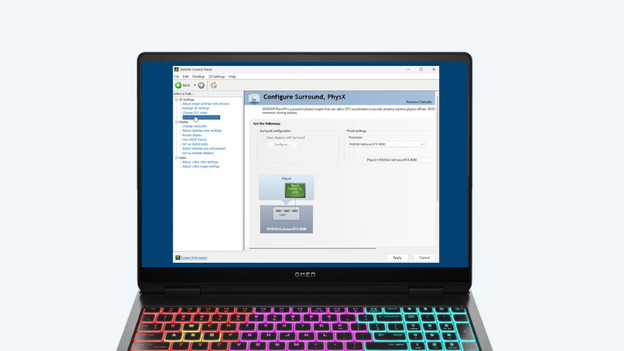
Schritt 4: Surround/PhysX anpassen
Hast du eine Grafikkarte, die älter ist als die NVIDIA GeForce RTX 5.000 Serie? Gehe dann links im Bildschirm auf den Reiter "Surround, PhysX konfigurieren". Klicke hier unter "PhysX Settings" auf deine Grafikkarte und dann auf "Übernehmen". Mit NVIDIA PhysX funktionieren Simulationen in deinem Game besser, wodurch du flüssiger spielst. Diese Einstellung berechnet bestimmte Bewegungen in deinem Game, sodass du weniger unter Verzögerungen oder Rucklern leidest.
Schritt 5: Bildeinstellungen und Farbe anpassen
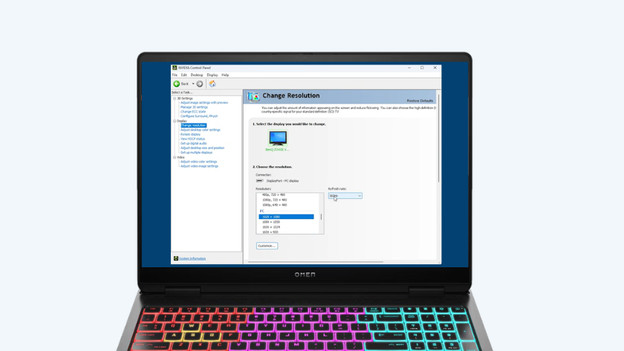
Verbessere die Auflösung und Bildwiederholrate
Die Auflösung ist eine der wichtigsten Anpassungen. Du findest den Abschnitt „Display“ und klickst auf „Auflösung ändern“. Hier wählst du die höchste Auflösung und die höchste Bildwiederholrate. So spielst du standardmäßig auf den höchsten Einstellungen. Wenn du mit mehreren Monitoren spielst, möchtest du diese Einstellungen auf jedem Bildschirm gleich haben. Damit vermeidest du Ruckler und Screen Tearing. Außerdem stellst du eine FPS-Begrenzung ein, wenn du viele Ruckler hast. Wie du das machst, erklären wir dir in diesem Artikel.
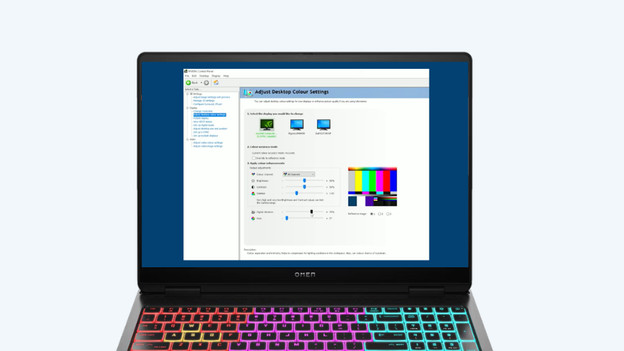
Passe die Farbeinstellungen an
Über das NVIDIA Control Panel stellst du ganz einfach die tiefsten Farben ein. Dadurch genießt du ein schöneres Bild und die Bilder in deinem Game kommen besser zur Geltung. Gehe zu "Auflösung ändern" und aktiviere "NVIDIA-Farbeinstellungen". Wähle hier die höchstmögliche Farbtiefe und bei "Ausgabe Dynamikumfang" die Option "vollständig". Gehe nun im linken Menü zu "Bureaubladkleurinstellingen aanpassen" und suche nach "Digital Vibrance". Stelle diese zwischen 60 und 80 Prozent ein, um ein farbenfroheres Bild zu erhalten. Diese Farbeinstellungen verlangsamen deinen PC und deine Grafikkarte nicht.
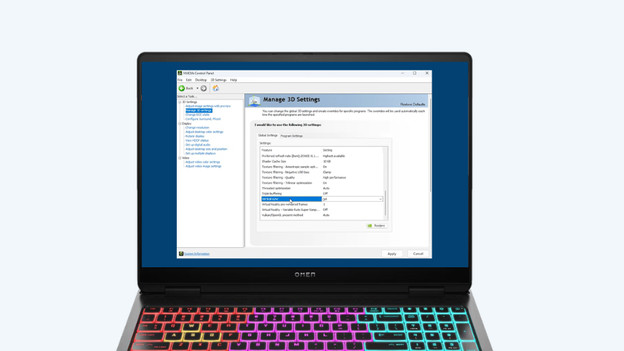
Schritt 6: G-Sync einstellen und dann abschließen
Mit aktiviertem G-Sync hast du ein stabileres Bild bei schnellen Bewegungen oder einer hohen Bildrate. Wenn du dies nicht aktivierst, scheint dein Bild zu „reißen“. Das liegt daran, dass die Grafikkarte mehr Bilder erzeugt, als die maximale Bildwiederholrate deines Monitors oder Laptop-Bildschirms zulässt. Du kannst zu „Display“ gehen und auf „Set up G-Sync“ klicken. Hier kannst du wählen, ob du dies nur für den Vollbildmodus oder für ein Fenster und den Vollbildmodus möchtest. Überprüfe alle anderen Einstellungen noch einmal und schließe danach die Systemsteuerung. Starte den PC neu und starte danach ein Game, um deine Anpassungen zu testen. Tipp: Laufen deine Games nach den Änderungen nicht mehr flüssig? Dann kannst du sie auf die Anfangswerte zurücksetzen und einzeln anpassen.
Artikel von Giorgos
Grafikkarten-Beratungsprofi.