
Geschrieben von Lucinda
Aktualisiert am
22. Mai 2025
·
12:36
Wie reinige ich den Lightning Anschluss von meinem iPhone?
Du reinigst den Lightning Anschluss des Apple iPhone mit einem Schaschlikspieß oder Zahnstocher. Es ist wichtig, dass das regelmäßig passiert. Wenn der Lightning Anschluss des Apple iPhone verstopft ist, kann es zu Ladeproblemen kommen. In diesem Artikel erfährst du, wie du deinen iPhone Anschluss reinigst und was du dazu benötigst.
Erste Schritte mit der Reinigung von deinem iPhone
Schmutz und Staub im Ladeanschluss deines iPhone können Probleme beim Aufladen verursachen. Dadurch ist es möglich, dass das Ladegerät manchmal nicht oder nur funktioniert, wenn du den Stecker hin und her bewegst. Entferne also regelmäßig Staub und anderen Schmutz vom Lightning Anschluss. Im Folgenden erfährst du mehr über die Reinigung dieses Ports.
- Lege alles bereit, was du benötigst
- Reinige den Lightning Anschluss von deinem iPhone

Schritt 1: Lege alles bereit, was du benötigst
Der Lightning Anschluss ist schmal, du benötigst also etwas Dünnes. Außerdem brauchst du genug Licht, ansonsten siehst du die Fremdkörper im Port nicht. Verwende Folgendes zur Reinigung des iPhone Ladeanschlusses:
- Taschenlampe
- Zahnstocher oder Schaschlikspieß aus Holz oder Kunststoff
Hinweis: Verwende keine Metallgegenstände zum Reinigen des Lightning Anschlusses. Mit Werkzeugen wie Büroklammern und Nadeln kannst du den Anschluss irreparabel beschädigen.
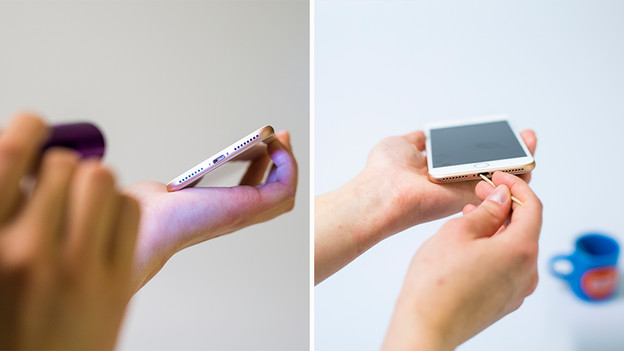
Schritt 2: Lightning Anschluss reinigen
Führe die folgenden Schritte aus, um den Port zu reinigen:
- Halte dein iPhone in das Licht oder verwende eine (Taschen-)Lampe, damit du gut in den Ladeanschluss hineinsehen kannst.
- Schiebe nun den Spieß oder Zahnstocher vorsichtig in die Öffnung und kratze den gesamten Schmutz heraus. Es kommen Flusen und Staubpartikel zum Vorschein.
- Du kannst auch pusten oder Druckluft verwenden, um den letzten Schmutz zu entfernen, bis der Anschluss vollständig leer ist.
- Schließe dann ein Lightning Kabel an und teste, ob es an Ort und Stelle bleibt. Funktioniert das nicht? Wiederhole dann die obigen Schritte.
Artikel von Lucinda
Apple Expertin.

