Geschrieben von Steven
Aktualisiert am
18. September 2026
·
12:42
Wie richtest du den Synology Drive Server ein?
Synology Drive Server ist der Nachfolger von Synology Cloud Server. Hiermit speicherst du Dateien in deiner eigenen Cloud. Jeder, dem du Zugriff gewährst, kann diese Dateien auf einem beliebigen Gerät ansehen und bearbeiten. Wir erklären Schritt für Schritt, wie du Drive Server herunterladen, installieren und einrichten kannst.
Synology Drive Server in 4 Schritten einrichten
Die Einrichtung von Synology Drive Server ist nicht schwer und dauert weniger als eine Stunde. Du gehst die folgenden Schritte durch:
- Schritt 1. Drive Server herunterladen und installieren
- Schritt 2. Zugriff auf deine Team-Ordner aktivieren
- Schritt 3. Drive Client herunterladen
- Schritt 4. Die Synchronisierung einrichten
Schritt 1: Lade Synology Drive Server herunter und installiere es
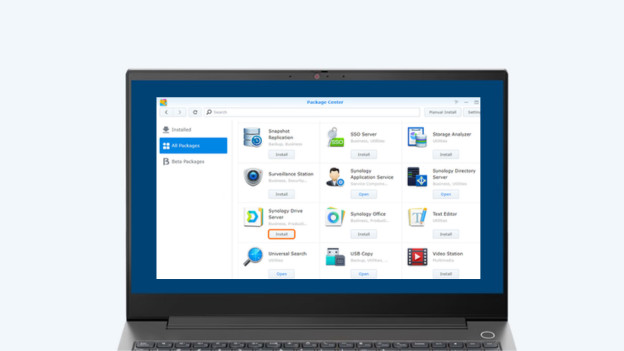
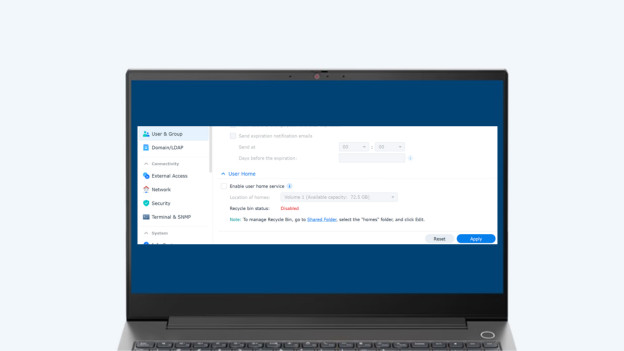
Starte deine Synology NAS und gehe zum „Package Center“. Gib „Drive“ in die Suchleiste ein oder suche nach Synology Drive Server über „Alle Pakete“. Installeer die App und öffne die Admin Console, wenn sie fertig ist. Wähle hier im linken Menü „Team Folder“. Klicke auf dem Bildschirm auf „User Home“. Dies ist wahrscheinlich noch deaktiviert und mit roten Buchstaben als „User Home Disabled“ gekennzeichnet. Klicke im folgenden Pop-up-Fenster auf „Ja“ und scrolle im neuen Bildschirm nach unten. Aktiviere hier die Option für „User Home“ und klicke auf „Übernehmen“. Gehe zurück zur Admin Console und stelle über dasselbe Menü auch die Versionseinstellungen ein. Damit speicherst du mehrere Versionen von Dateien, sodass du diese einfach wiederherstellen kannst.
Schritt 2: So aktivierst du den Zugriff auf deine Team-Ordner
Gehe über die Admin Konsole wieder zu "Team-Ordner" im linken Menü. Neben der Aktivierung von "Benutzer-Home" siehst du alle verfügbaren Ordner auf einen Blick. Wähle hier die Ordner aus, die du über den Drive Server mit anderen teilen möchtest. Klicke auf den Ordner und aktiviere den Zugriff. Überprüfe auch hier die Versionseinstellungen und klicke auf "Übernehmen".
Schritt 3: Drive Client herunterladen
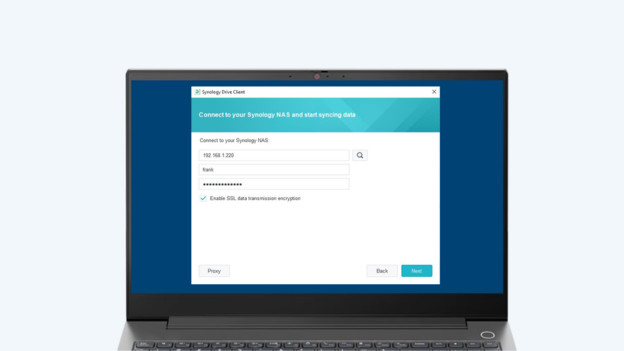
Du findest das Synology Download Center und gibst das Modell deiner NAS auf der Website ein. Du gehst zum Tab „Desktop-Dienstprogramme“ und klickst bei Synology Drive Client auf „Herunterladen“. Du führst die Installation durch und klickst auf „Jetzt starten“. In der oberen Zeile gibst du deine IP-Adresse ein. Dies geschieht automatisch, wenn du auf die Lupe klickst. In den anderen Feldern gibst du deine Anmeldedaten ein und klickst auf „Weiter“. Du erhältst eine Pop-up-Benachrichtigung zu einem SSL-Zertifikat, diese kannst du aber ignorieren. Klicke auf „Weiter“.
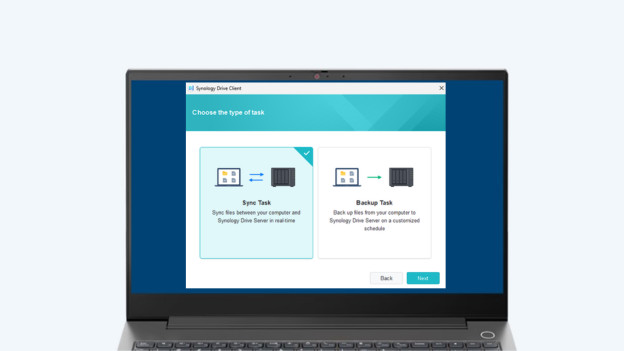
Schritt 4: Synchronisierung einrichten
Klicke nach der Installation auf "Sync Task". Mit dieser Aufgabe aktivierst du die Synchronisierung zwischen deiner Synology NAS und deinem PC für den Drive Server. Wähle den Ordner auf deiner NAS und den lokalen Ordner auf deinem PC aus, mit dem du die NAS koppeln möchtest. Zum Beispiel die C-Festplatte auf deinem PC. Möchtest du weitere Einstellungen ändern? Dann klicke auf "Erweitert" und wähle hier aus, ob du nur Dateien hochladen, nur herunterladen möchtest und welche Ordner der Drive Server überspringen darf. Du kehrst nun zum Bildschirm "Fast fertig" zurück. Drücke hier auf "Weiter" und schließe die Installation ab. Der Synology Drive Server ist jetzt einsatzbereit.
Artikel von Steven
NAS-Beratungsprofi.