
Geschrieben von Joël
Aktualisiert am
21. März 2025
·
15:52
Wie richte ich meinen TCL Fernseher ein?
Der große, schöne Karton deines TCL steht endlich in deinem Wohnzimmer. Der Fuß ist montiert. Aber was nun? In diesem Artikel erklären wir die Schritte, die du ausführst, um deinen Fernseher innerhalb von 15 Minuten einsatzbereit zu machen.
- Deinen TCL Fernseher in 7 Schritten einrichten
- Schritt 1: Bevor du anfängst
- Schritt 2: Wähle Sprache und Region aus
- Schritt 3: Verbinde dein Handy an oder stelle deinen Fernseher manuell ein
- Schritt 4: Warte auf Updates und melde dich bei Google an
- Schritt 5: Akzeptiere die Bedingungen und wähle deine Dienste aus
- Schritt 6: Verbinde deine Fernbedienung und wähle automatische Updates aus

Deinen TCL Fernseher in 7 Schritten einrichten
- Schritt 1. Bevor du beginnst
- Schritt 2. Wähle deine Sprache und deine Region
- Schritt 3. Stelle eine Verbindung über den QR-Code her oder stelle den Fernseher manuell ein
- Schritt 4. Warte auf Updates und melde dich bei Google an
- Schritt 5. Akzeptiere die Bedingungen und wähle deine Dienste aus
- Schritt 6. Schließe deine Fernbedienung an und wähle automatische Updates
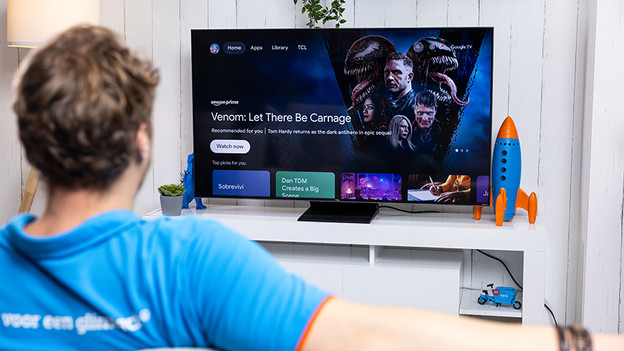
Schritt 1: Bevor du anfängst
- Stelle sicher, dass du über ein funktionierendes WLAN-Signal verfügst oder verlege ein Kabel von deinem Modem aus
- Stelle deinen Fernseher an einem Ort deiner Wahl auf.
- Lege die Batterien in die Fernbedienung ein.
- Verbinde deinen Fernseher über deine Anbieter-Box, ein Koax-Kabel oder ein CI+-Modul mit einem TV-Signal.
- Schließe deinen Fernseher an den Strom an und schalte ihn ein.

Schritt 2: Wähle Sprache und Region aus
Wähle die Sprache, die du sprichst, und die Region, in der du lebst.

Schritt 3: Verbinde dein Handy an oder stelle deinen Fernseher manuell ein
Du stellst den Fernseher über den QR-Code mit deinem Handy ein. Dies hat den Vorteil, dass das Tippen einfacher ist als auf der Fernbedienung. Der Nachteil besteht darin, dass du auf dein Handy angewiesen bist und diese Schritte zwischen Android und iPhone unterschiedlich sind. Die folgenden Schritte gelten für die Einrichtung des Fernsehers mit der Fernbedienung. Wähle dazu unten die Option aus und stelle alles am Fernseher ein.
Schritt 4: Warte auf Updates und melde dich bei Google an
Du wartest nun auf Updates und meldest dich mit deinem Google Konto bei Google an. Gib dazu deine E-Mail-Adresse und dein Passwort ein.

Schritt 5: Akzeptiere die Bedingungen und wähle deine Dienste aus
Nachdem du die Bedingungen akzeptiert hast, wählst du die Dienste aus. Bei den Diensten handelt es sich um Apps, die du auf dem Fernseher nutzt, etwa Disney+ und Prime Video. Keine Angst, wenn du dir nicht sicher bist, fügst du sie einfach später hinzu.

Schritt 6: Verbinde deine Fernbedienung und wähle automatische Updates aus
Verbinde jetzt deine Fernbedienung. Drücke dazu gleichzeitig die Tasten "Home" und "OK" und halte sie einen Moment lang gedrückt. Die Schaltfläche "OK" befindet sich in der Mitte deiner runden Navigationstaste. Die Taste "Home" sieht aus wie ein Haus. Wähle anschließend automatische Updates aus.
Artikel von Joël
Fernseher-Experte.

