
Geschrieben von Elaine
Aktualisiert am
9. Oktober 2026
·
13:33
Wie installiert man den BlueBuilt USB-3.0-Hub mit 7 Ports?
Du hast einen BlueBuilt USB-3.0-Hub mit 7 Ports erworben und möchtest diesen an deinen Laptop anschließen. Auf dieser Seite kannst du lesen, wie du dies in 3 Schritten tust.
BlueBuilt USB-Hub in 3 Schritten installieren
In diesem Artikel liest du, wie du deinen BlueBuilt USB-Hub in 3 Schritten installierst.
-
Schritt 1. Verbinde den USB-Hub mit deinem Laptop
-
Schritt 2. Schließe deine Peripheriegeräte an
-
Schritt 3. Schließe dein Laptopladegerät an Der BlueBuilt USB 3.0-Hub mit 7 Ports hat diese Anschlüsse:
-
1-7: USB-A
-
8: USB-C mit PowerDelivery
-
9: LED-Funktionsanzeige
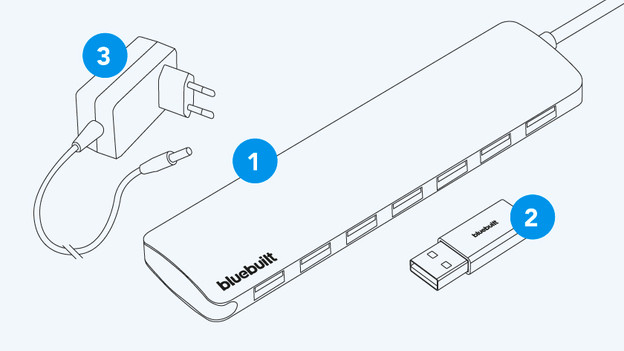
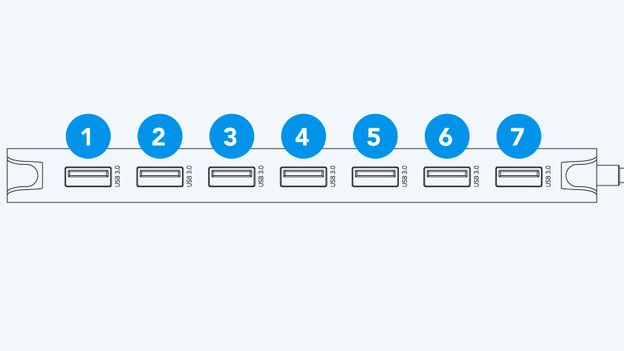
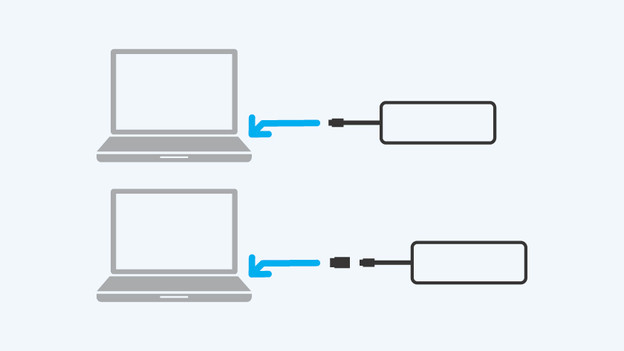
Schritt 1: Verbinde den USB-Hub mit deinem Laptop
Verbinde den BlueBuilt USB-Hub mit dem USB-C-Anschluss deines Laptops.
Hat dein Laptop einen USB-A-Anschluss? Verbinde dann zunächst den mitgelieferten USB-C-auf-USB-A-Adapter mit dem USB-C-Kabel. Verbinde dann den USB-Hub mit dem USB-A-Port deines Laptops.
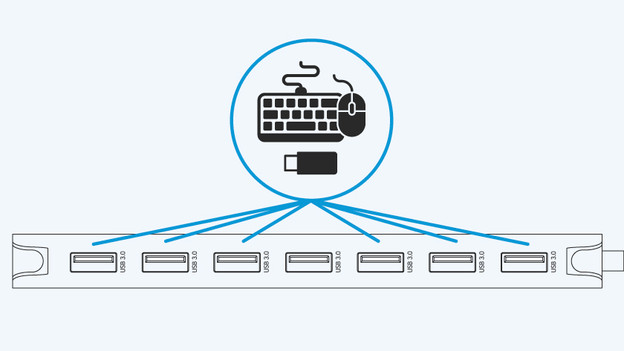
Schritt 2: Schließe deine Peripheriegeräte an
An die 7 USB-A-Anschlüsse schließt du deine Peripheriegeräte an. Denke an eine Maus, eine Tastatur, eine kabelgebundene Webcam und einen USB-Stick.
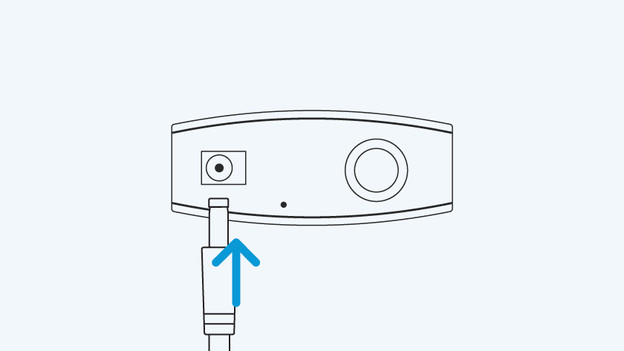
Schritt 3: Schließe dein Laptopladegerät an
Unterstützt dein Laptop PowerDelivery oder Thunderbolt 3? Dann lädt der USB-Hub deinen Laptop auf, während du arbeitest. Dann musst du nichts weiter tun. In der Gebrauchsanleitung deines Laptops steht, ob dein Laptop dies unterstützt.
Unterstützt dein Laptop PowerDelivery oder Thunderbolt 3 nicht? Schließe dann ein USB-C-Ladegerät an den Hub an.
Dein BlueBuilt USB-3.0-Hub mit 7 Ports ist jetzt vollständig installiert.
Artikel von Elaine
Beratungsprofi für USB-Hubs.

