
Geschrieben von Rowan
Aktualisiert am
14. September 2026
·
15:21
Wie richte ich die Apple Magic Mouse und das Magic Keyboard ein?
Du hast eine neue Apple Magic Mouse oder ein Apple Magic Keyboard gekauft oder zusätzlich zu einem neuen iMac erhalten. Da sie kabellos sind, verbindest du dein neues Apple Zubehör über Bluetooth mit deinem Mac. Du richtest die Apple Magic Mouse und das Apple Magic Keyboard ganz einfach in zwei Schritten ein. Wie das geht, verraten wir dir hier.
Apple Magic Mouse und Magic Keyboard installieren
Befolge diese Schritte, um schnell mit deiner neuen kabellosen Tastatur und Maus loszulegen:
- Schritt 1: Schalte die Geräte ein
- Schritt 2: Kopple die Geräte mit deinem Mac


Schritt 1: Schalte die Geräte ein
Schalte deine Apple Magic Mouse und dein Apple Magic Keyboard mit dem Schalter ein. Du findest ihn auf der Unterseite der Apple Magic Mouse und auf der Rückseite des Apple Magic Keyboards. Wenn das Gerät eingeschaltet ist, siehst du hinter dem Schalter einen grünen Punkt. Hast du die Apple Magic Mouse und das Apple Magic Keyboard zu deinem neuen Apple iMac erhalten? Dann sind sie bereits mit deinem Mac gekoppelt.
Schritt 2: Kopple die Geräte mit deinem Mac
Wenn du die Geräte separat gekauft hast, musst du sie noch mit deinem Mac verbinden:
- Schließe das mitgelieferte Lightning-auf-USB-Kabel an den Lightning Port der Magic Mouse oder des Magic Keyboards an.
- Schließe das andere Ende an den USB-Port deines Mac an.
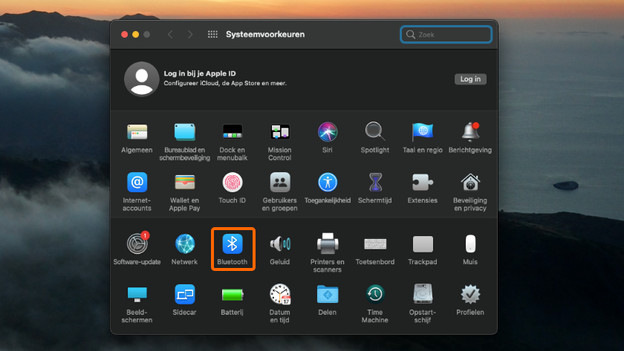
- Öffne das Apple Menü auf deinem Mac und klicke auf Systemeinstellungen und dann auf Bluetooth.
- Trenne das Kabel ab, nachdem das Gerät in der Liste der Bluetooth-Geräte angezeigt wird.
- Du kannst jetzt deine Apple Magic Mouse und dein Apple Magic Keyboard kabellos mit deinem Mac nutzen.
Artikel von Rowan
Apple Beratungsprofi.

