Geschrieben von Jorn
Aktualisiert am
19. September 2025
·
15:35
Wie richte ich meinen Philips Fernseher ein?
Dein neuer Fernseher von Philips ist da! Du hast den Fernseher bereits ausgepackt und aufgestellt. Jetzt nur noch einrichten. In diesem Artikel erklären wir dir Schritt für Schritt, wie das geht.
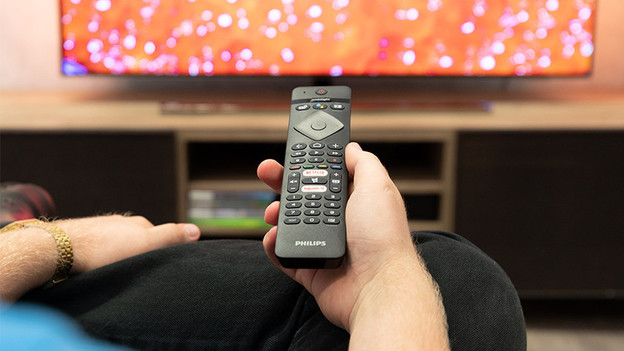
Philips Fernseher in 11 Schritten installieren
Installiere deinen neuen Philips Fernseher, indem du dich an die Schritt-für-Schritt-Anleitung unseres Experten hältst.
-
Schritt 1: Bevor du loslegst
-
Schritt 2: Wähle deine Sprache aus
-
Schritt 3: Stelle eine WLAN-Verbindung her
-
Schritt 4: Log dich ein
-
Schritt 5: Lege deine Einstellungen fest
-
Schritt 6: Folge der kurzen Tour
-
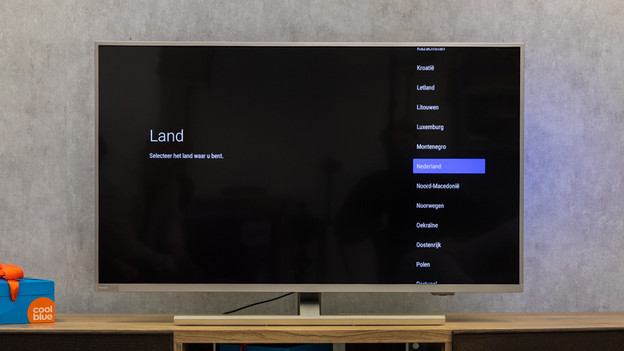
Schritt 7: Wähle dein Land aus
-
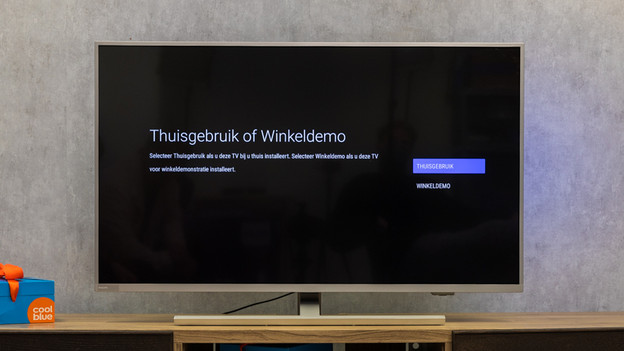
Schritt 8: Wähle 'Heimgebrauch'
-
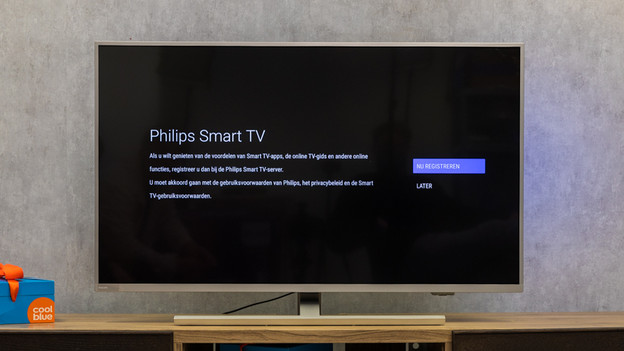
Schritt 9: Registriere dich beim Philips Smart TV-Server
-
Schritt 10: Stelle die Kanäle ein
-
Schritt 11: Lege die Online-Datenschutzeinstellungen fest
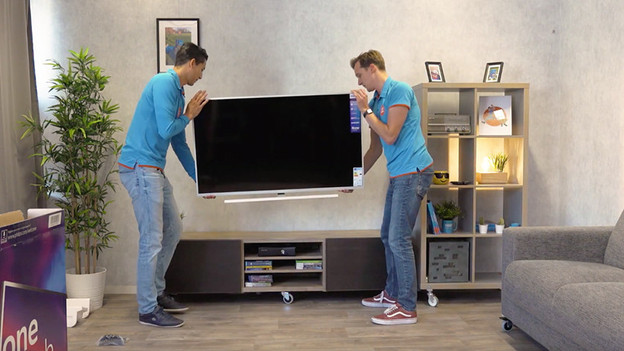
Schritt 1: Bevor du loslegst
Bevor du mit der Schritt-für-Schritt-Anleitung loslegst, solltest du Folgendes beachten:
-
Stelle deinen Fernseher dort auf, wo du ihn haben möchtest.
-
Stelle eine funktionierende WLAN-Verbindung sicher.
-
Siehst du Live-TV? Verbinde den Fernseher dann über deine Provider-Box, ein CI+-Modul oder ein Coax-Antennenkabel mit einem TV-Signal.
-
Lege Batterien in die Fernbedienung ein.
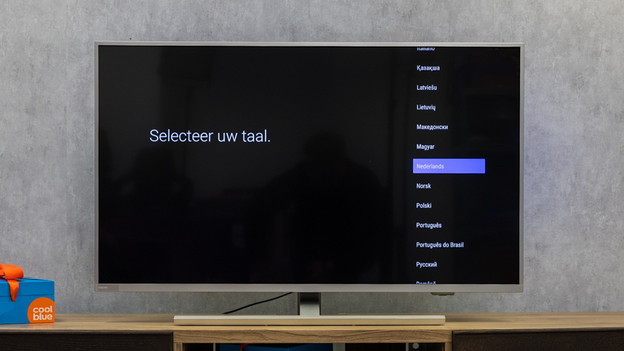
Schritt 2: Wähle deine Sprache aus
Wähle die Sprache aus, die du sprichst und in der du das Menü lesen möchtest.
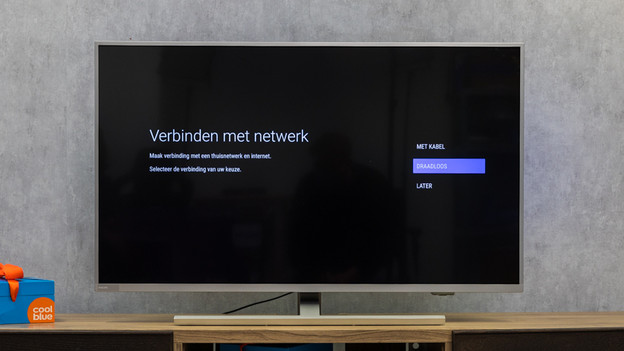
Schritt 3: Verbinde den Fernseher mit dem WLAN
Wähle dein Netzwerk aus. Möchtest du den Fernseher über ein Ethernet-Kabel mit deinem Router oder Modem verbinden? Wähle dann 'mit Kabel'. Stelle unter 'Drahtlos' eine funktionierende WLAN-Verbindung sicher und befolge diese Schritte:
Drahtlos:
-
Wähle die Option 'Drahtlos'.
-
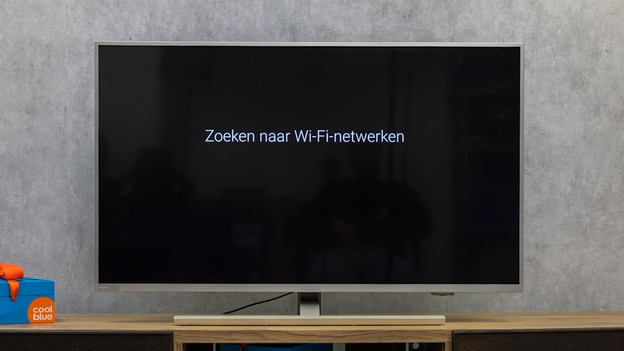
Das Fernsehgerät sucht nach Netzwerken.
-
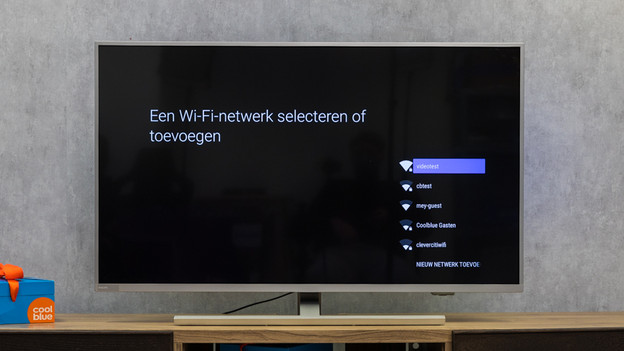
Wähle das gewünschte Netzwerk aus.
-
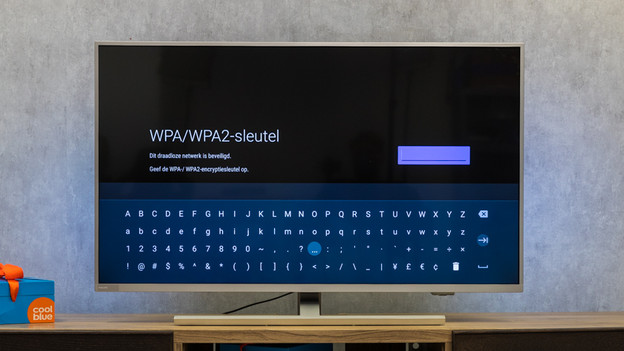
Gebe bei Bedarf ein Passwort ein.
-
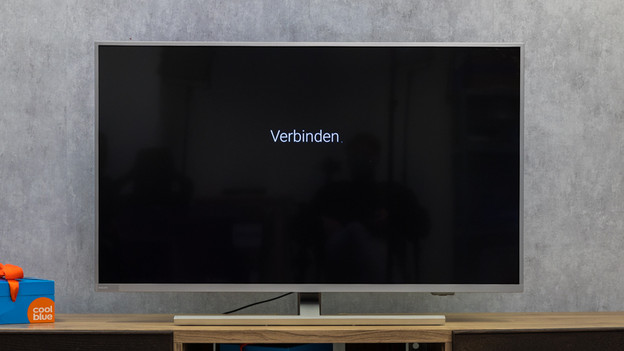
Stelle eine Verbindung zum Netzwerk her.
Wähle Drahtlos.
Der Fernseher sucht nach Netzwerken.
Wähle ein Netzwerk aus.
Gebe bei Bedarf ein WLAN-Passwort ein.
Der Fernseher verbindet sich mit dem WLAN.
Der Fernseher ist mit dem WLAN verbunden.
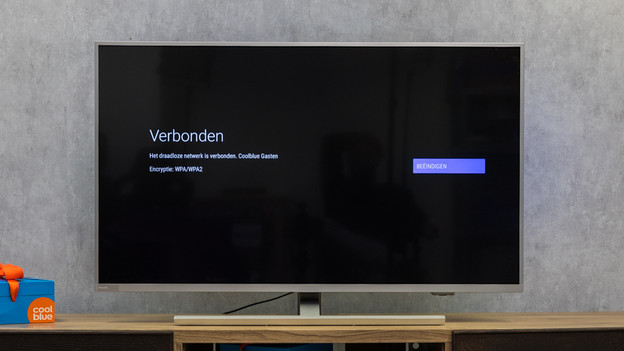
Schritt 4: Einloggen
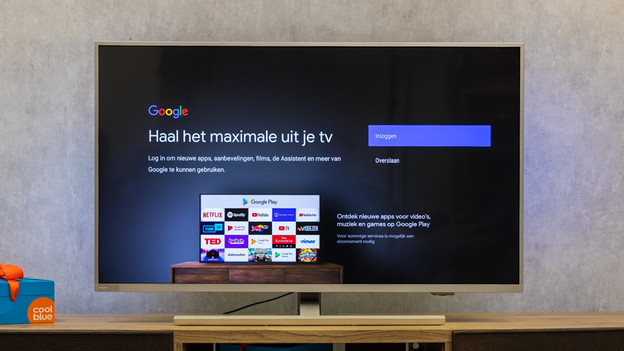
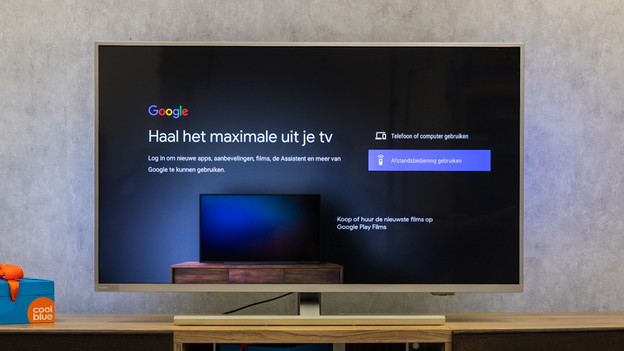
Wähle die Option 'Anmelden' und wähle eine der 2 angegebenen Anmeldeoptionen. Klicke auf 'Überspringen', wenn du die Dienste von Google nicht nutzen möchtest.
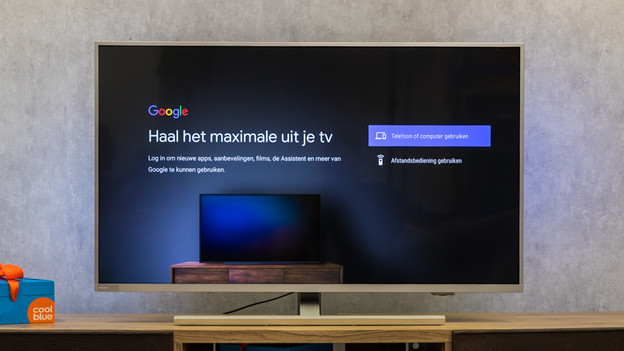
Mit Telefon oder Computer:
-
Wähle 'Telefon oder Computer verwenden'.
-
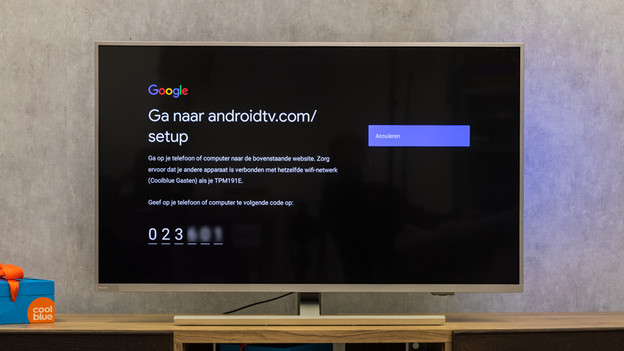
Rufe androidtv.com/setup auf einem Gerät auf, das mit demselben WLAN wie dein Philips Fernseher verbunden ist.
-
Gebe den Code ein, der auf deinem Bildschirm angezeigt wird.
So verwendest du die Fernbedienung:
-
Wähle 'Fernbedienung verwenden'
-
Gebe deine E-Mail-Adresse und dein Passwort mit der Fernbedienung ein.
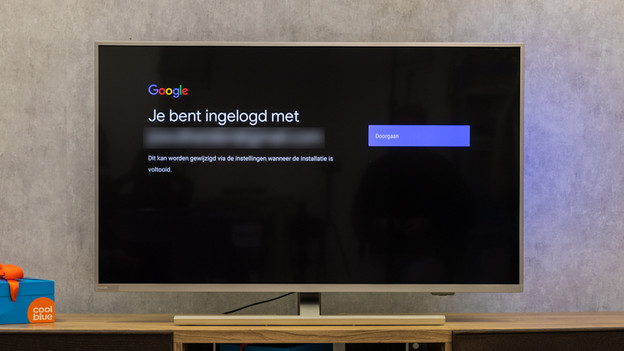
Klicke auf Anmelden.
Verwende Telefon oder Computer.
Gehe zu androidtv.com/setup und gebe den Code ein.
Fernbedienung benutzen.
Wähle 'Weiter'.
Schritt 5: Lege deine Einstellungen fest
Lege dann deine Präferenzen für die folgenden Einstellungen fest:
-
Die Ortungsdienste
-
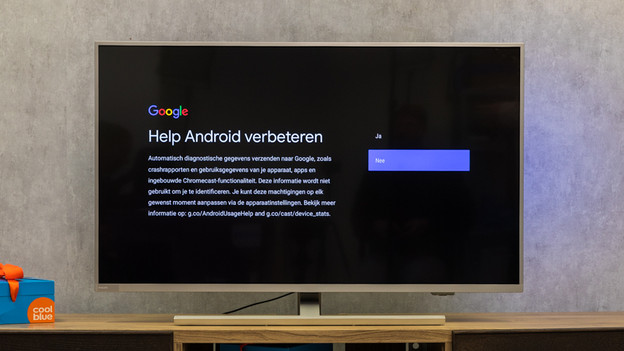
Hilf dabei, Android zu verbessern
-
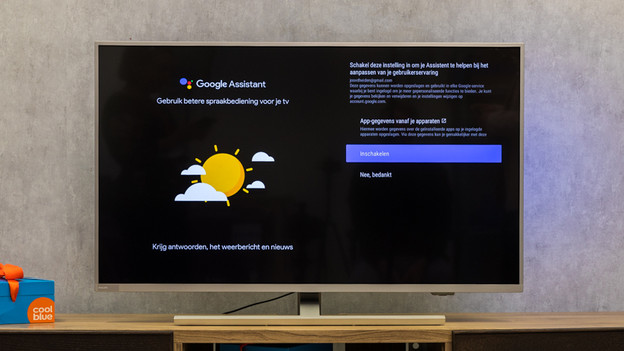
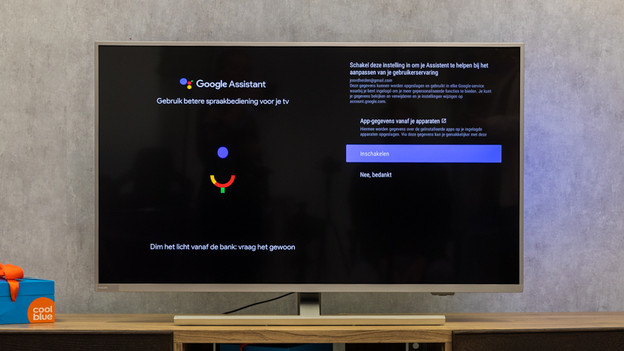
Google Assistent
-
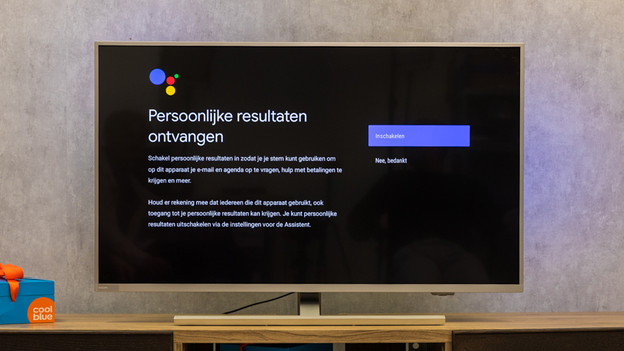
Persönliche Ergebnisse
-
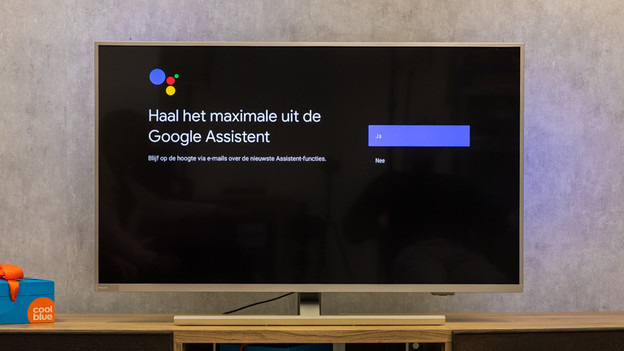
E-Mails zu neuen Funktionen von Google Assistant
-
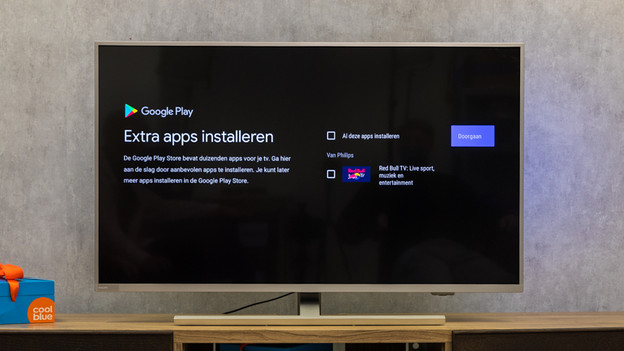
Installiere zusätzliche Apps
Richte diese Einstellungen nach deinen Wünschen ein. Dein Fernseher erklärt die jeweilige Einstellung.
Lege deine Standorteinstellungen fest.
Wähle Ja oder Nein.
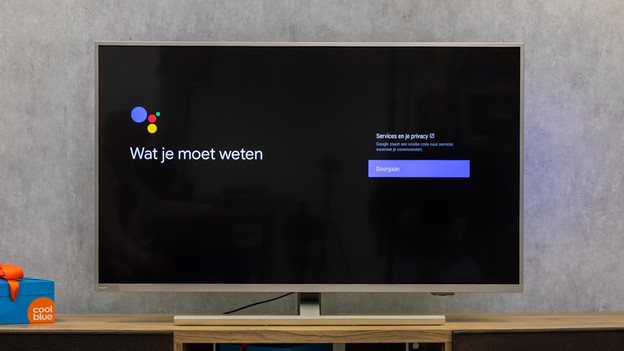
Aktiviere Google Assistant.
Aktiviere oder deaktiviere Google Assistant.
Wähle 'Weiter'.
Wähle 'Aktivieren' oder 'Nein danke'.
Wähle je nach Präferenz 'Ja' oder 'Nein'.
Zusätzliche Apps installieren oder nicht installieren.

Schritt 6: Siehe dir die kurze Tour an
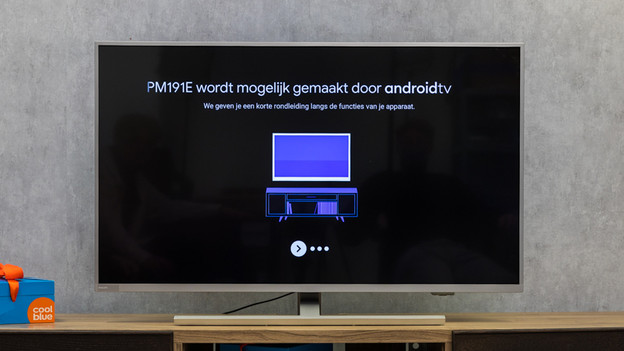
Klicke dich durch die Android TV-Kurztour und erfahre mehr über die nächsten Schritte:
-
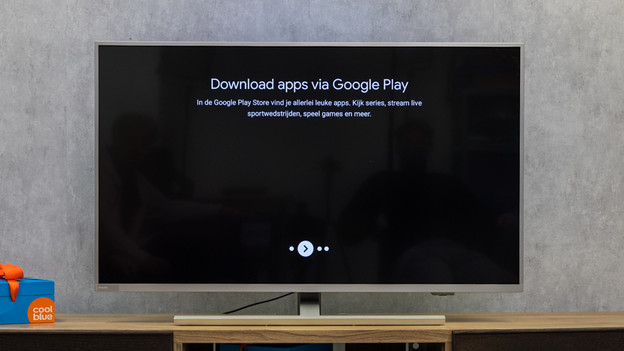
Lade Apps von Google Play herunter.
-
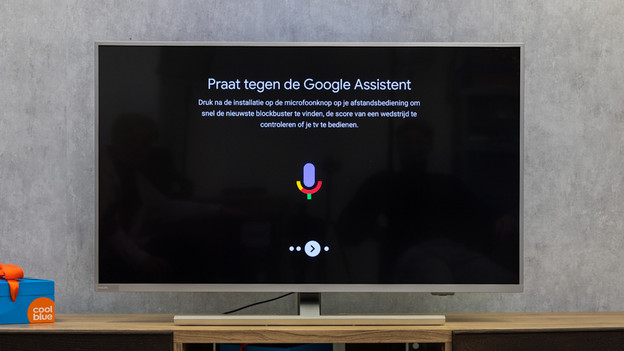
Sprich mit Google Assistant.
-
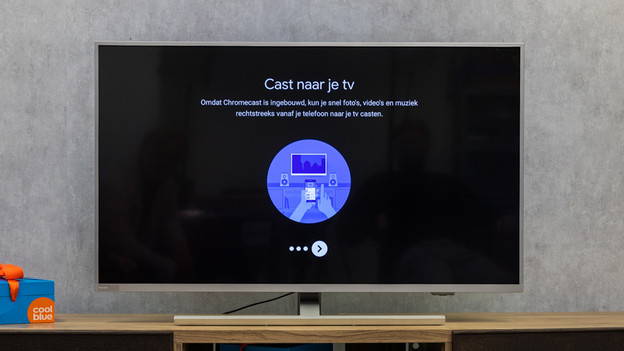
Übertragen von einem Mobilgerät auf deinen Fernseher.
Tour starten.
Lade Apps von Google Play herunter.
Spreche mit dem Google Assistant.
Auf deinen Fernseher übertragen.
Schritt 7: Wähle dein Land aus
Wähle das Land aus, in dem du lebst.
Schritt 8: Wähle 'Heimgebrauch'
Wähle die Option 'Heimgebrauch'.
Schritt 9: Registriere dich beim Philips Smart TV Server
Klicke auf die Option 'Jetzt registrieren' und erstelle ein Konto. Dadurch erhältst du Zugriff auf die Online-Funktionen von Philips. Willst du das später selbst machen? Klicke dann auf die Option 'Später'.
Schritt 10: Stelle die Kanäle ein
Wenn du Sender über Satellit empfangen möchtest, wählst du die Option 'Satellit'. Wenn du lieber eine Antenne oder ein Kabel verwenden möchtest, wählst du die Option 'Antenne/Kabel'.
Antenne:
-
Klicke auf 'Starten'.
-
Wähle 'Antenne'.
-
Das Fernsehgerät sucht nach Sendern.
-
Klicke auf 'Fertig', wenn das geklappt hat. Nicht erfolgreich? Klicke dann auf 'Erneut versuchen'.
Kabel:
-
Klicke auf 'Starten'.
-
Wähle 'Antenne' oder 'Kabel'.
-
Wähle deinen Kabelanbieter aus.
-
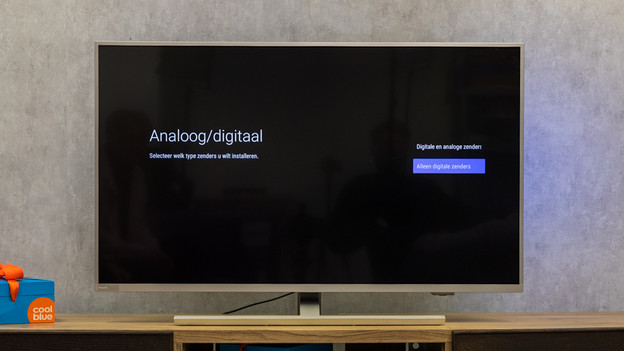
Wähle aus analogen und/oder digitalen Kanälen.
-
Starte die Suche.
-
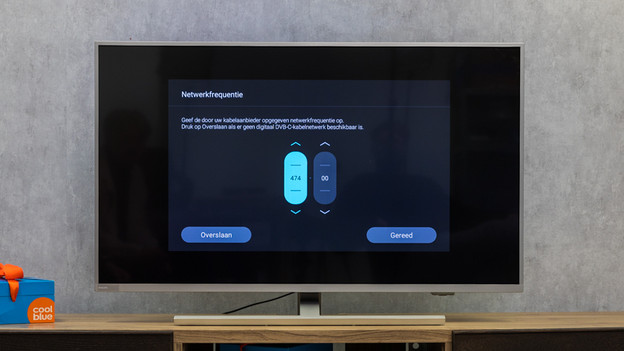
Gebe ggf. die vorgegebene Netzfrequenz ein.
-
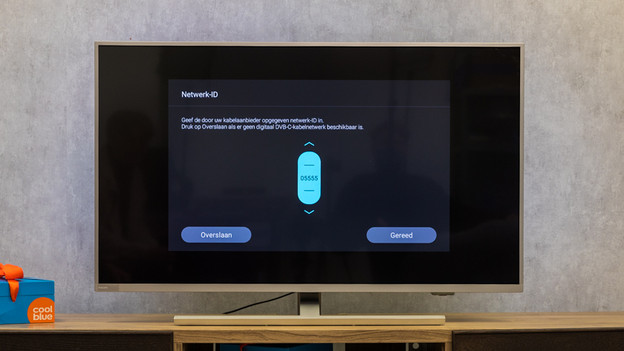
Gebe die Netzwerk-ID ein.
-
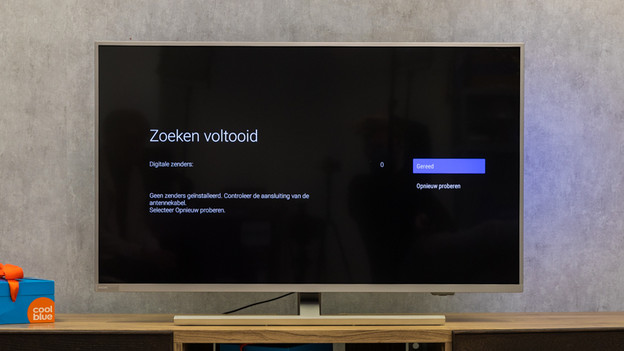
Das Fernsehgerät sucht nach Sendern.
-
Klick auf 'Fertig', wenn das geklappt hat. Nicht erfolgreich? Klicke dann auf 'Erneut versuchen'.
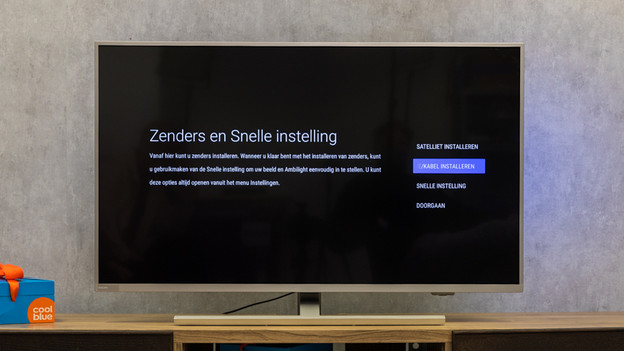
Wähle 'Digital/Kabel installieren'.
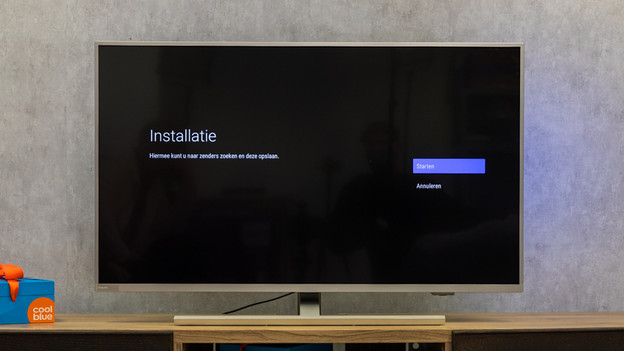
Wähle 'Starten'.
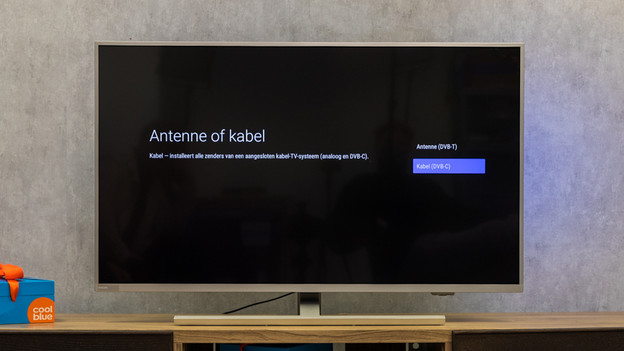
Wähle 'Kabel'.
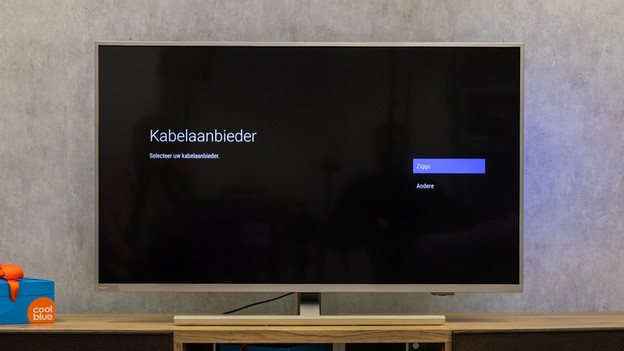
Wähle deinen Kabelanbieter aus.
Wähle analog oder digital.
Stelle deine Netzwerkfrequenz ein.
Wähle deine Netzwerk-ID aus.
Die Suche ist abgeschlossen.
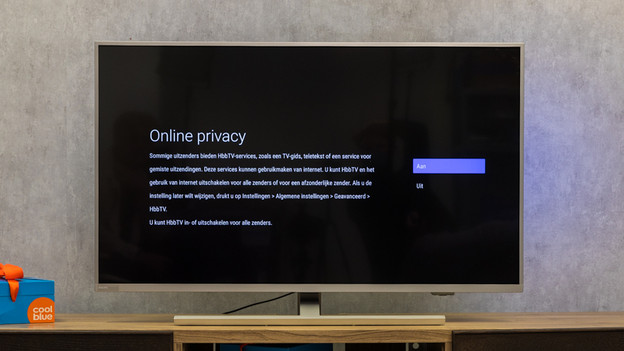
Schritt 11: Lege dein Online-Datenschutzeinstellungen fest
Wähle je nach Wunsch 'Ein' oder 'Aus'. Dies gibt Fernsehsendern die Möglichkeit, Online-Dienste wie einen personalisierten TV-Guide auf deinem Bildschirm anzuzeigen, wenn du dir einen Sender ansiehst. Diese Einstellung lässt sich später jederzeit ändern, auch pro Sender.
Die Installation ist abgeschlossen! Dein Fernseher ist jetzt einsatzbereit.