Geschrieben von Jorn
Aktualisiert am
27. Januar 2025
·
14:43
Wie richte ich einen Sony Fernseher ein?
Dein neuer Fernseher von Sony ist da! Du hast den Fernseher bereits ausgepackt und aufgestellt. Jetzt nur noch einrichten. In diesem Artikel erklären wir dir Schritt für Schritt, wie das geht.
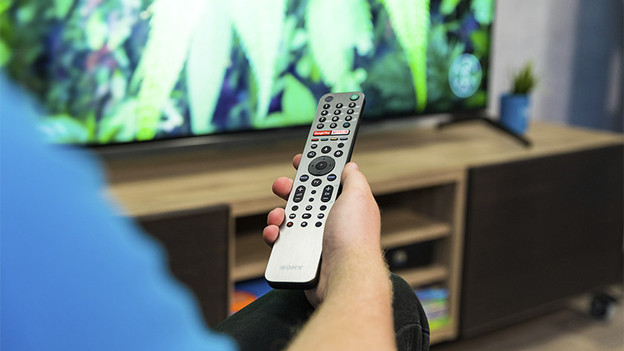
Sony Fernseher in 11 Schritten einrichten
Richte deinen neuen Sony Fernseher ein, indem du der Schritt-für-Schritt-Anleitung unseres Experten folgst.
-
Schritt 1: Bevor du beginnst
-
Schritt 2: Wähle deine Sprache und dein Land aus
-
Schritt 3: Verbinde den Fernseher mit der Google Home App
-
Schritt 4: (optional): Richte Google Assistant ein
-
Schritt 5: (optional): Wähle deine Abonnements aus
-
Schritt 6: (optional): Stelle den Ambient Mode ein
-
Schritt 7: Stelle Basis-TV ein
-
Schritt 8: Stelle deine Kanäle ein
-
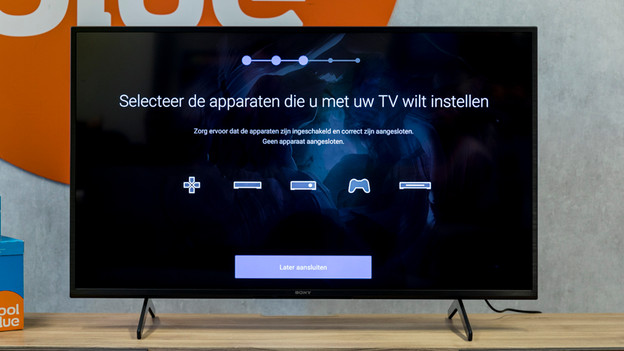
Schritt 9: Wähle die Geräte aus, die du einrichten möchtest
-
Schritt 10: Positioniere deinen Fernseher
-
Schritt 11 (optional): Registriere deinen Fernseher
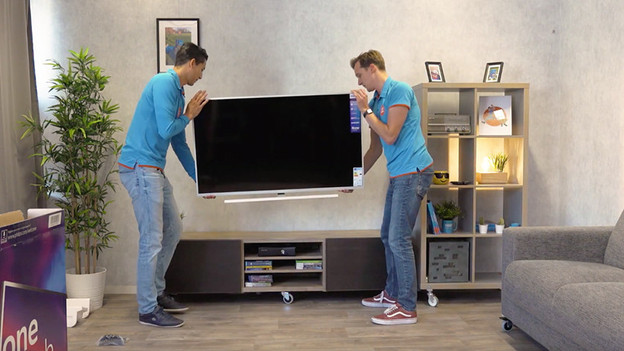
Schritt 1: Bevor du loslegst
Bevor du mit der Schritt-für-Schritt-Anleitung loslegst, solltest du Folgendes beachten:
-
Stelle deinen Fernseher dort auf, wo du ihn haben möchtest.
-
Stelle eine funktionierende WLAN-Verbindung sicher.
-
Siehst du Live-TV? Verbinde den Fernseher dann über deine Provider-Box, ein CI+-Modul oder ein Coax-Antennenkabel mit einem TV-Signal.
-
Lege Batterien in die Fernbedienung ein.
Schritt 2: Wähle deine Sprache und dein Land aus
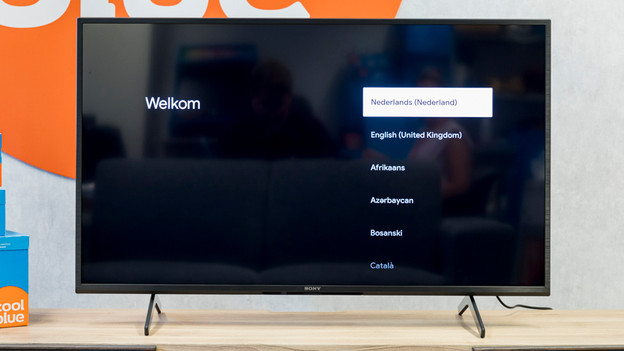
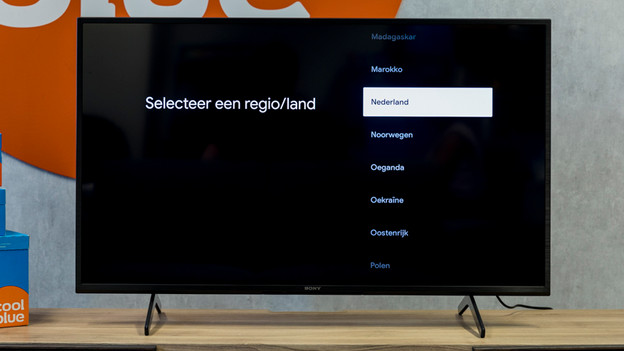
Wähle die Sprache aus, die du sprichst und in der du das Menü lesen möchtest. Wähle dann das Land aus, in dem du lebst.
Wähle die gewünschte Sprache.
Wähle das Land aus, in dem du lebst.
Schritt 3: Verbinde den Fernseher mit der Google Home App
Wenn du Google TV einrichten möchtest, folge den nächsten Schritten. Willst du das nicht? Gehe dann zu Schritt 8.
-
Richte Google TV ein:
-
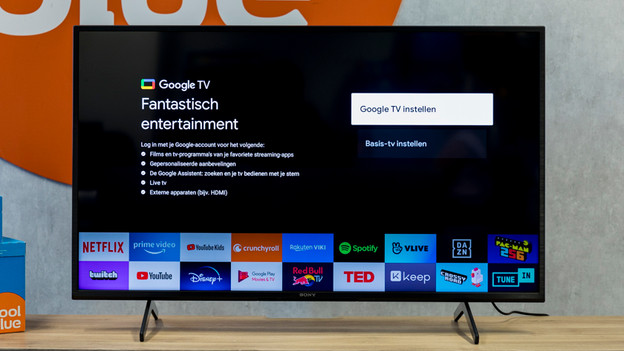
Wähle "Google TV einrichten".
-
Lade die Google Home App aus dem App Store deines Mobilgeräts herunter.
-
Öffne die Google Home App.
-
Klicke in der App auf das Pluszeichen oben links auf dem Bildschirm deines Smartphones oder Tablets.
-
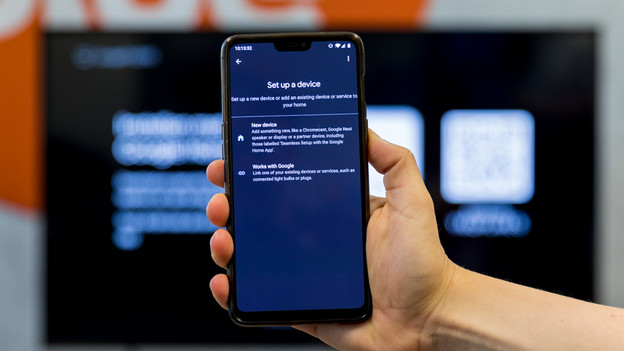
Wähle "Gerät einrichten".
-
Wähle "Neues Gerät".
-
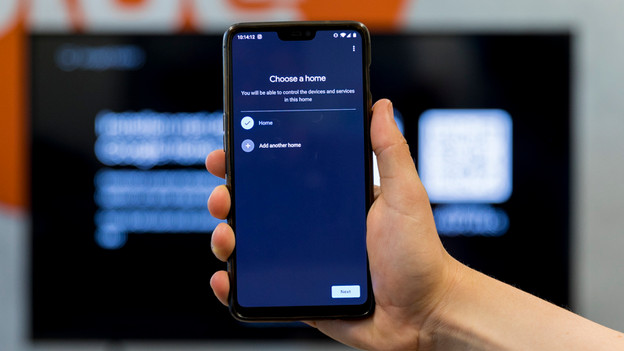
Wähle "Neues Haus" und erstelle ein Haus.
-
Wähle "Weiter".
-
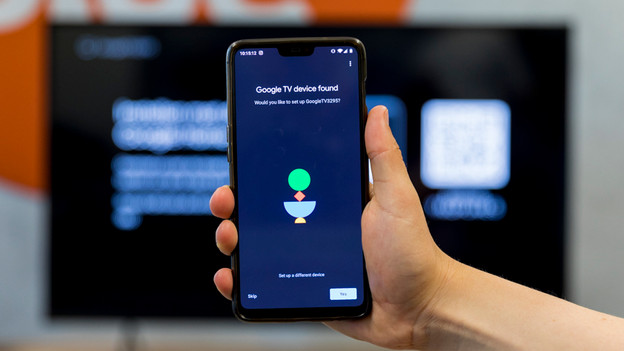
Wähle "Ja", wenn die Google Home App deinen Fernseher erkannt hat.
-
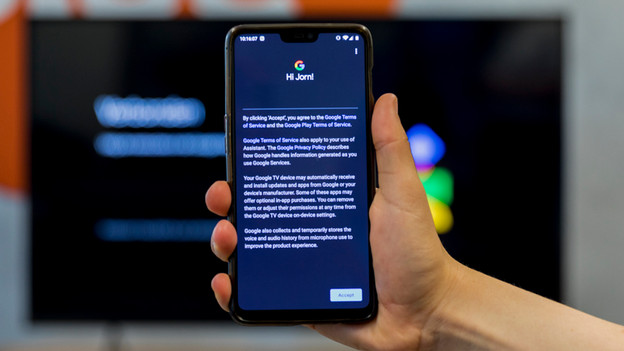
Wähle "Akzeptieren".
-
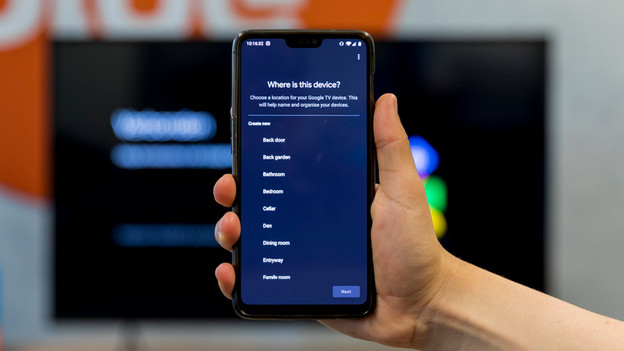
Gib an, wo im Haus sich dein Fernseher befindet.
Wähle "Google TV einrichten" aus.
Wähle "Neues Gerät".
Wähle ein Haus aus oder erstelle ein neues Haus.
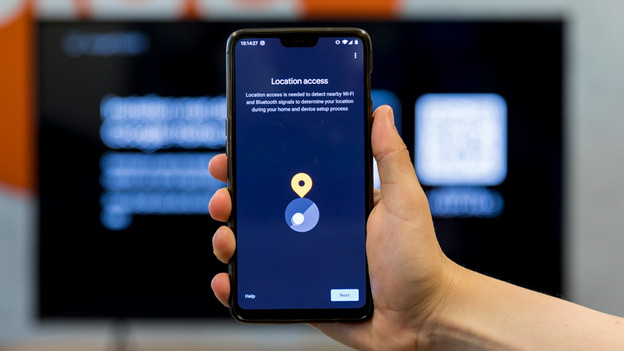
Standortzugriff.
Dein Google TV-Gerät wird erfasst.
Akzeptiere die Bedingungen.
Gib an, wo sich dein Fernseher befindet.
Schritt 4 (optional): Richte Google Assistant ein
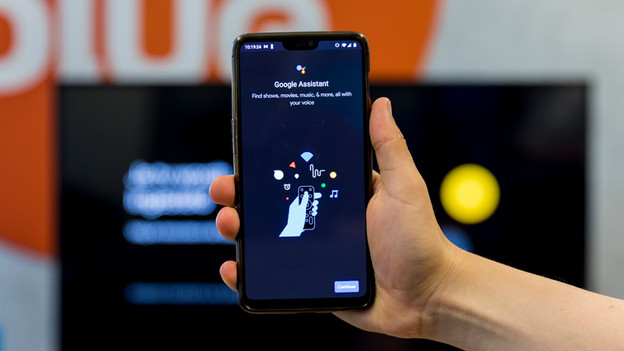
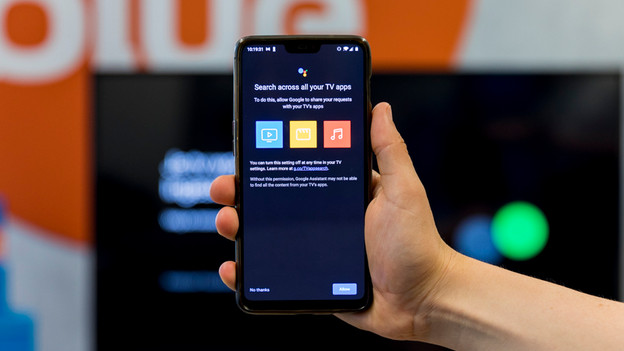
Richte den Google Assistant mit den folgenden Schritten ein. Auf diese Weise steuerst du den Fernseher mit deiner Stimme.
-
Wähle "Weiter".
-
Wähle dann "Zulassen".
-
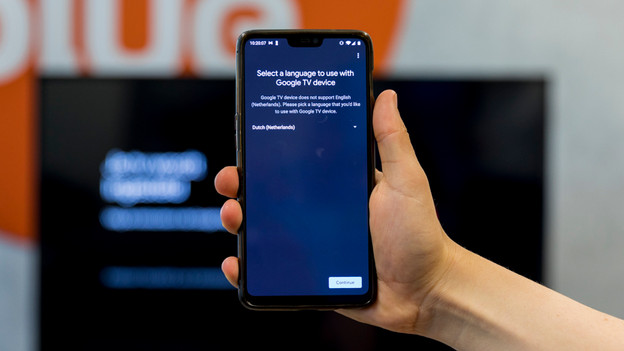
Wähle die Sprache aus, die du mit Google Assistant verwenden möchtest.
-
Wähle "Weiter".
-
Wähle auf dem nächsten Bildschirm erneut "Weiter".
-
Wähle "Zustimmen", wenn du mit der Spracherkennungsfunktion einverstanden bist.
-
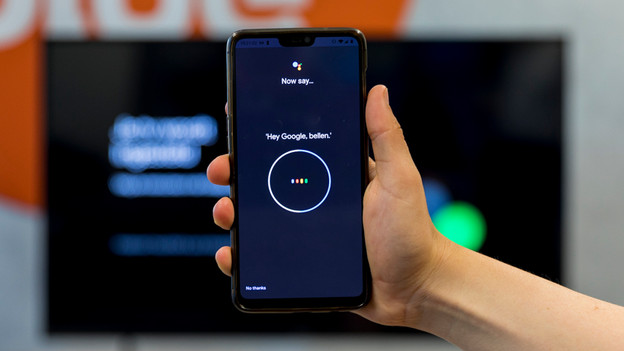
Wiederhole den Satz auf deinem Mobilgerät.
-
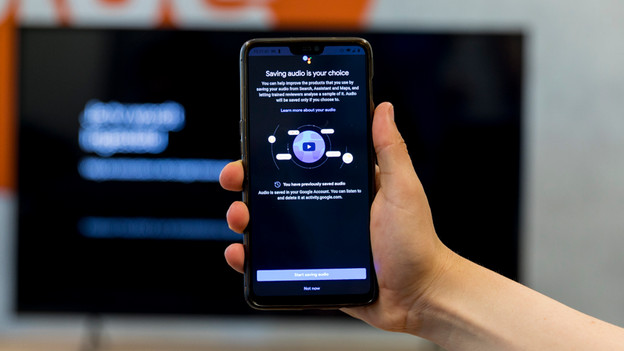
Wähle "Audio speichern starten", wenn Google deine Sprachaufnahmen speichern soll. Willst du das nicht? Wähle dann "Nicht jetzt".
-
Wenn du deine Stimme verwenden möchtest, um auf persönliche Daten wie deinen Kalender oder deine Kontaktliste auf deinem Fernseher zuzugreifen, wählst du "Einverstanden". Wenn du dies nicht möchtest, wählst du "Nein danke".
Du möchtest die Spracherkennung von Google Assistant nicht verwenden? Klicke bei jedem Schritt in der unteren linken Ecke der App auf "Nein, danke".
Wähle "Weiter".
Wähle "Zulassen" oder "Nein danke".
Wähle eine Sprache aus, in der Google Assistant verwendet werden soll.
Wiederhole den Satz auf deinem Mobilgerät.
Entscheide, ob Google deine Sprachaufnahmen speichern darf.
Schritt 5 (optional): Wähle deine Abonnements aus
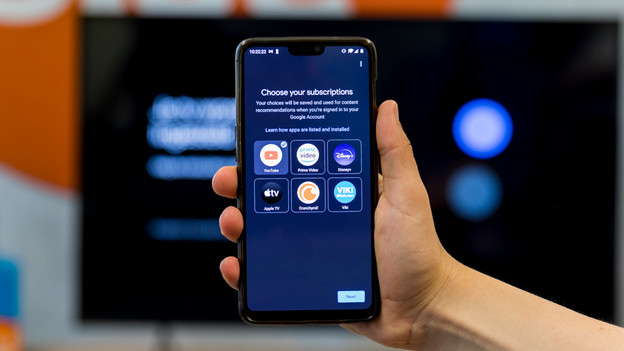
Wähle die Apps aus, die du auf deinem Fernseher verwenden möchtest.
Schritt 6 (optional): Stelle den Ambient Mode ein
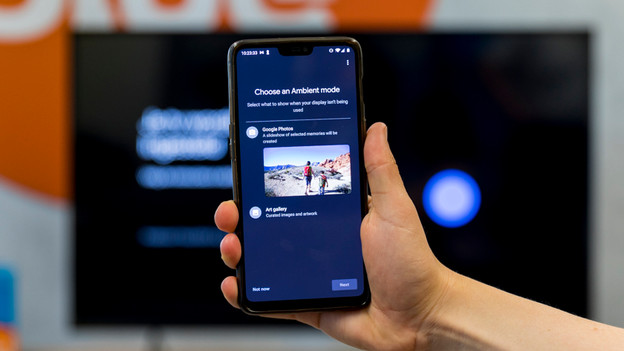
Der Ambient-Modus von Google zeigt Bilder auf deinem Fernseher, wenn er sich im Standby-Modus befindet. Wähle "Google Fotos", wenn du Fotos von dir auf deinem Fernseher zeigen möchtest. Wähle "Fotogalerie", wenn du kuratierte Fotos von Google auf deinem Fernseher anzeigen möchtest.
Wähle eine Form des "Ambient Mode".
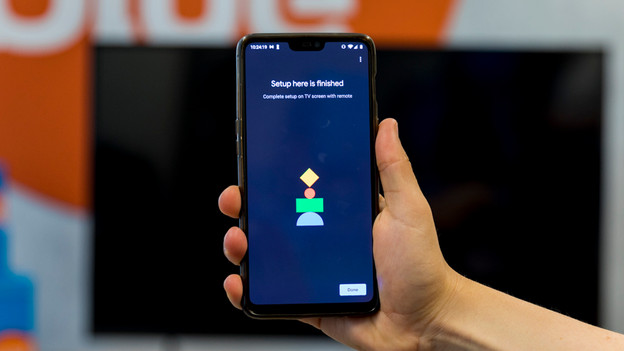
Das Setup ist fertig!
Schritt 7: Stelle Basis-TV ein
Richten deinen Fernseher mit diesen Schritten ein:
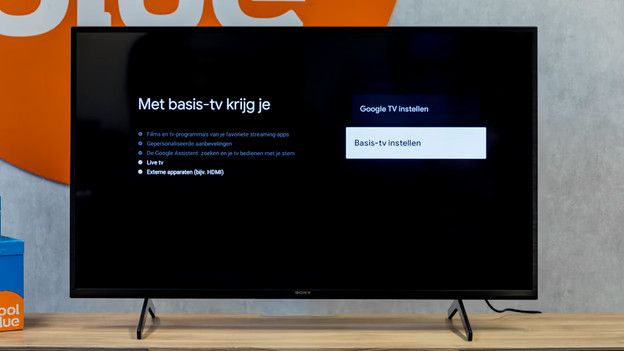
*1. Wenn du nicht alle Google TV-Optionen nutzen, sondern nur Live-TV empfangen und externe Geräte anschließen möchtest, wähle die Option "Basis-TV einrichten".
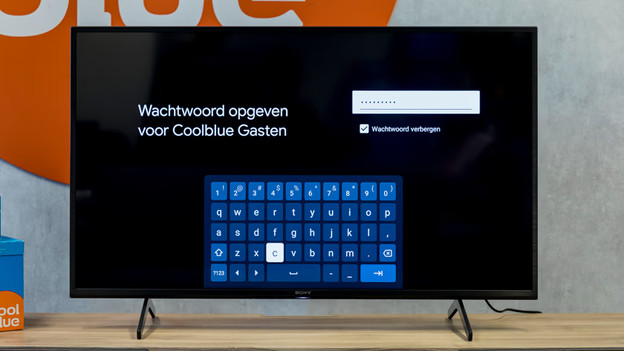
*2. Wähle anschließend das gewünschte WLAN-Netzwerk aus und gib, falls erforderlich, das WLAN-Passwort ein.
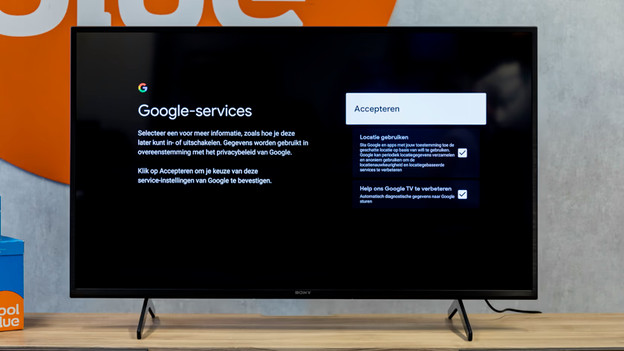
*3. Wenn du möchtest, dass Google den Standort deines Fernsehers für die Bereitstellung standortbasierter Dienste verwendet, wähle "Standort verwenden". Wenn du möchtest, dass Google deine Daten zur Verbesserung seiner Dienste verwendet, wählst du „Helfen Sie uns, Google TV zu verbessern“. Klicke dann auf "Akzeptieren".
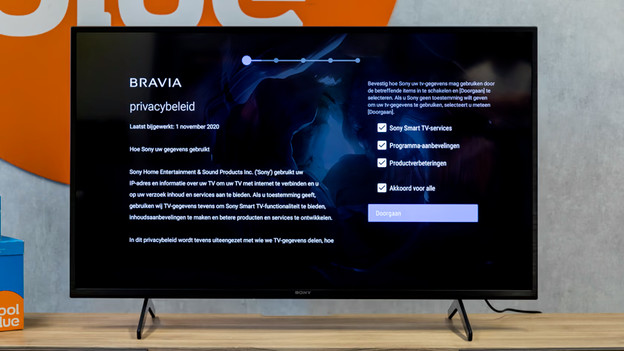
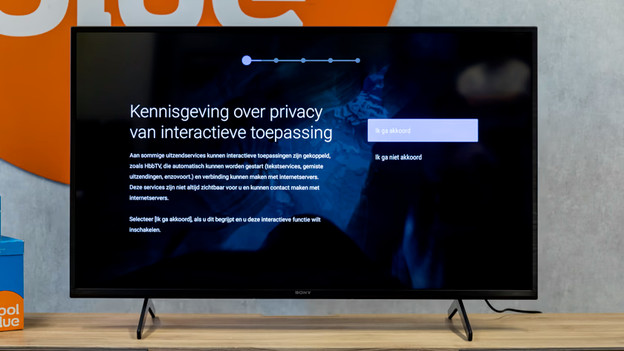
*4. Lies, sobald es dir passt, die Datenschutzerklärung. Wenn du Sony die Erlaubnis erteilen möchtest, deine Daten für Smart-TV-Dienste, Programmempfehlungen oder Produktverbesserungen zu verwenden, wähle bitte die Option(en) aus, der/denen du zustimmst.
*5. Möchtest du nicht, dass Sony deine Daten nutzt? Wählen dann "Weiter".
Wähle "Basis-TV einrichten" aus.
Wähle das gewünschte WLAN-Netzwerk aus.
Akzeptiere die Google-Dienste.
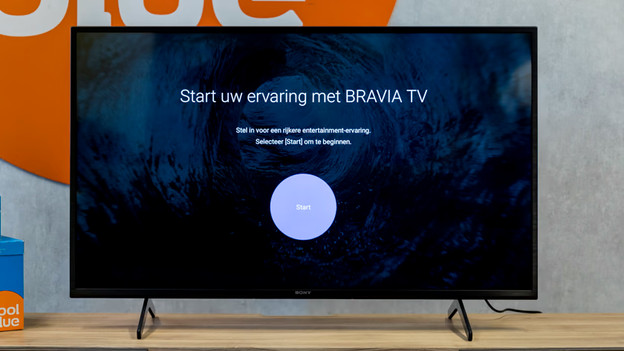
Starte dein Bravia TV-Erlebnis.
Akzeptiere die Datenschutzerklärung.
Wähle "Ich stimme zu".
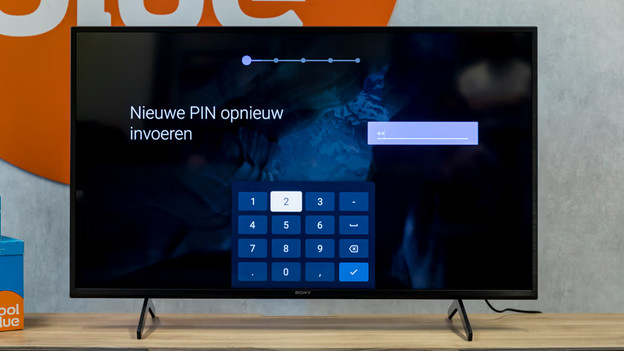
Gib eine neue PIN ein.
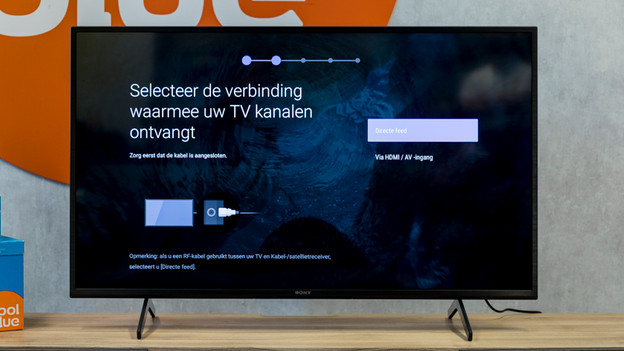
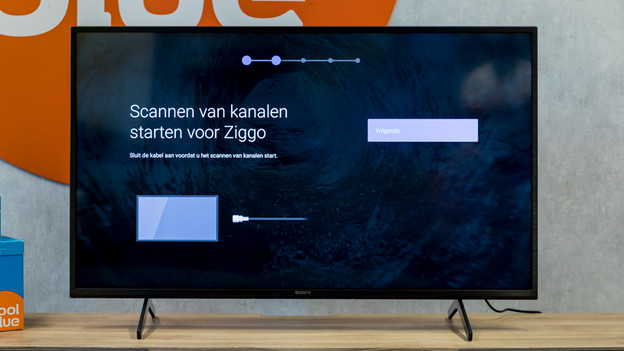
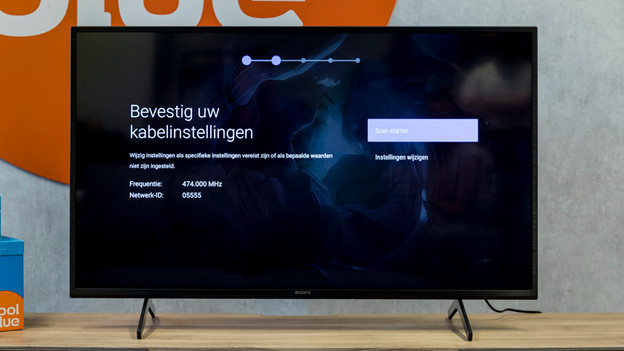
Schritt 8: Richte deine Kanäle ein
Richte die Kanäle mit den folgenden Schritten ein:
-
Stelle sicher, dass deine Provider-Box, ein CI+-Modul oder ein Koax-Antennenkabel mit deinem Fernseher verbunden ist.
-
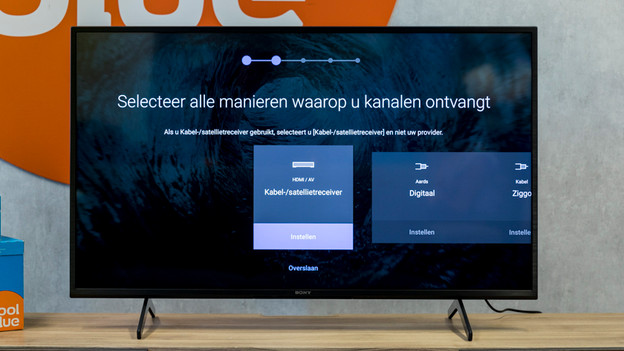
Wähle aus, wie du Kanäle empfängst.
-
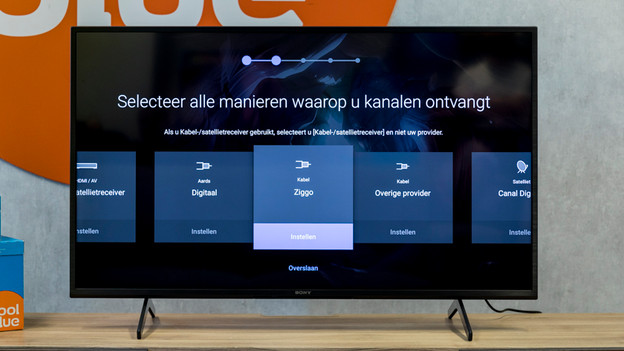
Wähle dann die Verbindung aus, mit der du Sender empfängst.
-
Bestätige anschließend die Einstellungen, indem du auf "Scan starten" drückst. Stimmen die Sender nicht? Wähle dann "Einstellungen ändern".
Wähle aus, wie du Kanäle empfängst.
Wähle aus, wie du Kanäle empfängst.
Wähle die Verbindung aus.
Der Fernseher sucht nach Kanälen.
Bestätige die Einstellungen.
Schritt 9: Wähle die Geräte aus, die du einrichten möchtest
Verbinde alle Geräte, die du einrichten möchtest, mit deinem Fernseher. Wähle dann alle Geräte aus, die du mit deiner Fernbedienung einrichten möchtest.
Schritt 10: Positioniere deinen Fernseher
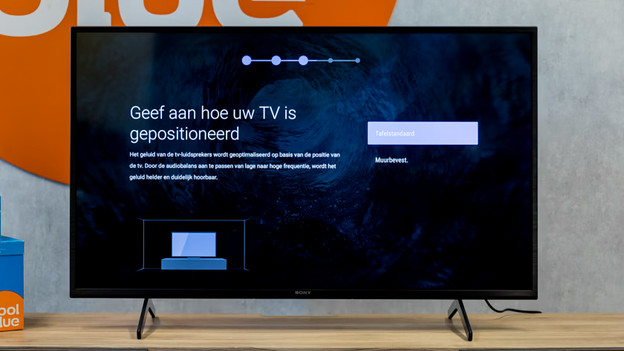
Steht dein Fernseher auf einem Fernsehmöbel? Wähle dann "Standfuß" aus. Dein Fernseher hängt an der Wand? Wähle dann "Wandhalterung".
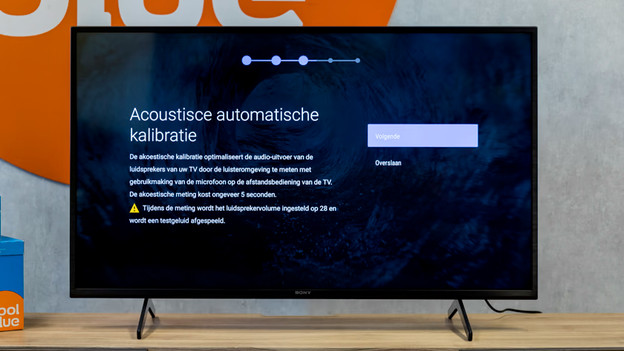
Der Fernseher misst die Akustik in deinem Raum. Dies wird Kalibrierung genannt. Es optimiert die Qualität deiner Lautsprecher. Befolge diese Schritte zum Kalibrieren:
-
"Weiter".
-
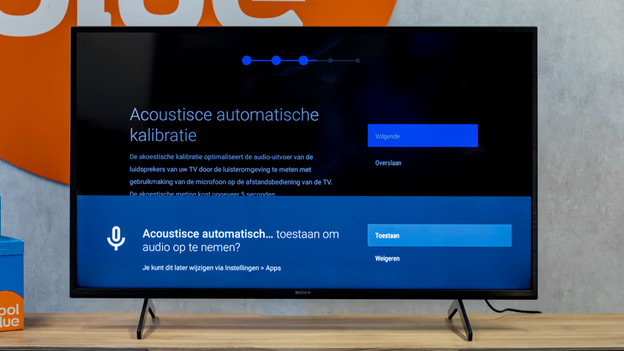
Wähle "Zulassen" und erlaube dem Fernsehgerät, Audio aufzunehmen.
-
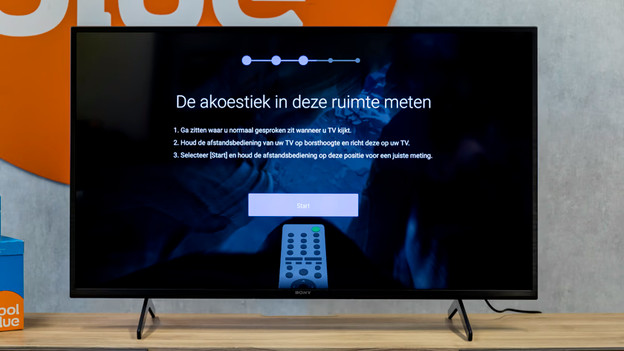
Setz dich dorthin, wo du normalerweise sitzt, wenn du fernsiehst.
-
Halte deine TV-Fernbedienung auf Brusthöhe und richte sie auf den Fernseher.
-
Wähle "Start" und halte die Fernbedienung in dieser Position.
-
Gib die Position frei, wenn du vom Fernseher dazu aufgefordert wirst.
Gib an, wie dein Fernseher positioniert ist.
Der Fernseher kalibriert die Akustik.
Wähle "Zulassen".
Folge den Anweisungen auf dem Bildschirm.
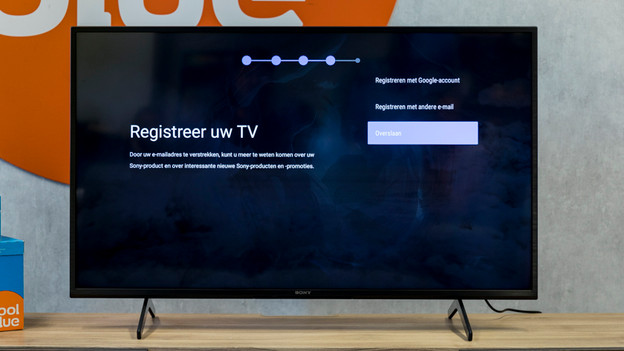
Schritt 11 (optional): Registriere deinen Fernseher
Wenn du E-Mails von Sony zu deinem Fernseher und anderen Produkten und Werbeaktionen erhalten möchtest, melden dich bitte an. Dies kann mit deinem Google Konto oder mit einer anderen E-Mail-Adresse erfolgen. Willst du das nicht? Wählen dann "Überspringen".
Simba Interactive TV nutzt deine persönlichen Daten, um das Angebot auf deinem Fernseher zu personalisieren.
Wenn du dies aktivieren möchtest, wähle "Weiter" und dann "Zustimmen und aktivieren". Möchtest du dies nicht aktivieren? Wähle dann "Weiter" und anschließend "Nicht zustimmen und deaktivieren".
Die Installation ist abgeschlossen! Dein Fernseher ist jetzt betriebsbereit.