
Geschrieben von Bram
Aktualisiert am
7. November 2024
·
15:06
Wie schließt man einen Powerline-Adapter an?
Es ist nicht sehr schwierig, einen PowerLAN-Adapter anzuschließen. Dennoch gibt es eine Reihe von Dingen, auf die du achten solltest. In diesem Artikel wird erläutert, wie du einen PowerLAN-Adapter anschließt. Wenn du die Schritte in diesem Artikel befolgst, bist du in rund 15 Minuten fertig.
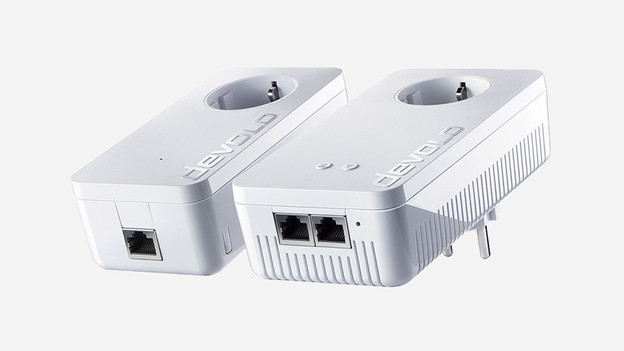
Installieren des PowerLAN-Adapters in 5 Schritten
- Schließe den ersten Adapter an.
- Suche einen geeigneten Platz für den anderen Adapter.
- Schließe den zweiten Adapter an.
- Stelle im Haus ein Drahtlosnetzwerk bereit.
- Füge einen zusätzlichen Adapter hinzu.
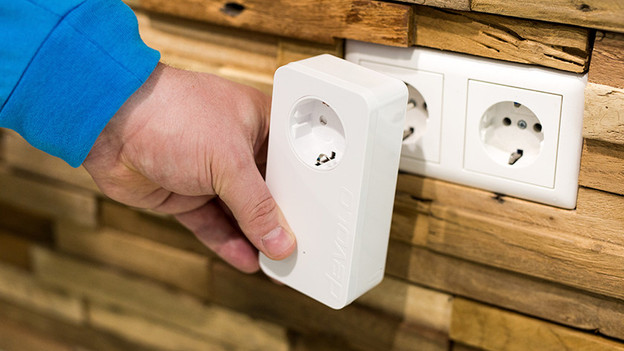
Schritt 1: Schließe den ersten Adapter an
Ein Satz PowerLAN-Adapter besteht immer aus mindestens 2 Stationen. Welche der beiden die Basisstationen ist, ist in der Box angegeben. Man steckt die Basisstation direkt in eine geerdete Steckdose in der Nähe des Modems. Du findest sie in der Nähe des Telefon- oder TV-Kabel-Anschluss. Stecke nun das mitgelieferte Netzwerkkabel in eine der blauen Buchsen im Modem ein. Stecke das andere Ende vom Netzwerkkabel in deinen PowerLAN-Adapter.

Schritt 2: Suche einen geeigneten Platz für den anderen Adapter
Platziere den zweiten PowerLAN-Adapter dort, wo du WLAN-Empfang oder Netzwerkzugang benötigst. Zum Beispiel im Schlafzimmer oder Hauswirtschaftsraum. Auch diesen Adapter musst du in eine geerdete Steckdose stecken. Ist keine geerdete Steckdose vorhanden? Dann geht auch eine Steckdose ohne Schutzerdung. Beachte aber, dass die Internetgeschwindigkeit dadurch langsamer wird. Stecke den Adapter niemals in eine Mehrfachsteckdose. Das PowerLAN-Netzwerk funktioniert dann überhaupt nicht.
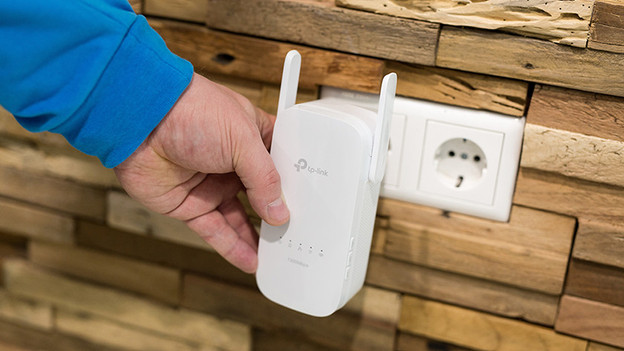
Schritt 3: Schließe den zweiten Adapter an
Sobald beide Adapter in der Steckdose sind, finden sie sich automatisch. Das erkennst du an der blinkenden Statusanzeige an der (Vorder-)Seite der Adapter. Sind die Adapter miteinander verbunden? Dann leuchtet das Lämpchen konstant. Manchmal musst du eine zusätzliche Aktion ausführen, um die Adapter aneinander zu koppeln. Halte dazu die Synchronisierungstaste auf beiden Geräten einige Sekunden lang gedrückt. Stelle sicher, dass du dies innerhalb von 2 Minuten tust. Auf diese Weise finden sich die Adapter wieder.
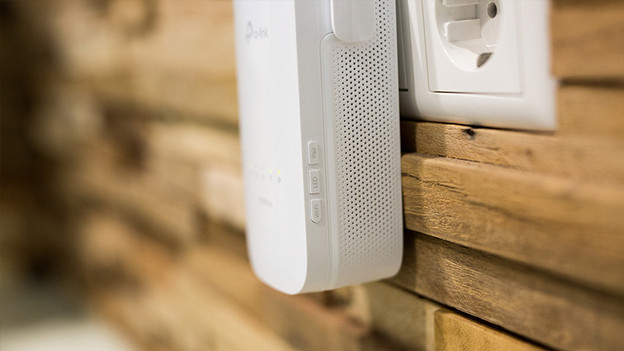
Schritt 4: Stelle im Haus ein Drahtlosnetzwerk bereit
PowerLAN-Adapter mit WLAN können denselben WLAN-Netzwerknamen wie dein Hauptnetzwerk erhalten. Dann hast du einen nahezu fast nahtlosen Übergang zwischen den Netzwerken. Du erledigst dies mit der WPS-Taste am PowerLAN-Adapter. Halte die Taste kurz gedrückt und drücke anschließend die WPS-Taste an deinem Modem. Die Geräte sind innerhalb von Minuten miteinander verknüpft. Manchmal hat die Schaltfläche ein Symbol: 2 Pfeile in einem Oval. Hat dein Modem kein WPS? Dann kannst du den Namen deiner Adapter in der App des Herstellers ändern.
Schritt 5: Füge einen zusätzlichen Adapter hinzu
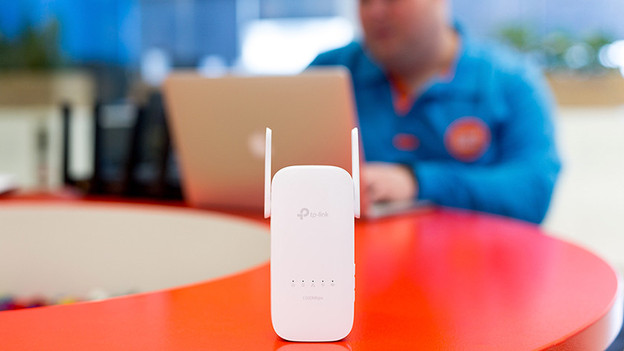
Hast du mit den PowerLAN-Adaptern aus deinem Starterpaket eine unzureichende Abdeckung? Dann kannst du im Nachhinein ganz einfach einen zusätzlichen Adapter hinzufügen. Wähle einen Adapter aus derselben Serie, wie der Adapter, den du bereits in Betrieb hast. Die Einrichtung ist dieselbe wie für den zweiten Adapter in einem Starterpaket. In diesem Fall musst du die Erweiterung immer mit der Basisstation verbinden. Das tust du mit der Schaltfläche „Synchronisieren“. Drücke zunächst auf die Erweiterung, dann auf die Hauptstation.
Artikel von Bram
Experte für Powerline-Adapter.

