
Geschrieben von Giorgos
Aktualisiert am
28. Februar 2025
·
11:02
Wie schließt man den AOC 16T2 an einen Laptop an?
Der AOC 16T2 ist ein tragbarer Touchscreen-Monitor, den du über HDMI oder USB C an deinen Laptop anschließen kannst. Dies ist jedoch nicht so einfach, wie es zunächst erscheinen mag. So kannst du den Ladeschalter an der Seite des Bildschirms schnell übersehen. In diesem Artikel erfährst du, wie du den AOC 16T2 mit deinem Laptop verbindest.

AOC 16T2 in 6 Schritten anschließen
Um den AOC 16T2 zu installieren, befolgst du 6 Schritten. Die Schritte 1 bis 3 sind modellspezifisch, die Schritte 4 bis 6 gelten für alle (zweiten) Monitore.
- Schritt 1. Schließe das USB-C-Kabel an
- Schritt 2. Schließe das Mini-HDMI-Kabel an
- Schritt 3. Schalte den Ladeschalter ein
- Schritt 4. Gehe in die Anzeigeeinstellungen
- Schritt 5. Identifizieren und Neuanordnen der Anzeigen
- Schritt 6. Wähle, wie die Bildschirme angezeigt werden sollen.

Schritt 1: Schließe das USB-C-Kabel an
Im Lieferumfang deines AOC 16T2 befindet sich neben dem Monitor auch ein USB-C-Kabel. Damit verbindest du den Monitor über die USB-C-Anschlüsse mit deinem Laptop. Hat dein Laptop keinen USB-C-Anschluss? Verbinde deinen Laptop dann über das USB-A-Ende deines Kabels mit dem Monitor. Dein Laptop erkennt die USB-Verbindung automatisch.
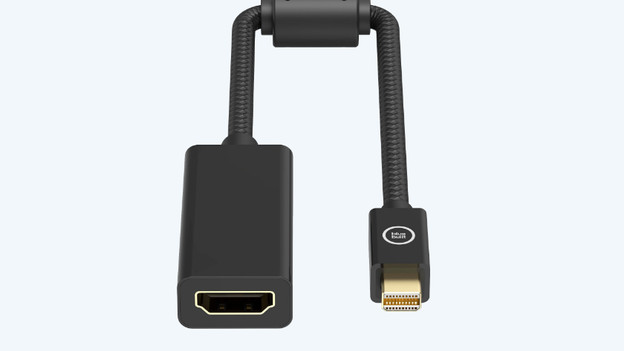
Schritt 2: Schließe das Mini-HDMI-Kabel an
Das zweite Kabel, das du in der Verpackung des AOC 16 findest, ist das Micro-HDMI-zu-HDMI-Kabel. Stecke das Mini-HDMI-Ende in den 16T2 und das normale HDMI-Ende in deinen Laptop. Neben der Übertragung von Bildsignalen an den Monitor wird dieses Kabel auch für die Touchscreen-Funktion benötigt.

Schritt 3: Schalte den Ladeschalter ein
An der Seite des Bildschirms findest du einen kleinen Schalter. Sie muss immer eingeschaltet sein, damit der Monitor mit Strom versorgt wird. Das AOC 16T2 verfügt über einen eingebauten Akku mit einer Lebensdauer von 4 Stunden. Du lädst diesen Akku wenn der Ladeschalter eingeschaltet ist über den USB-C-Anschluss auf. Wenn die Batterie leer ist und dieser Schalter ausgeschaltet ist, startet der Monitor nicht. Überprüfe dies daher immer, bevor du den Monitor anschließt.

Schritt 4: Gehe in die Monitoreinstellungen
Nun, da alles funktioniert, ist es an der Zeit, dein Display einzurichten. Klicke mit der rechten Maustaste und wähle ''Monitoreinstellungen'' im Popup-Menü auf deinem Desktop aus. Im Englischen heißt dies ''Display Manager''.

Schritt 5: Identifizieren und Neuanordnen der Monitore
Wähle „Identifizieren“ unter der Überschrift „Layout“, um zu sehen, welcher Bildschirm dein Hauptbildschirm ist. In diesem Bildschirm kannst du auch sehen, ob der Monitor richtig angeschlossen ist, um eine Verbindung zu deinem Laptop herzustellen. Wird er nicht angezeigt? Klicke dann auf ''Erkennen''. Wenn der Monitor immer noch nicht angezeigt wird, startest du den Computer neu. Dadurch werden die Verbindungen aktualisiert. Ziehe die Bildschirme in die gewünschte Anordnung und ordne sie neu an, damit deine Maus problemlos zwischen den Bildschirmen wechseln kann.

Schritt 6: Wähle aus, wie die Bildschirme angezeigt werden sollen
Scrolle nach unten und klicke auf "Mehrere Monitore", um die Monitoroptionen deiner Bildschirme zu ändern. Wähle eine dieser Optionen:
- Duplizieren: Du siehst auf beiden Bildschirmen dasselbe Bild.
- Erweitern: Das Bild wird auf den zweiten Bildschirm erweitert, sodass du mehr Platz auf dem Bildschirm hast. Du ziehst jetzt Elemente von einem Bildschirm zum anderen.
- Anzeige nur auf 1 / Anzeige nur auf 2: Das Bild erscheint nur auf einem der Bildschirme. Dein anderer Bildschirm bleibt schwarz.

Klappt's nicht?
Funktioniert es nicht? Dann musst du möglicherweise die Treiber aktualisieren. Ein Update deiner Treiber ist nur dann notwendig, wenn dein PC den Bildschirm nicht erkennt und er sogar nicht in den Monitoreinstellungen erscheint. Ein Treiber sorgt dafür, dass Ihre Grafikkarte und Ihr Monitor gut zusammenarbeiten, daher hilft eine Aktualisierung. Wie das funktioniert, kannst du im folgenden Artikel nachlesen. Es funktioniert für Laptops und Desktops gleich.
Artikel von Giorgos
Monitor-Experte.

