
Geschrieben von Robyn
Aktualisiert am
16. Dezember 2024
·
10:29
Wie setzt du die Apple Watch zurück?
Wenn du eine neue Apple Watch gekauft hast, gibst du deine alte Apple Watch weiter, verkaufst sie oder tauschst sie ein. Es ist wichtig, dass du zuerst deine Apple Watch von deinem iPhone trennst. Andernfalls kann der nächste Besitzer es nicht nutzen. In diesem Artikel verraten wir dir, wie du deine Daten löschst und deine Apple Watch zurücksetzt.
Los geht´s mit dem Zurücksetzen der Apple Watch
Du setzt deine Apple Watch auf zwei Arten zurück:
- Trenne zunächst deine Apple Watch von deinem iPhone, wenn du diese eintauschen oder verkaufen möchtest. Sie wird auch direkt zurückgesetzt.
- Du setzt deine Apple Watch ganz einfach auf der Apple Watch selbst auf die Werkseinstellungen zurück. Auch das zeigt dir unser Experte im Video.

1. Die Apple Watch vom iPhone entkoppeln
Wenn du die Apple Watch von deinem iPhone trennst, wird deine Apple Watch auch vollständig zurückgesetzt. Dadurch ist deine Apple Watch bereit für einen Eintausch oder den nächsten Besitzer.
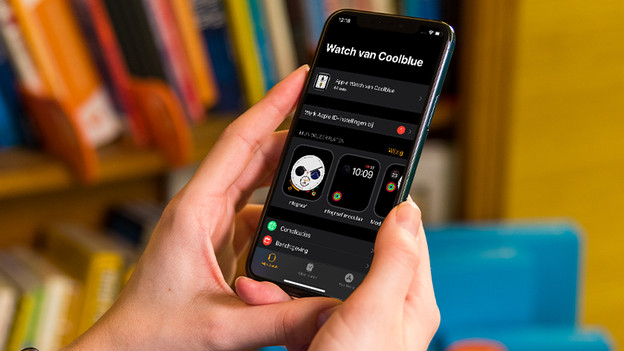
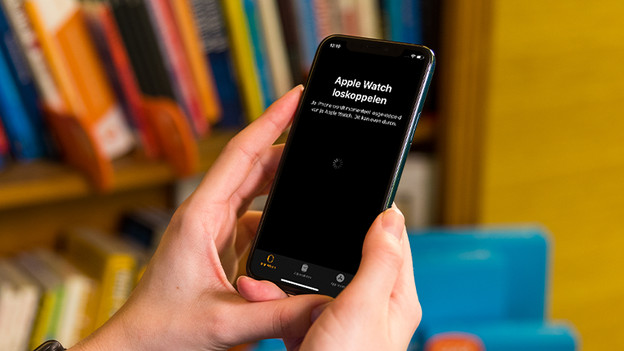
- Öffne die Watch App auf deinem iPhone.
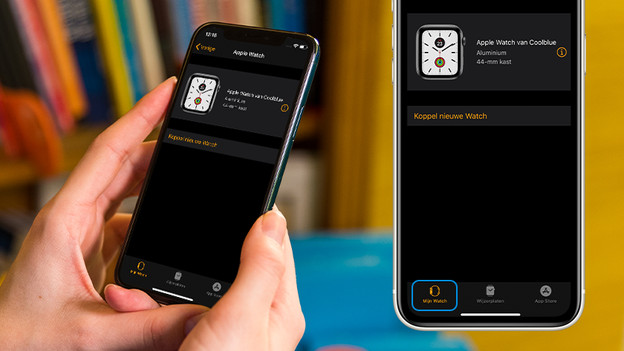
- Gehe zur Registerkarte "Meine Uhr" und/oder oben zu "Meine Apple Watches". Jetzt siehst du Informationen zu deiner Apple Watch. Tippe auf das Infosymbol.
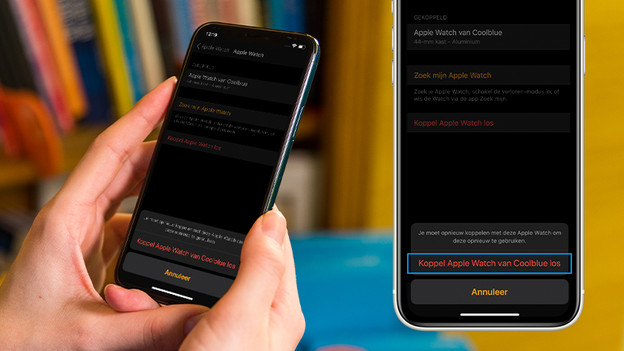
- Jetzt siehst du Informationen zu deiner Apple Watch. Wähle unten "Apple Watch entkoppeln" aus.
- Tippe erneut auf "Apple Watch entkoppeln".
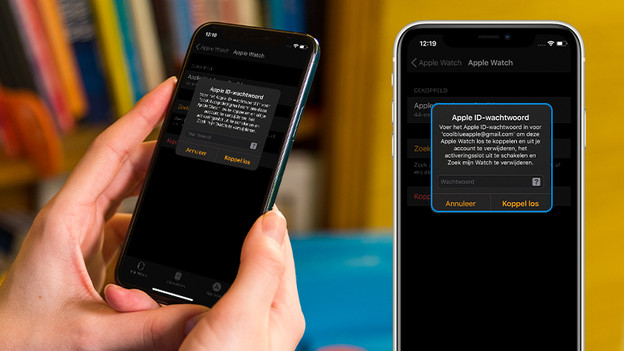
- Gib dein Apple-ID Passwort ein, wenn du dazu aufgefordert wirst. Das Trennen und Zurücksetzen beginnt direkt.
1. Öffne die Apple Watch App auf dem iPhone.
2. Tippe auf das Infosymbol.
3. Wähle unten "Apple Watch entkoppeln" aus.
4. Tippe erneut auf "Apple Watch entkoppeln".
5. Gib dein Apple-ID Passwort ein.
Deine Uhr wird jetzt von deinem iPhone entkoppelt.

2. Die Apple Watch auf der Apple Watch selbst zurücksetzen
Möchtest du deine alte Apple Watch weiterhin nutzen, zum Beispiel nur für den Sport? Dann setze sie zurück, entkopple sie jedoch nicht von deiner Apple-ID und deinem iPhone. Du setzt die Apple Watch selbst zurück.
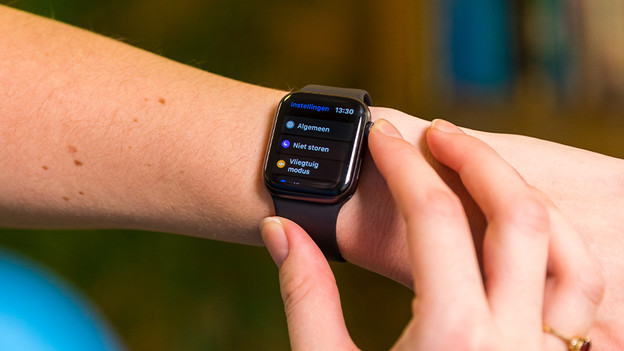
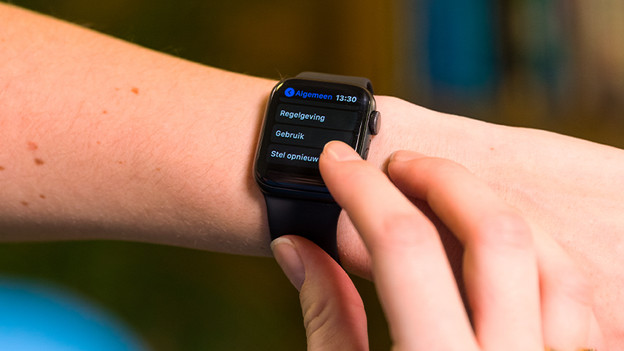
- Gehe auf deiner Apple Watch zu "Einstellungen" und klicke auf "Allgemein".
- Scrolle nach unten und tippe auf "Zurücksetzen".
- Tippe anschließend auf "Alle Inhalte und Einstellungen löschen".
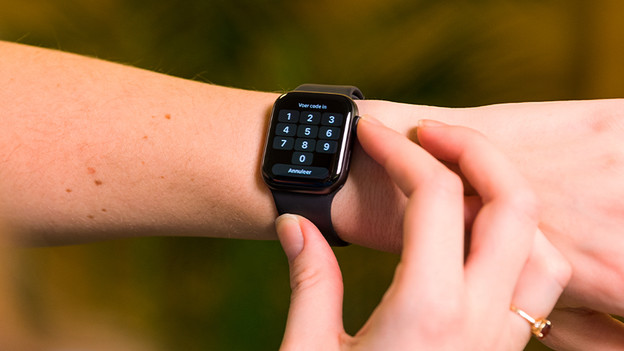
- Gib deinen Code ein, falls du einen festgelegt hast.
- Deine Apple Watch wird nun auf die Werkseinstellungen zurückgesetzt, bleibt aber weiterhin mit deiner Apple-ID und deinem iPhone verknüpft.
1. Wähle "Allgemein" aus.
2. Tippe auf "Zurücksetzen".
3. Tippe auf "Alle Inhalte und Einstellungen löschen".
4. Gib deinen Apple Watch Zugangscode ein, falls du diesen eingerichtet hast.
5. Deine Apple Watch wird nun zurückgesetzt.

Artikel von Robyn
Smartwatch-Expertin.

