Geschrieben von Jorn
Aktualisiert am
1. August 2022
·
12:46
Wie richtest du Apple TV für das beste Bild ein?
Apple TV erkennt automatisch die beste Bildqualität, die dein Fernseher unterstützt. Es gibt jedoch einige Einstellungen, mit denen du die Bildqualität selbst anpassen kannst. Das ist nützlich, wenn Apple TV einmal nicht die besten Optionen für dein Fernsehgerät festlegt oder wenn du bestimmen möchtest, wie du Filme und Serien anschaust. In diesem Artikel erfährst du, welche Einstellungen du für die beste Bildqualität von Apple TV anpassen kannst.
Bildeinstellungen ändern
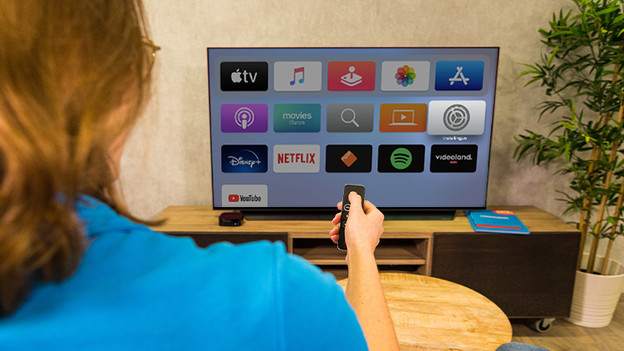
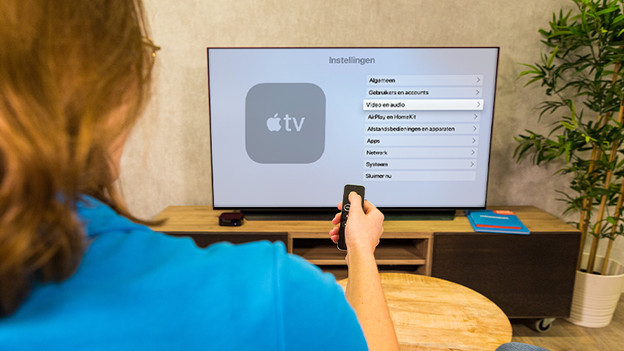
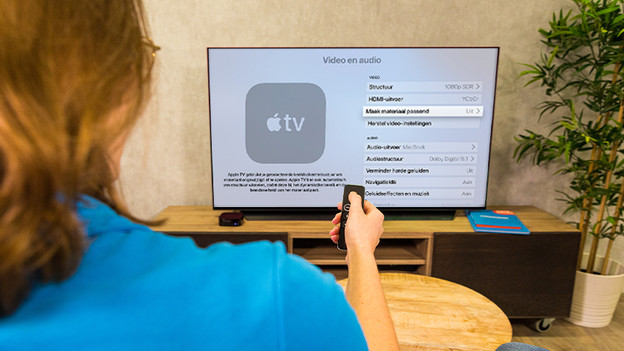
Um die Bildqualität von Apple TV einzustellen, gehst du zu Einstellungen und dann zu Video und Audio. Dort findest du folgende Optionen, mit denen du die Bildqualität einstellen kannst:
Tipp 1: Ändere das Videoformat
Tipp 2: Passe den Dynamikbereich und die Bildrate an
Tipp 3: Stelle die Videoeinstellungen wieder her
Gehe zu den Einstellungen
Und dann zu Video und Audio
Tipp 1: Ändere das Videoformat
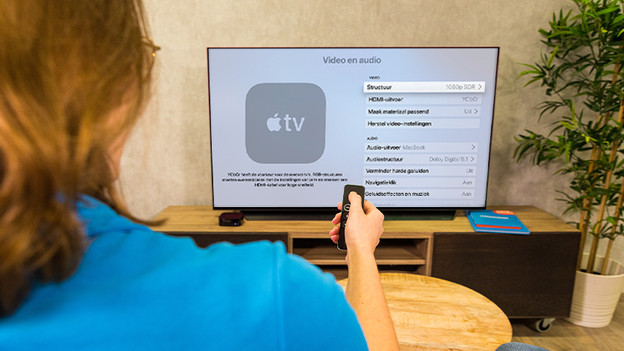
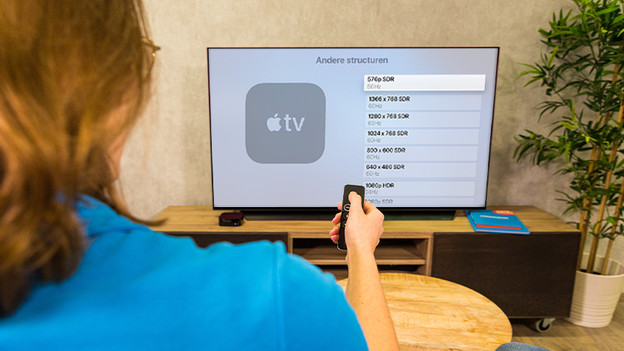
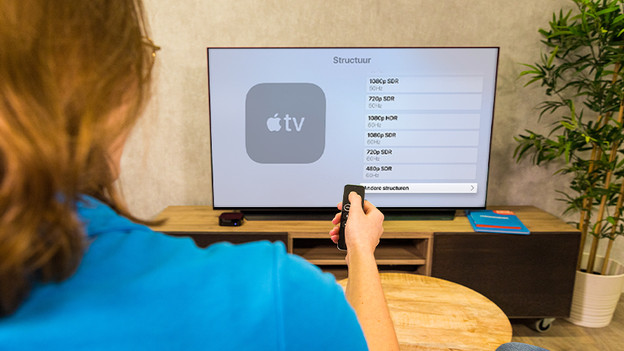
Die erste Option im Menü ist Struktur. Im Menü siehst du eine Liste der Videoformate, die dein Fernseher unterstützt. Mit Videostruktur meinen wir die Kombination aus Auflösung, Dynamikbereich und Bildrate. Die Struktur 1080p HDR 50Hz bedeutet beispielsweise: Full-HD-Auflösung (1920 x 1080 Pixel), einen HDR-Farbbereich und eine Bildaktualisierung von 50 Hertz. Wähle für die bestmögliche Bildqualität deines Fernsehgeräts die oberste Option in der Liste. Am Ende der Liste findest du die Option Andere Strukturen. Hier stehen Videostrukturen, die weniger verbreitet sind.
Wähle die Option Struktur
Wähle ein Videoformat
Unter Andere Strukturen findest du weitere Optionen.
Tipp 2: Dynamikbereich und Bildrate
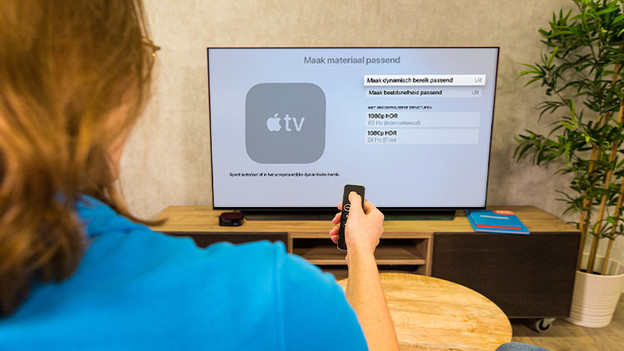
Unter der Einstellung Material anpassen findest du 2 Optionen. Wenn du die Optionen Dynamikbereich anpassen und Bildrate anpassen aktivierst, ändert Apple TV automatisch den Dynamikbereich und die Bildrate für das Video, das du gerade ansiehst. Wenn du beispielsweise einen Film mit Dolby Vision und einer Bildrate von 30 Hertz ansiehst, passt Apple TV diese Einstellungen automatisch an. Auf diese Weise musst du nicht selbst zu den Einstellungen gehen, um die beste Bildqualität auszuwählen.
Wähle Material anpassen
Passe den Dynamikbereich oder die Bildrate an
Tipp 3: Videoeinstellungen wieder herstellen
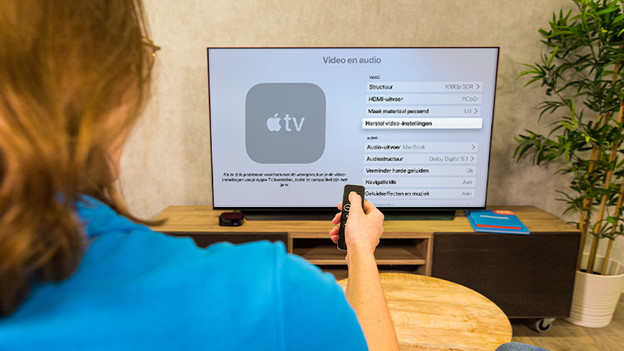
Stimmt etwas mit den Bildeinstellungen nicht? Ist dein Bild zu dunkel oder sehen die Farben seltsam aus? Mit der Option Videoeinstellungen wiederherstellen werden alle Bildeinstellungen auf die von Apple TV für dein Fernsehgerät ermittelten Einstellungen zurückgesetzt. Auf diese Weise kannst du sicher sein, dass alle Einstellungen mit deinem Fernseher übereinstimmen.
Artikel von Jorn
Apple-Experte.