
Geschrieben von Mark
Aktualisiert am
12. Juni 2024
·
13:49
Wie stellst du den Sound deines PS5 Headsets ein?
Da du nun ein Gaming-Headset für deine PlayStation 5 hast, möchtest du natürlich den bestmöglichen Klang. In diesem Artikel erzählen wir dir alles über 3D-Audio, die Einrichtung deines Gaming-Headsets und die Anpassung deines Chat-Audios. So stellst du sicher, dass du für deine Freunde gut hörbar bist und den bestmöglichen Klang aus deinem Headset herausholst.

Sound einrichten in 5 Schritten
Befolge die folgenden 5 Schritte und passe die Soundeinstellungen deines PlayStation 5-Gaming-Headsets an.
Schritt 1: Schließe das Headset an
Schritt 2: Stelle die Ausgabe ein
Schritt 3: Überprüfe deine Einstellungen
Schritt 4: Aktiviere Sie 3D-Audio
Schritt 5: Passe die Balance an

Schritt 1: Überprüfe die Kopfhörerbuchse
Bevor wir mit den Einstellungen beginnen, ist es wichtig, dass dein Gaming-Headset mit deiner PlayStation 5 verbunden ist. Du kannst das Kabel eines kabelgebundenen Gaming-Headsets ganz einfach an deinen DualSense-Controller anschließen. Normalerweise schließt du ein kabelloses Gaming-Headset über einen USB-Dongle an. Benötigst du weitere Hilfe beim Anschließen deines PlayStation-Gaming-Headsets? Dann lies den folgenden Artikel.

Schritt 2: Stelle den Ausgang ein
Erhält dein Gaming-Headset nach dem Anschließen immer noch keinen Ton? Pass dann die Tonausgabe deiner PlayStation 5 an. Befolge die nachstehenden Schritte und stelle sicher, dass der Ton von deinem Gaming-Headset kommt.
- Gehe über den Startbildschirm zu „Einstellungen“.
- Wähle „Ton“ und dann „Audioausgabe“.
- Gehe zu „Ausgabegerät“ und wähle dein Headset aus der Liste aus.
Danach kommt der Ton von deinem Gaming-Headset.

Schritt 3: Ändere die Einstellungen
Möchtest du genauer bestimmen, welcher Ton von deinem Headset kommt? Dann stelle dies im selben Menü „Audioausgabe“ ein. Hier findest du Einstellungen beispielsweise für dein Mikrofon und dein Chat-Audio. Überprüfe die folgenden Einstellungen.
Hören dich deine Freunde schlecht?
- Wähle links „Mikrofon“ und stelle unten den Mikrofonpegel ein, bis du deine eigene Stimme deutlich hörst.
Möchtest du nur den Chat-Ton hören?
- Wähle links „Audioausgabe“ und unter „Ausgabe für Kopfhörer“ die Option „Chat-Audio“.
Schritt 4: Aktiviere 3D-Audio
Bist du mit dem Klang deines Headsets nicht zufrieden? Dann probiere die 3D-Audio-Technologie der PlayStation 5 aus. Im Menü „Audioausgabe“ findest du links außerdem die Option „3D-Audio für Kopfhörer“. Wähle dies und folge der Konfiguration. Während der Konfiguration hörst du dir verschiedene Einstellungen an und wählst die aus, die deiner Meinung nach am besten klingt.
Aktiviere 3D-Audio
Ändere das 3D-Audioprofil


Schritt 5: Pass die Balance an
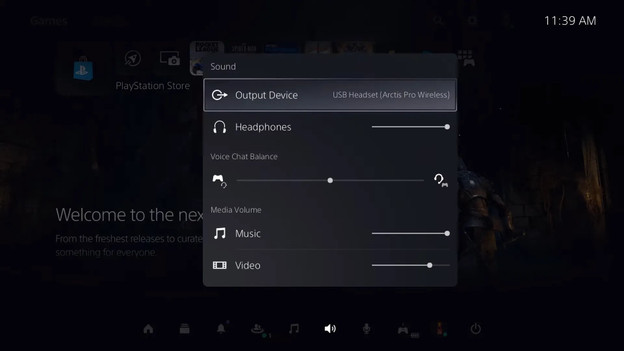
Möchtest du die Balance zwischen deinem Spiel- und Chat-Audio anpassen? Befolge dann die folgenden Schritte.
- Drücke kurz die „PlayStation“-Taste auf dem Controller.
- Wähle „Ton“ und gehe zu „Voice-Chat-Guthaben“.
- Bewege den Ball nach links, um den Ton deines Spiels zu verstärken, und nach rechts, um den Ton deines Chats zu verstärken.
Stelle dies genau nach deinen Wünschen ein und du kannst sicher sein, dass deine Audiobalance gut ist.
Artikel von Mark
Experte für Gaming-Headsets.

