Wie streamst du Inhalte vom Smartphone zu deinem Fernseher?
Deine Freunde sind zu Besuch und ihr möchtet gemeinsam ein YouTube-Video auf deinem Fernseher ansehen. Aber du hast keine Lust, auf deiner Fernbedienung herumzutippen. In diesem Artikel liest du, wie du dein Handy mit deinem Smart TV verbindest.
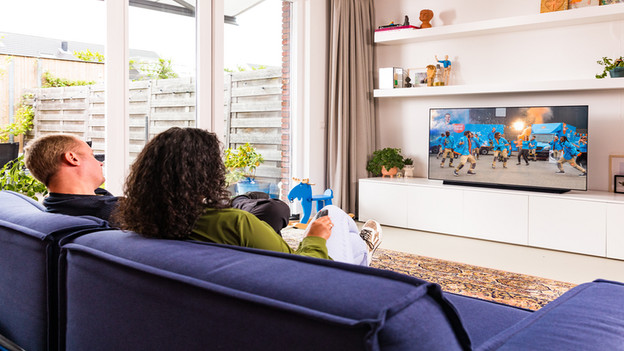
Wie streamst du Inhalte auf deinen Fernseher?
Nicht jedes Smartphone funktioniert gleich, also streamst du Inhalte nicht auf die gleiche Weise auf deinen Fernseher. Deshalb erklären wir dir alles, was du wissen musst, um dein Smartphone mit deinem Fernseher zu verbinden.
- Was ist DLNA-Zertifizierung?
- Dein Android-Smartphone über Smart View verbinden
- Ist dein iPhone mit deinem Fernseher kompatibel?
- Dein iPhone über AirPlay verbinden
- Hat dein Fernseher einen integrierten Chromecast?
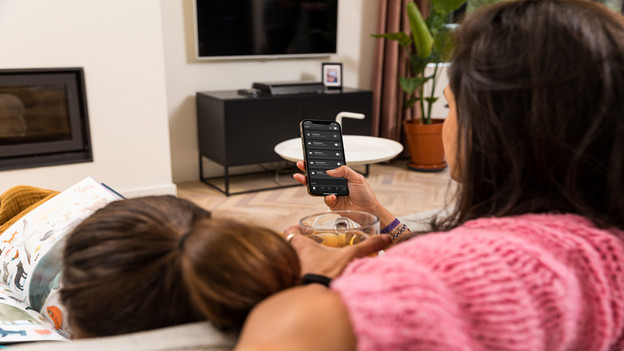
Was ist DLNA-Zertifizierung?
Die Digital Living Network Alliance (DLNA) beschreibt zertifizierte Geräte, die über WLAN Inhalte untereinander austauschen. Das gilt also auch für Smart TV und Smartphones. Fast 300 verschiedene Unternehmen wie Samsung, Apple, LG, Sony, Philips, OnePlus und Panasonic stellen DLNA-zertifizierte Produkte her. Die Funktion hinter DLNA ist Miracast. Möglicherweise kennst du diesen Begriff bereits aus dem Einstellungsmenü deines Fernsehers. Mit dieser Funktion verbindest du dein Smartphone und deinen Fernseher ohne Probleme.
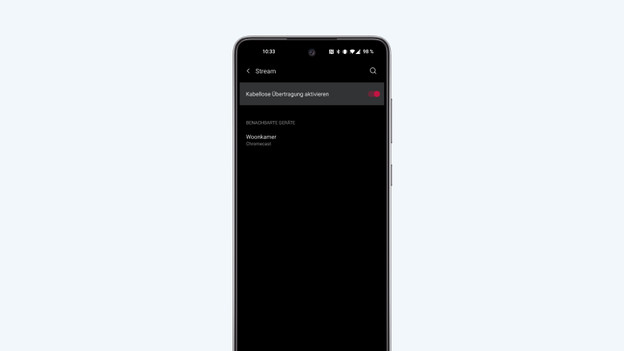
Verbinde dein Android Smartphone über Smart View
Android Smartphones nutzen Miracast zur kabellosen Übertragung. Damit verbindest du dein Smartphone mit fast jedem Smart TV. Überprüfe vor Beginn, ob dein Fernseher und dein Smartphone mit demselben WLAN-Netzwerk verbunden sind.
- Du findest die Einstellungen deines Smartphones.
- Du gelangst zu "Bluetooth & Verbindung".
- Du wählst die Option "Smart View". Dies wird bei einigen Modellen auch als Screen Mirroring, Screen Cast oder Casting bezeichnet.
- Du siehst nun alle verfügbaren Geräte. Wähle deinen Fernseher aus und beginne mit dem Streamen.
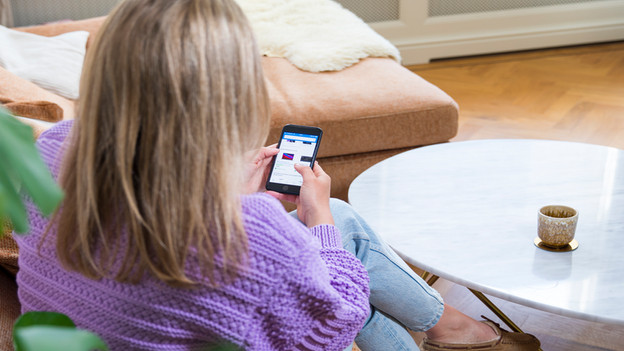
Ist dein iPhone mit deinem Fernseher kompatibel?
iPhone Smartphones haben ein iOS Betriebssystem und unterstützen Miracast nicht. Dafür verwendest du AirPlay. Fernseher von LG, Samsung, Panasonic, Sony und Philips unterstützen AirPlay Geräte. Das bedeutet, dass Streaming auf den meisten Fernsehern möglich ist. Bei älteren Smart TVs ist das nicht immer der Fall. Ist dein Fernseher schon etwas älter? Dann schau in der Gebrauchsanleitung deines Fernsehers nach, ob er AirPlay unterstützt.
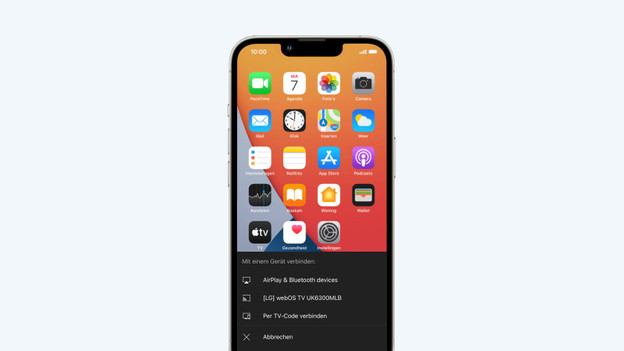
Verbinde dein iPhone über AirPlay
Überprüfe, ob dein iPhone und dein Fernseher mit demselben WLAN verbunden sind. Wenn du alles überprüft hast, führe diese Schritte aus.
- Gehe zu dem Inhalt, den du streamen möchtest.
- Tippe leicht auf den Inhalt. Es öffnet sich ein kleines Menü.
- Wähle „AirPlay“ aus dem Menü. Kannst du es nicht finden? Die AirPlay-Funktion hat ein rechteckiges Symbol.
- Wähle deinen Fernseher aus. 5: Dein iPhone ist jetzt mit deinem Fernseher verbunden. Viel Spaß!
Hat dein Fernseher Chromecast integriert?
Google Chromecast ist ein Streaming Media Player, der bereits in viele neue Fernseher integriert ist. Mit einem integrierten Chromecast streamst du ganz einfach Inhalte von deinem Smartphone, Tablet oder Laptop auf deinen Fernseher. Dieser Media Player ist nicht nur für Android, du verwendest ihn also auch mit deinem iPhone.
- Lade die Google Home App auf dein Smartphone herunter.
- Öffne die App und gehe zu "Neues Gerät hinzufügen".
- Wähle deinen Fernseher aus.
- Akzeptiere alle Bedingungen und führe alle Kopplungsschritte durch.
- Gehe zu dem Inhalt, den du streamen möchtest.
- Klicke auf das Casting-Symbol. Dies ist ein Rechteck mit einem WLAN-Symbol unten links.
- Wähle deinen Fernseher aus.
- Streame jetzt deinen Lieblings-YouTube-Kanal.
Artikel von Rebecca
TV-Beratungsprofi.