Geschrieben von Sem
Aktualisiert am
18. September 2026
·
12:37
Wie behebt man Tonprobleme bei einem Logitech G Headset?
Beim Gaming mit deinem Logitech-G-Headset kannst du keinen Ton hören? Dann behebst du das, indem du die Audio-Einstellungen des Headsets anpasst. Wir erklären hier, wie du Tonprobleme an deinem Logitech-G-Headset-Mikrofon behebst.

Behebe die Tonprobleme bei Logitech-G-Headsets
Stelle die Headset-Einstellungen richtig ein. Befolge die 4 folgenden Tipps und behebe die Tonprobleme deines Headsets.
- Tipp 1. Behebe Hardwareprobleme
- Tipp 2. Führe die Fehlerbehebung aus
- Tipp 3. Toneinstellungen anpassen
- Tipp 4. Installiere die Logitech-Gaming-Software neu
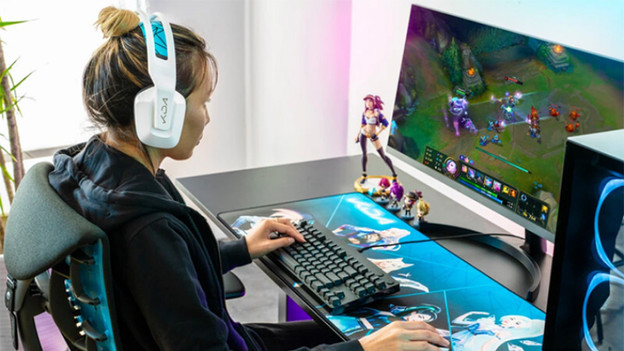
Tipp 1: Hardwareprobleme beheben
Überprüfe zunächst, ob ein Problem mit der Hardware vorliegt. Verbinde dein Logitech-G-Headset mit einem anderen Audioanschluss an deinem Gerät. Schließe danach das Headset an ein anderes Gerät an, um zu testen, ob das Headset funktioniert. Wenn das Headset auch auf dem anderen Gerät keinen Ton wiedergibt, besteht eine gute Chance, dass es beschädigt ist. Wenn die Hardware ordnungsgemäß funktioniert, könnte das Problem mit der Logitech-Software zusammenhängen. Wir diskutieren diese Tipps hier weiter.
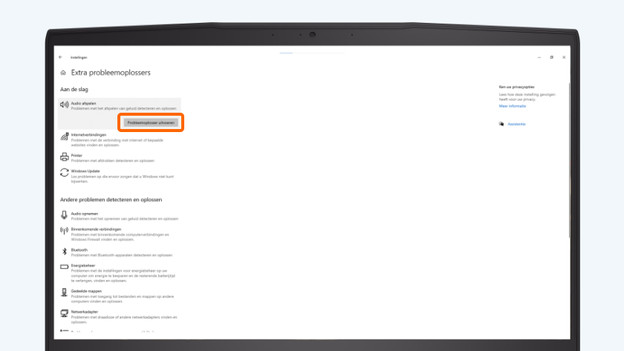
Tipp 2: Führe die Problembehandlung aus
Mit der Windows-Audio-Fehlerbehebung kannst du Tonprobleme ganz einfach lösen. Du durchläufst drei Schritte, um die Fehlerbehebung auszuführen.
- Gib „Fehlerbehebung“ in die Windows-Suchleiste ein und klicke auf „Andere Probleme beheben“.
- Suche die Überschrift „Audio abspielen“ und klicke darauf. Klicke dann auf „Fehlerbehebung ausführen“.
- Befolge die Anweisungen auf deinem Bildschirm, um die gefundenen Probleme zu beheben. Wenn dein Logitech G-Headset danach immer noch keinen Ton wiedergibt, fahre mit der nächsten Lösung unten fort.

Tipp 3: Passe deine Toneinstellungen an
Lege das Logitech-G-Headset als Standard-Wiedergabegerät fest. Wenn du dies nicht tust, ist es möglich, dass der Ton nicht von deinem Headset kommt. Befolge die Anweisungen, um deine Toneinstellungen zu überprüfen und anzupassen.
- Gib „Systemsteuerung“ in die Windows-Suchleiste ein und klicke auf „Systemsteuerung“.
- Wähle „Kleine Symbole“ neben der Überschrift „Anzeige:“ und klicke auf „Sound“.
- Klicke mit der rechten Maustaste auf eine leere Stelle und aktiviere „Deaktivierte Geräte anzeigen“.
- Vergewissere dich, dass dein Logitech-G-Headset eingeschaltet ist. Wenn nicht, klicke mit der rechten Maustaste darauf und klicke auf "Aktivieren".
- Klicke dann auf dein Logitech-G-Headset. Klicke dann unten auf „Als Standard“.
Nachdem du nun die richtigen Einstellungen vorgenommen hast, sollte das Logitech-G-Headset einwandfrei funktionieren. Wenn nicht, fahre mit dem letzten Tipp fort, um Probleme mit der Logitech-Software zu beheben.
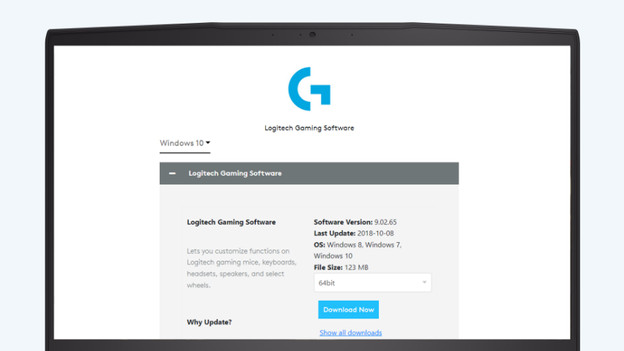
Tipp 4: Installiere die Logitech-Gaming-Software neu
Die Logitech Gaming-Software hilft dir, deine Logitech-Ausrüstung individuell anzupassen. In einigen Fällen kann diese Software auch Bugs und Fehler im Headset verursachen, was zu Fehlfunktionen führen kann. Um das Kompatibilitätsproblem zu beheben, kannst du das Programm neu installieren.
- Drücke gleichzeitig das Windows-Logo und den Buchstaben „R“ auf deiner Tastatur. Jetzt öffnet sich der Bildschirm „Ausführen“ auf deinem Bildschirm. Gib „appwiz.cpl“ ein und klicke auf „OK“.
- Suche in der Liste nach „Logitech Gaming Software“ und klicke auf „Deinstallieren/ändern“. Befolge die Anweisungen auf deinem Bildschirm, um das Programm vollständig zu entfernen.
- Drücke gleichzeitig das Windows-Logo und den Buchstaben „R“ auf deiner Tastatur. Jetzt öffnet sich wieder der Bildschirm „Ausführen“ auf deinem Bildschirm. Gib „devmgmt.msc“ ein und klicke auf „OK“.
- Doppelklicke auf „Sound-, Video- und Gamecontroller“.
- Klicke mit der rechten Maustaste auf dein Logitech G-Gaming-Headset und klicke auf „Gerät entfernen“.
- Aktiviere „Treibersoftware für dieses Gerät deinstallieren“ und klicke auf „Deinstallieren“.
- Starte deinen Computer neu. Lade dann die Logitech-Gaming Software erneut über den unten stehenden Link herunter.
Versuche erneut, dein Logitech-G-Headset zu verwenden, und der Ton wird korrekt über dein Headset wiedergegeben.