
Geschrieben von Lucas
Aktualisiert am
8. November 2024
·
10:57
Wie verbesserst du das Mikrofon deiner Sennheiser-In-Ear-Kopfhörer?
Telefonierst du viel mit deinen Sennheiser In-Ear-Kopfhörern? Dann möchtest du natürlich, dass dein Gesprächspartner dich gut versteht. Wenn nicht, funktioniert das Mikrofon nicht richtig. Es ist wichtig, dass deine In-Ear-Kopfhörer über das neueste Firmware-Update verfügen. Wie das geht, erklären wir in diesem Artikel.
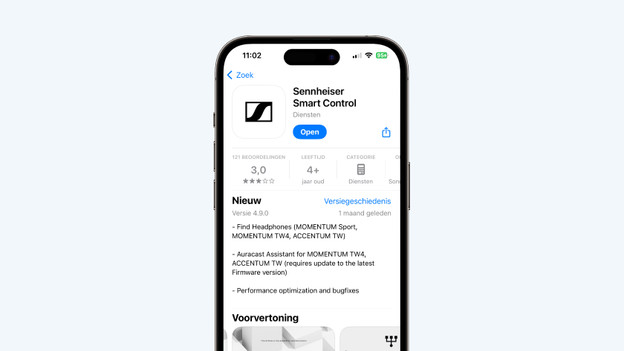
Verbessere die Mikrofonqualität in 4 Schritten
In 4 Schritten kannst du die Mikrofonqualität deiner Sennheiser-In-Ear-Kopfhörer verbessern.
Schritt 1: Update herunterladen
Schritt 2: Deaktiviere Smart Pause
Schritt 3: Finde die richtige Passform
Schritt 4: Sorge für eine gute Verbindung
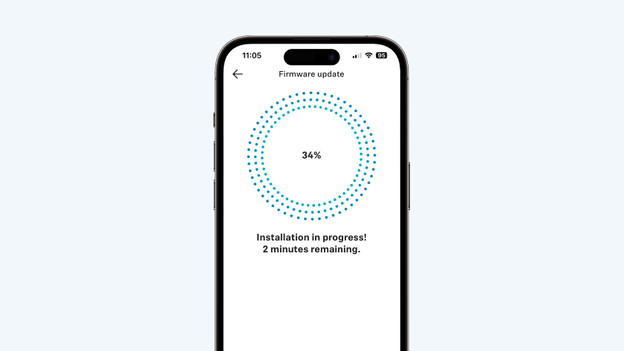
Schritt 1: Lade ein Update herunter
Es ist wichtig, deine Sennheiser-In-Ear-Kopfhörer auf dem neuesten Stand zu halten. In der Sennheiser Smart Connect App lädst du das neueste Firmware-Update für deine In-Ear-Kopfhörer herunter. Drücke in der App oben rechts auf das Zahnrad und wähle das Firmware-Update aus.
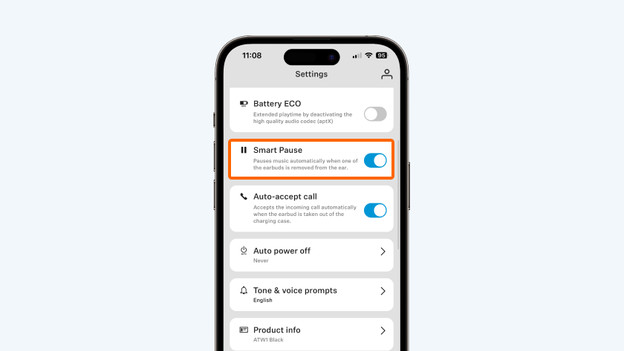
Schritt 2: Deaktiviere Smart Pause
Ist das Problem nach dem Update nicht behoben? Deaktiviere dann Smart Pause. Drücke in der Sennheiser Smart Control App oben rechts auf das Zahnrad. Suche hier nach "Smart Pause" und deaktiviere diese Funktion.
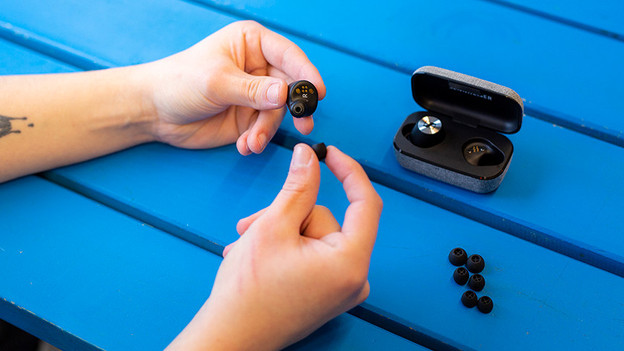
Schritt 3: Finde die richtige Passform
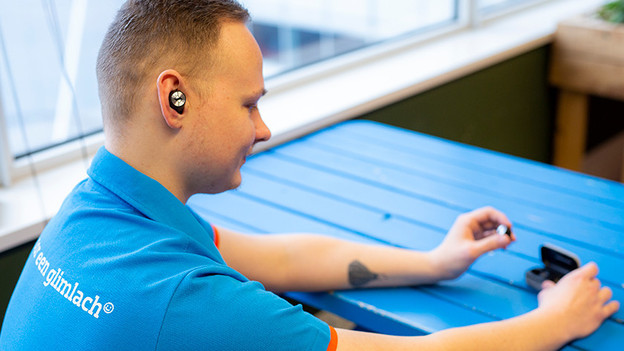
Wenn die In-Ear-Kopfhörer nicht richtig in deinen Ohren sitzen, beeinträchtigt dies die Audio- und Mikrofonleistung. Deshalb ist es wichtig, dass du auf die richtige Passform achtest und die In-Ear-Kopfhörer gut in deinen Ohren sitzen. Wir erklären dir genau, wie du das machst.
Schritt 4: Sorge für eine gute Verbindung
Ist die Verbindung zwischen deinem Smartphone und den In-Ear-Kopfhörer schlecht? Dann wirkt sich das auf das Mikrofon aus. Versuche Folgendes:
- Schalte alle Bluetooth-Geräte in deiner Nähe aus.
- Stelle dich nicht zu nahe an Geräte wie Kühlschränke und Mikrowellen, da diese das drahtlose Bluetooth-Signal beeinträchtigen.
- Halte dein Smartphone in den Händen oder in der Vordertasche, nicht in einer Tasche oder der Gesäßtasche.
- Schalte die In-Ear-Kopfhörer aus und wieder ein.

