
Geschrieben von Giorgos
Aktualisiert am
8. Juli 2024
·
12:49
Wie verbindet man einen Windows-Laptop mit einem WLAN-Netzwerk?
Du hast einen neuen Laptop gekauft und möchten ihn mit dem WLAN-Netzwerk verbinden. Dies erledigst du ganz einfach in 3 Schritten. In diesem Ratgeberartikel erklären wir kurz, wie du deinen Laptop mit deinem WLAN verbindest.

Laptop in 3 Schritten mit dem WLAN verbinden
Das Anschließen deines Laptops an das WLAN-Netzwerk nimmt nur wenig Zeit in Anspruch. Nachfolgend liest du alle Schritte auf einen Blick nach:
- Schritt 1. Öffne das WLAN-Menü
- Schritt 2. Wähle das Netzwerk aus
- Schritt 3. Verbinde deinen Laptop mit dem Netzwerk
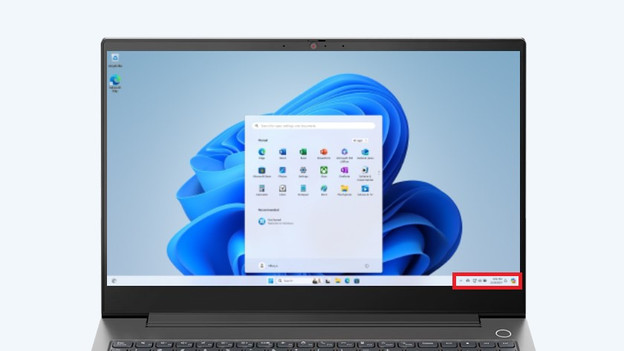
Schritt 1: Öffne das WLAN-Menü
Klicke unten rechts in deiner Taskleiste auf das WLAN-Symbol. Dieses findest du fast immer neben dem Symbol für die Toneinstellungen. Das WLAN-Symbol besteht aus einem Punkt mit drei geschwungenen Streifen darüber. Wenn du dieses nicht siehst, klicke auf den Pfeil links neben allen Symbolen. Dies ist das versteckte Dropdown-Menü deiner Taskleiste. Suche hier nach dem WLAN-Symbol und klicke darauf. Du öffnest nun das WLAN-Menü deines Computers.
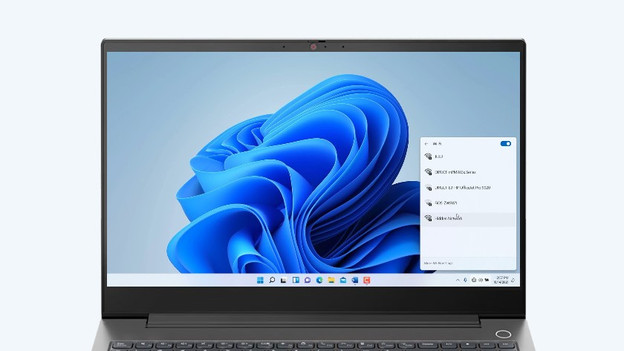
Schritt 2: Wähle das Netzwerk aus
Du siehst nun eine Liste aller verfügbaren WLAN-Netzwerke. Das stärkste Netzwerk oder das von dir standardmäßig ausgewählte Netzwerk wird oben in der Liste angezeigt. Je weiter unten das Netzwerk in der Liste steht, desto schwächer ist das Signal. Klicke hier auf das WLAN-Netzwerk, das du verwenden möchtest. Du kennst den Namen nicht? Dann schaue dir das Modem an. Hier findest du auch das Passwort für dein WLAN-Netzwerk. Bitte beachte, dass beim Passwort die Groß-/Kleinschreibung beachtet wird. Gib das Passwort ein und klicke dann auf „Verbinden“.

Schritt 3: Verbinde deinen Laptop mit dem Netzwerk
Wenn du auf „Verbinden“ klickst, stellt der Laptop eine Verbindung zum WLAN-Netzwerk her. Siehst du, dass das WLAN-Symbol unten rechts weiß wird? Dann bist du mit dem Netzwerk verbunden. Sollte dies nicht funktionieren, wird im WLAN-Menü eine Fehlermeldung angezeigt. Eine der häufigsten Benachrichtigungen ist, dass du ein falsches Passwort eingegeben hast. Zum Beispiel, weil der Großbuchstabe O wie eine 0 aussah. Gib das Passwort erneut ein und klicke erneut auf „Verbinden“.
Hinweis: Beim Passwort muss die Groß-/Kleinschreibung beachtet werden. Erhältst du eine Fehlermeldung? Möglicherweise hast du die Zahl „0“ und den Buchstaben „O“ verwechselt.
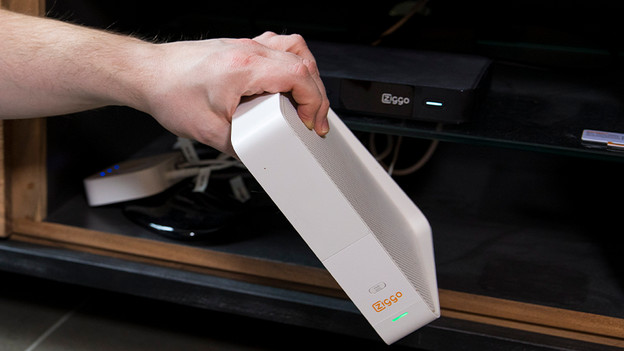
Hast du Verbindungsprobleme?
Leider ist die erneute Eingabe eines zuvor falsch eingegebenen Passworts nicht immer die Lösung. Es kann auch sein, dass dein WLAN und dein Modem keine Verbindung zueinander herstellen oder dein Laptop zu weit vom Router entfernt ist. Im folgenden Ratgeberartikel geben wir verschiedene Tipps, die dir bei der Lösung dieser Probleme helfen.
Artikel von Giorgos
Laptop-Expertin

