Geschrieben von Deanne
Aktualisiert am
18. September 2026
·
12:37
Wie behebe ich WLAN-Probleme während der Einrichtung meines Windows Laptops?
Kannst du während der Installation deines Windows Laptops keine Verbindung zum Internet herstellen? In diesem Artikel erklären wir dir in 5 Schritten, wie du eine Verbindung zum WLAN herstellst.

Erste Schritte bei der Lösung deiner WLAN-Probleme
Wenn du während der Installation keine Verbindung zum Internet herstellen kannst, behebst du dieses Problem ganz einfach in einigen Schritten.
- Schritt 1: Überprüfe die WLAN-Verbindung
- Schritt 2: Überprüfe das WLAN-Modem
- Schritt 3: Lade den WLAN-Treiber herunter
- Schritt 4: Schließe den USB-Stick an
- Schritt 5: Installiere den WLAN-Treiber

Schritt 1: Überprüfe die WLAN-Verbindung
Überprüfe zunächst, ob die WLAN-Verbindung stabil ist und ob deine Geräte eine Verbindung zum Internet herstellen.
- Verbinde ein anderes Gerät mit WLAN, beispielsweise dein Telefon. Funktioniert das nicht? Dann liegt möglicherweise ein Problem mit dem Modem vor. Fahre mit Schritt 2 fort.
- Gehe mit deinem Laptop näher an das Modem heran. Manchmal ist der Abstand zwischen Laptop und Modem zu groß, sodass keine Verbindung hergestellt werden kann.
- Überprüfe, ob du das richtige Passwort verwendest.

Schritt 2: Überprüfe das WLAN-Modem
Wenn es dir nicht gelingt, eine Verbindung zum Modem herzustellen, starte es neu.
- Trenne das Modem vom Stromkabel. Verfügt dein Modem über einen Back-up-Akku? Dann entferne auch diesen.
- Warte mindestens 10 Sekunden und schließe dann dein Modem wieder an das Stromkabel oder den Ersatzakku an.
- Warte einige Minuten, bis dein Modem vollständig eingeschaltet ist. Normalerweise hören die Lämpchen an deinem Modem auf zu blinken, wenn dein Modem vollständig hochgefahren ist.
- Stelle nun eine Verbindung zum Internet her. Funktioniert das nicht? Dann schließe ein Ethernet-Kabel an.
- Immer noch kein Internet? Dann mache mit Schritt 3 weiter.

Schritt 3: Lade den WLAN-Treiber herunter
Wenn die vorherigen Schritte nicht helfen, besteht die Wahrscheinlichkeit, dass dein Laptop keinen WLAN-Treiber hat. Zum Glück installierst du einen Treiber problemlos selbst. Für diese Schritte benötigst du einen weiteren PC und einen USB-Stick.
- Suche im Internet nach: WLAN-Treiber + der Marke deines neuen Laptops + der Version des Betriebssystems + der Marke des Prozessors deines neuen Laptops. Ein Beispiel-Suchbegriff: Wireless-Lan-Treiber MSI Windows 11 Intel.
- Lade die neueste Version des Treibers von der Support-Website der Marke deines neuen Laptops herunter. Stelle sicher, dass du den für dein Laptop-Modell spezifischen Treiber herunterlädst. Manchmal musst du auf der Support-Seite den spezifischen Namen deines Laptops eingeben, bevor du den richtigen Treiber findest.
- Speichere die heruntergeladene Datei auf einem externen USB-Stick.
Schritt 4: Schließe den USB-Stick an
Nachdem du den Treiber heruntergeladen hast, schließt du den USB-Stick an deinen neuen Laptop an.
- Schließe den USB-Stick mit dem Treiber an deinen neuen Laptop an.
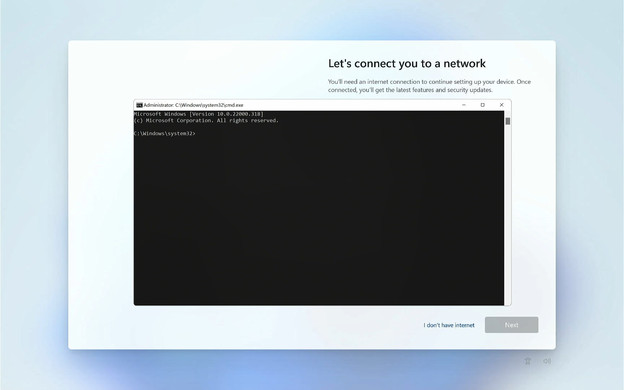
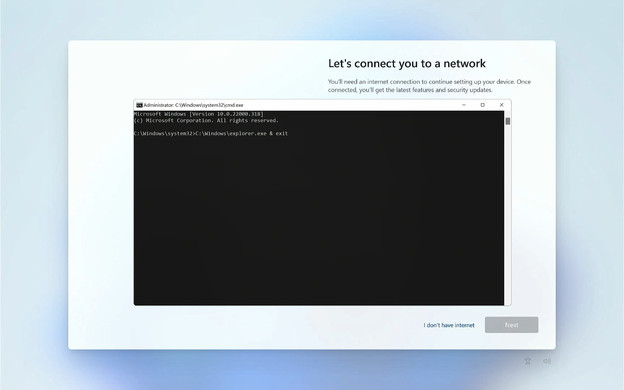
- Drücke "Umschalt" + "F10". Du öffnest nun das Windows-Fenster "Eingabeaufforderung".
- Gib "C:\Windows\explorer.exe & exit" ein und drücke die Eingabetaste.
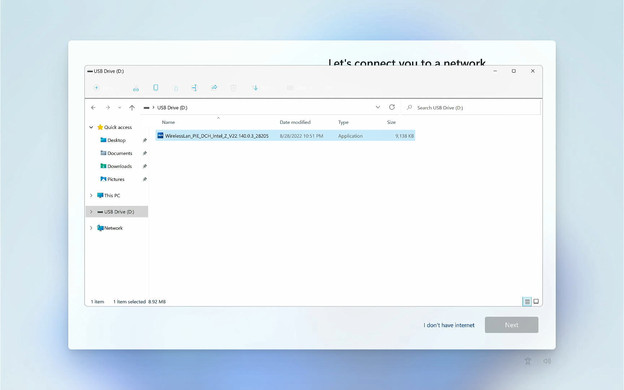
- Es öffnet sich nun ein Fenster "Datei-Explorer". Manchmal dauert es eine Weile, bis alle Ordner geladen sind. Suche in diesem Fenster dein USB-Laufwerk mit dem Treiber. Der Treiber befindet sich häufig in einem anderen Unterordner.
- Doppelklicke auf den Treiber. Dein Laptop installiert nun den Treiber.
- Schließe nun das Fenster "Datei-Explorer".
Drücke "Umschalt" + "F10".
Gib "C:\Windows\explorer.exe & exit" ein und drücke die Eingabetaste.
Suche das USB-Laufwerk im Fenster "Datei-Explorer".
Doppelklicke auf den Treiber.
Schritt 5: Installiere den WLAN-Treiber
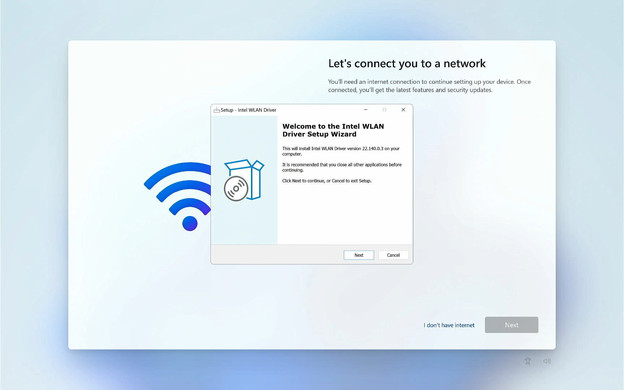
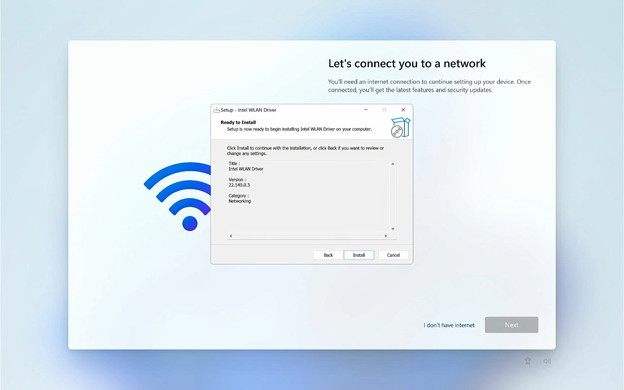
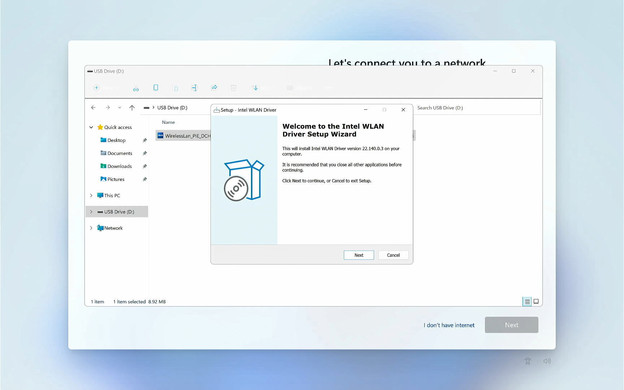
Auf deinem Bildschirm erscheint nun ein Installationsbildschirm für den Treiber.
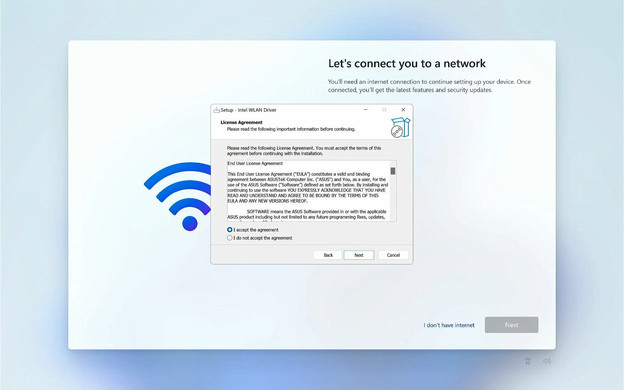
- Klicke auf dem Installationsbildschirm auf "Weiter" und akzeptiere die Allgemeinen Geschäftsbedingungen.
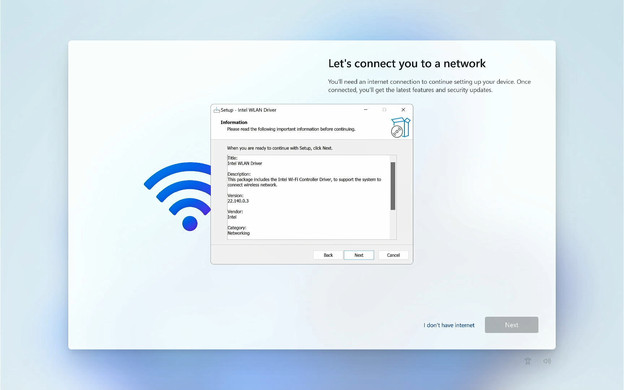
- Folge nun den Anweisungen auf deinem Bildschirm.
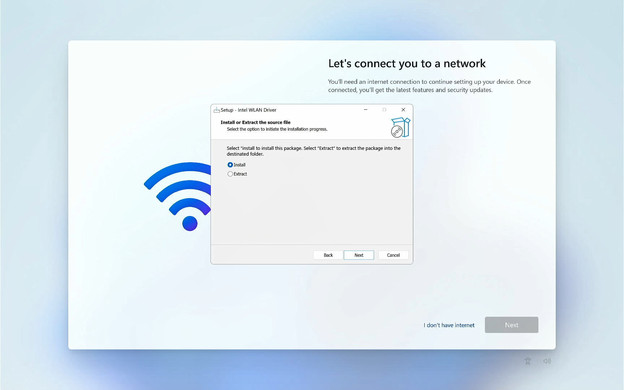
- Wähle im Schritt "Installieren oder extrahieren" die Option "Installieren" aus.
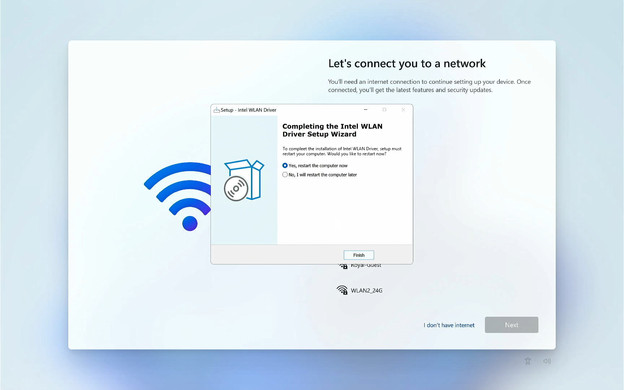
- Klicke auf "Neustart", um die Installation abzuschließen.
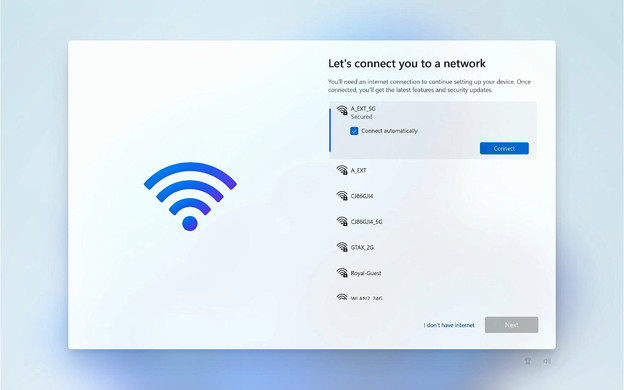
- Stelle nun eine Verbindung zu deinem WLAN-Netzwerk her.
- Führe nun die restlichen Installationsschritte durch und richte deinen Windows Laptop ein.
Klicke auf dem Installationsbildschirm auf "Weiter".
Akzeptiere die Allgemeinen Geschäftsbedingungen und klicke auf "Weiter".
Klicke auf "Installieren" und klicke auf "Weiter".
Klicke auf "Weiter".
Klicke auf "Installieren".
Klicke auf "Neustart" und "Fertigstellen".
Verbinde dich nun mit deinem WLAN.