
Geschrieben von Lucas
Aktualisiert am
25. April 2025
·
09:06
Wie verbinde ich meine Kopfhörer mit meinem Laptop?
Mit deinen Bluetooth-Kopfhörern kannst du jederzeit und überall eine hohe Klangqualität genießen. Da deine Kopfhörer über Bluetooth funktionieren, musst du sie zuerst mit all deinen Geräten verbinden. In diesem Artikel kannst du lesen, wie man sie mit einem Laptop verbindet. Wähle unten aus, ob du einen Mac- oder Windows-Laptop hast:
Wie kopple ich meine Bluetooth-Kopfhörer mit einem Windows-Laptop?
In den folgenden Schritten wird erläutert, wie du deine Bluetooth-Kopfhörer an deinen Windows-Laptop anschließt.
Schritt 1: Einstellungen öffnen
Schritt 2: Gehe zu „Geräte“
Schritt 3: Bluetooth einschalten
Schritt 4: Klicke auf das Pluszeichen
Schritt 5: Wähle Bluetooth
Schritt 6: Kopfhörer im erkennbaren Modus
Schritt 7: Kopple deine Kopfhörer

PIN eingeben?
Hinweis: Fragt dein Laptop oder Macbook nach einer PIN? Gib dann 0000 ein.

Schritt 1: Einstellungen öffnen
Öffne die Einstellungen auf deinem Laptop, indem du auf das Zahnrad in der Taskleiste unten klickst. Wenn es nicht in deiner Taskleiste ist, drücke das Windows-Symbol in der linken unteren Ecke. Das Zahnrad erscheint dann darüber.

Schritt 2: Gehe zu „Geräte“
Wenn du auf das Zahnrad klickst, erscheinen verschiedene Einstellungen. Klicke auf das zweite Icon mit dem Namen Geräte.

Schritt 3: Schalte Bluetooth ein
Die Option zum Einschalten von Bluetooth wird jetzt angezeigt. Klicke dazu auf den Schieberegler unter der Überschrift Bluetooth.

Schritt 4: Klicke auf das Pluszeichen
Füge nach dem Einschalten von Bluetooth deine Kopfhörer hinzu. Bewege die Maus zum Pluszeichen oben und klicke darauf.
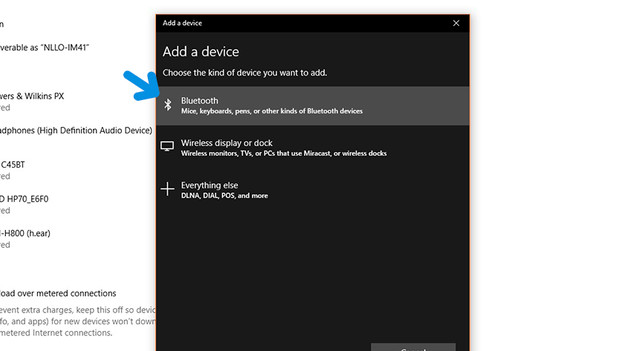
Schritt 5: Wähle Bluetooth
In diesem Bildschirm kannst du verschiedene Geräte hinzufügen. Da deine Kopfhörer oder In-Ear-Kopfhörer über Bluetooth funktionieren, musst du ein Gerät über Bluetooth hinzufügen.

Schritt 6: Versetze deine Kopfhörer in den Sichtbar-Modus
Dein Laptop sucht jetzt nach Bluetooth-Geräten, mit denen er sich verbinden kann. Um sicherzugehen, dass deine Kopfhörer gefunden werden, solltest du sie in den Sichtbar-Modus versetzen. Dazu hält man normalerweise die Ein-/Aus-Taste länger gedrückt. Wenn das nicht funktioniert, schau bitte in der Bedienungsanleitung deiner Kopfhörer nach.

Schritt 7: Kopple deine Kopfhörer
Deine Kopfhörer befinden sich jetzt in der Liste der verfügbaren Geräte. Klicke auf den Namen deines Geräts und der Laptop stellt automatisch eine Verbindung her.
Wie kopple ich meine Bluetooth-Kopfhörer mit einem Macbook?
In den folgenden Schritten wird erläutert, wie du Bluetooth-Kopfhörer an dein Macbook anschließt.
Schritt 1: Öffne die Systemeinstellungen
Schritt 2: Gehe zu Bluetooth
Schritt 3: Bluetooth einschalten
Schritt 4: Kopfhörer im Sichtbar-Modus
Schritt 5: Kopple deine Kopfhörer

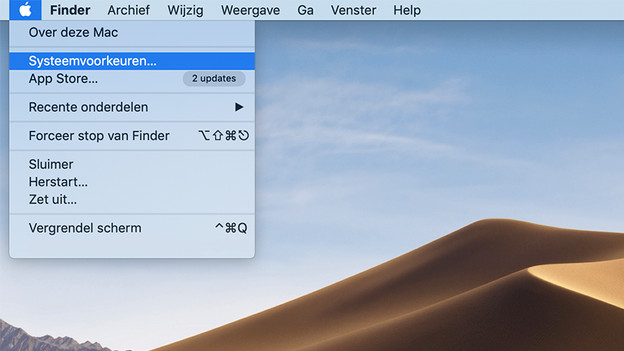
Schritt 1: Öffne die Systemeinstellungen
Wenn du auf dem Desktop deines MacBooks bist, fahre mit der Maus über das Apple-Logo oben links auf dem Bildschirm. Wenn du darauf klickst, erscheint ein Menü. Wähle hier die zweite Option und klicke auf „Systemeinstellungen“.

Schritt 2: Gehe zu Bluetooth
Nachdem die Systemeinstellungen geöffnet sind, wird eine Liste mit verschiedenen Einstellungen angezeigt. Wähle aus all diesen Einstellungen „Bluetooth“.

Schritt 3: Schalte Bluetooth ein
Auf dem Bildschirm von Bluetooth siehst du die Schaltfläche zum Einschalten von Bluetooth. Wenn du darauf klickst, sucht dein Macbook sofort nach verfügbaren Bluetooth-Geräten.
Schritt 4: Versetze deine Kopfhörer in den Sichtbar-Modus
Um sicherzustellen, dass deine Kopfhörer vom Macbook gefunden werden, solltest du sie in den Sichtbar-Modus setzen. Dazu hält man normalerweise die Ein-/Aus-Taste länger gedrückt. Wenn das nicht funktioniert, schaue in der Bedienungsanleitung deiner Kopfhörer nach.
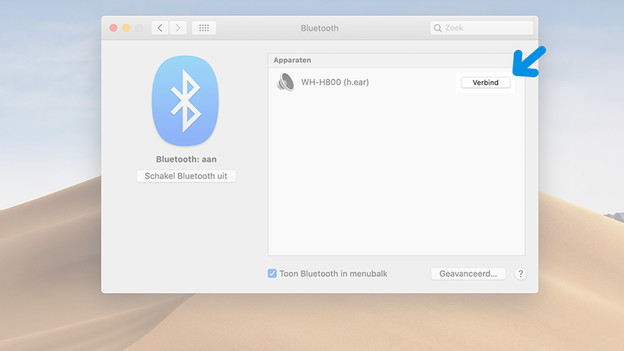
Schritt 5: Kopple deine Kopfhörer
Der Name deiner Kopfhörer wird jetzt auf dem Bildschirm angezeigt. Klicke auf den Namen, und das MacBook stellt automatisch eine Verbindung her.

