
Geschrieben von Kayleigh
Aktualisiert am
21. März 2025
·
09:42
Wie verbindest du deinen Brother Drucker mit WLAN?
Du kannst deinen Brother-Drucker auf 3 verschiedene Arten mit dem WLAN verbinden. Du tust dies über den Bildschirm, über die WPS-Taste an deinem Router oder direkt über WLAN. Welche Methode du verwendest, hängt von deinem Drucker ab. Wir erklären Schritt für Schritt, wie du deinen Brother-Drucker mit dem WLAN verbindest.

Verbinde WLAN auf 3 Arten
Du kannst deinen Brother-Drucker auf drei Arten mit dem WLAN verbinden. Hat dein Drucker einen Bildschirm? Dann kannst du ganz einfach deine Netzwerkeinstellungen festlegen. Wenn dein Drucker keinen Bildschirm hat, verwendest du die WPS-Taste an deinem Router. Einige Drucker verfügen über Wi-Fi Direct. Du benötigen dafür kein eigenes WLAN-Netzwerk.
- Den Drucker über den Bildschirm verbinden
- Den Drucker über die WPS-Taste verbinden
- SDen Drucker direkt über WLAN verbinden
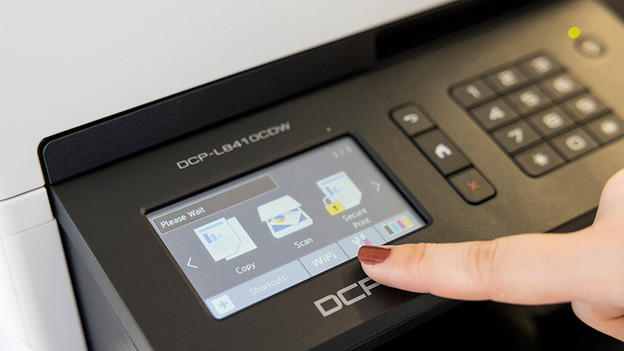
Über den Bildschirm verbinden
Du kannst einen Brother Drucker mit Bildschirm ganz einfach über das Menü mit dem WLAN verbinden. Das Menü unterscheidet sich je nach Brother, aber bei den meisten Druckern wählst du die folgenden Optionen:
- Klicke auf deinem Drucker auf WLAN.
- Tippe auf Infrastrukturmodus und dann Netzwerkeinrichtung.
- Tippe auf Einrichtungsassistent.
- Wähle den Namen deines Netzwerks. Dies wird auch als SSID bezeichnet.
- Gib das das Passwort deines WLAN-Netzwerks ein.
- Tippe auf OK.
- Dein Drucker ist jetzt mit deinem WLAN-Netzwerk verbunden.

Verbinde dich über die WPS-Taste
Wenn dein Brother Drucker keinen Bildschirm hat, verbinde ihn mit einer WPS-Taste. Diese Taste befindet sich auf deinem Router. So schließt du deinen Drucker an:
- Stelle deinen Drucker in Reichweite des WLAN-Routers auf.
- Drücken die WPS-Taste an deinem Router.
- Halte dann die WLAN-Taste an deinem Drucker 5 Sekunden lang gedrückt. Die WLAN-Leuchte blinkt jetzt.
- Wenn dein Drucker verbunden ist, leuchtet die WLAN-LED dauerhaft.

Drucker über WiFi Direct verbinden
Einige Brother Drucker verfügen über WiFi Direct. Der Drucker verfügt über ein eigenes WLAN-Netzwerk und du kannst dich direkt von deinem Computer oder Smartphone aus verbinden. Du benötigst also keinen WLAN-Router.
- Tippe auf dem Bildschirm deines Druckers auf WLAN.
- Tippe auf Direktmodus und wähle Netzwerkeinstellung.
- Du siehst nun den Netzwerknamen deines Druckers (SSID). Wenn du darauf tippst, wird das Passwort angezeigt.
- Gehe auf deinem Smartphone oder Computer zu WLAN-Verbindungen und tippe auf deinen Drucker (z. B. DIRECT-MFC-Serie).
- Gib das Passwort ein.
- Dein Gerät ist jetzt mit dem WLAN-Netzwerk des Druckers verbunden.

