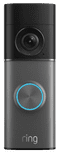
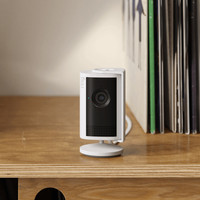
Mit dieser IP-Kamera speichere ich meine Bilder ohne zusätzliches Abonnement und wähle aus, welche Benachrichtigungen ich erhalte. Ich benötige ein starkes WLAN-Signal, sonst friert mein Bild manchmal ein.
Bildspeicher ohne zusätzliches Abonnement
Ich speichere die Bilder dieser Kamera auf einer SD-Karte. Ich schließe hierfür kein zusätzliches Cloud-Abonnement ab. Wenn ich Cloud-Speicher möchte, zahle ich einen festen Betrag pro Monat. Auch die meisten anderen Funktionen, wie zum Beispiel das Sprechen mit Besuchern und das Festlegen von Bewegungszonen, erfordern kein Cloud-Abonnement.
Schnelle und einfache Installation
Die Installation dieser IP-Kamera finde ich einfach, da sie komplett kabellos ist. Dazu lade ich zunächst den Akku mit dem mitgelieferten USB-Kabel auf. Ich schraube die Basis der Kamera an den Zaun. Möchten Sie lieber keine Löcher machen? Dann klebst du es auf. In der Basis und der Kamera befinden sich starke Magnete. Dadurch kann ich die Kamera einfach auf die Basis klicken. Allerdings ist diese etwas weniger sicher gegen Diebstahl als eine Kamera mit Schraubbefestigung.
Behalten Sie alles über die App im Blick
Ich verbinde die Kamera mit der App auf meinem Smartphone. Hier schaue ich mir die Livebilder an, die sehr scharf sind. Dazu benötige ich eine gute WLAN-Verbindung mit der Kamera. Ansonsten ruckelt das Bild oder friert sogar komplett ein. Ich löse dieses Problem, indem ich meinen WLAN-Extender näher an der Kamera platziere. Danach habe ich keine Verbindungsprobleme mehr. In der App stelle ich auch genau ein, welche Art von Benachrichtigungen ich erhalten möchte. Ich schalte die Personen- und Haustiererkennung ein. Außerdem habe ich die eingebaute Lampe so eingestellt, dass sie sich abends einschaltet, wenn Bewegung ist. So kann ich genau sehen, wer oder was auf dem Bild ist. Auf umfangreiche Benachrichtigungen mit Screenshots lasse ich verzichten, da ich dafür ein Cloud-Abo benötige.