
Geschrieben von Robyn
Aktualisiert am
14. Oktober 2026
·
12:16
Wie nutze ich Adobe Photoshop auf dem Apple iPad?
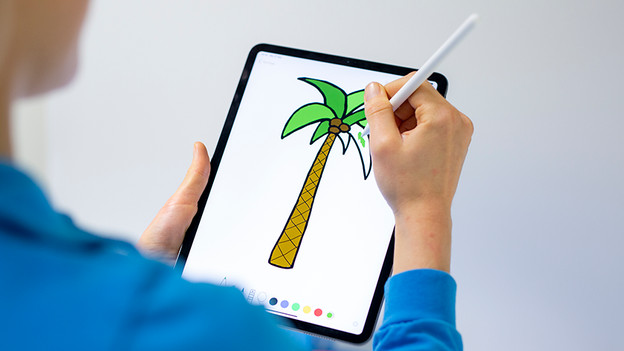
Adobe Photoshop ist ein weit verbreitetes Fotobearbeitungsprogramm. Da dieses Programm seit 2019 auch für das iPad verfügbar ist, bearbeitest du deine Lieblingsfotos überall. Die App läuft nicht auf jedem iPad. In diesem Artikel erfährst du, wie du Adobe Photoshop auf dem iPad verwendest und was du dafür benötigst.
Erste Schritte mit Adobe Photoshop auf dem iPad
Um Photoshop auf deinem iPad einsetzen zu können, musst du ein paar Sachen wissen.
- Was brauche ich?
- Wie installiere ich Photoshop auf dem iPad?
- Was kann ich mit Photoshop auf dem iPad machen?
Was brauche ich?
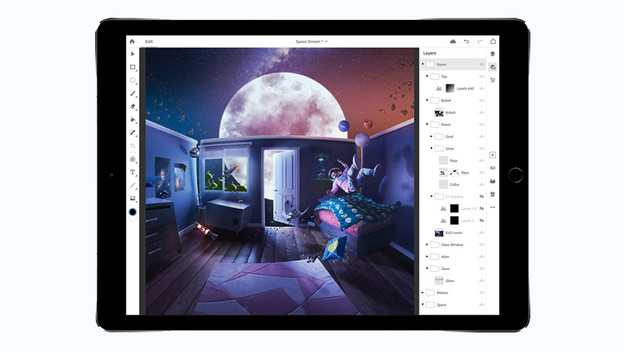
Um Adobe Photoshop auf deinem iPad zu nutzen, brauchst du Folgendes:
- Ein Apple iPad, das für Photoshop geeignet ist. Das sind die folgenden Modelle:
- Apple iPad (2022/2025)
- Apple iPad mini (6/7)
- Apple iPad Air (2024/2025/2026)
- Apple iPad Pro (2024/2025)
- Die Adobe Photoshop App.
- Eine Adobe Photoshop Lizenz. Eine Lizenz, die du auf deinem Laptop nutzt, funktioniert auch für das iPad.
Wie installiere ich Photoshop auf dem iPad?
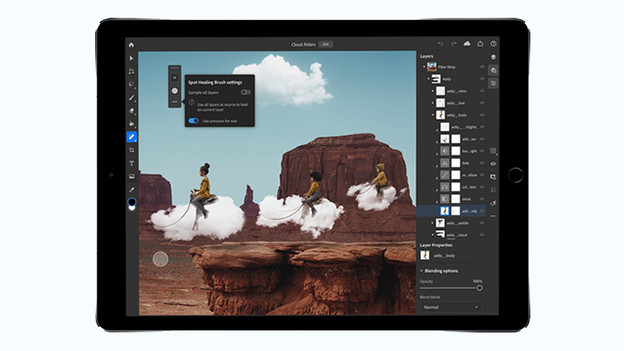
Du kannst Adobe Photoshop leicht auf deinem iPad installieren. Suche im App Store nach Adobe Photoshop und klicke auf Herunterladen. Wenn du die App öffnest, kannst du dich einloggen. Das geht mit einem vorhandenen Adobe Konto, aber auch über Apple, Google oder Facebook. Hast du noch kein Abo für Adobe Photoshop? Dann schließe es ganz einfach über die App ab. Oder schließe erstmal ein Probeabo ab.
Was kann ich mit Photoshop auf dem iPad machen?
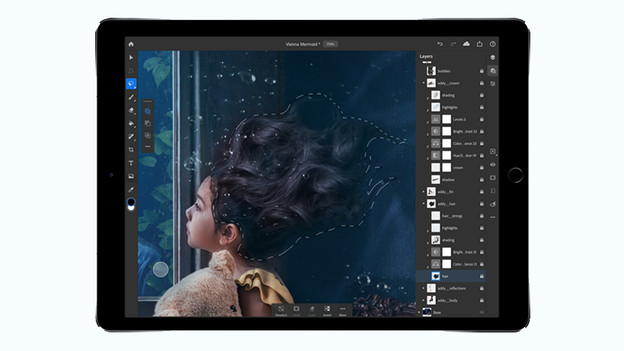
Wenn du schon mit Adobe Photoshop auf deinem Laptop arbeitest, wirst du feststellen, dass Photoshop auf dem iPad nicht alle Funktionen bietet. Es ist auf dem iPad unter anderem möglich, die Funktionen Zuschneiden, Rotieren und Retuschieren zu nutzen. Zum Glück ist das noch nicht alles, da Adobe der iPad App weitere Funktionen hinzufügt.
Artikel von Robyn
Apple Beratungsprofi.
