
Geschrieben von Jelle
Aktualisiert am
13. Oktober 2026
·
11:33
5 Tipps für die Arbeit mit dem Apple MacBook im Homeoffice
Arbeitest du zu Hause auf deinem Apple MacBook? Dann sollte dein Homeoffice-Arbeitsplatz genauso angenehm sein wie der im Büro, damit du auch zu Hause effizient arbeitest. Hier geben wir dir die fünf besten Tipps, um zu Hause so produktiv wie möglich auf deinem Apple MacBook zu arbeiten.

Mit Apple MacBook von zu Hause arbeiten
Wir haben einige nützliche Tipps zusammengetragen, damit du auch im Homeoffice optimal arbeitest.
- Tipp 1. Verwende Apps, die dir helfen, dich zu konzentrieren
- Tipp 2. Verwende ein Apple iPad als zweiten Bildschirm
- Tipp 3. Arbeite ergonomisch
- Tipp 4. Nutze Fokus
- Tipp 5. Bring Struktur in deine Tagesplanung

Tipp 1: Verwende Apps, die dir helfen, dich zu konzentrieren
Um produktiv zu sein, musst du dich konzentrieren. Im App Store findest du verschiedene Apps, die dir dabei helfen. So verwendest du Apps wie Backdrop, Time Out und RescueTime, um deine Zeit nützlich zu verbringen. Backdrop beseitigt Ablenkungen und ermöglicht es dir, dich besser auf das zu konzentrieren, was du tust. Time Out erinnert dich daran, wann es Zeit ist, wieder eine Pause einzulegen. Und RescueTime hilft dir, deine Zeit einzuteilen. Auf diese Weise konzentrierst du dich den ganzen Tag und erledigst mehr.
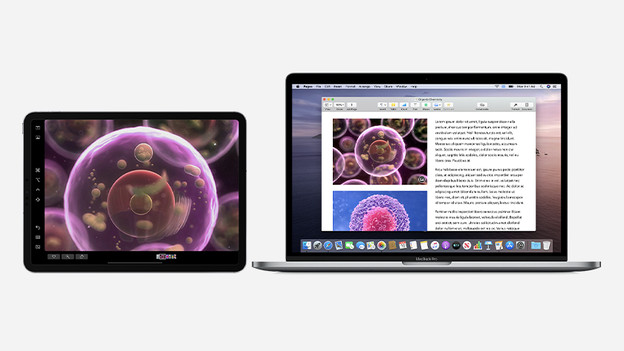
Tipp 2: Arbeite dank Sidecar mit einem zusätzlichen Bildschirm
Wenn du daran gewöhnt bist, im Büro mit mehreren Monitoren zu arbeiten, wirkt der MacBook Bildschirm etwas klein. Hast du keine zusätzlichen Monitore zu Hause? Dann verwendest du mithilfe von Sidecar dein Apple iPad problemlos als zweiten Bildschirm neben dem Apple MacBook. So hast du mehr Platz, deine Arbeit übersichtlich darstellen zu lassen.

Tipp 3: Arbeite ergonomisch
Wenn du den ganzen Tag an deinem Apple MacBook arbeitest, ist ergonomisches Arbeiten wichtig. Sorge deshalb dafür, dass sich der Bildschirm deines MacBook auf Augenhöhe befindet. So beugst du dich nicht ständig nach vorne und belastest deinen Rücken weniger. Ein Laptopständer ist dafür eine einfache Lösung. Fällt es dir schwer, ständig in der richtigen Position zu arbeiten? Dann benutze eine App wie HLTH. Sie misst deine Arbeitshaltung und zeigt an, wenn du nicht richtig sitzt.
Tipp 4: Nutze Fokus
Apple hat Focus für den Mac in macOS Monterey eingeführt. Mit Focus entscheidest du, wann du welche Nachrichten erhältst. Du möchtest ganz in deine Arbeit eintauchen? Dann setze den Fokus auf Nicht stören. Wenn du dennoch bestimmte Benachrichtigungen erhalten möchtest, richtest du dies einfach ein. Focus ist mit iCloud verknüpft. Wenn du auf deinem MacBook den Modus Bitte nicht stören einstellst, bleibt auch dein iPhone stumm.
- Klicke auf das Apple Logo in der oberen linken Ecke deines Bildschirms.
- Klicke auf Systemeinstellungen.
- Klicke auf Benachrichtigungen und Fokus.
- Klicke auf die Registerkarte Fokus.
- Stelle hier deine verschiedenen Aktivitäten ein und welche Benachrichtigungen du weiterhin erhalten möchtest.
Gehe zu Benachrichtigungen und Fokus (Notifications und Focus)
Kontakte und Apps auswählen


Tipp 5: Organisiere deinen Tagesablauf mit Erinnerungen und dem Terminkalender
Um im Homeoffice viel erledigen zu können, ist ein guter Tagesablauf wichtig. Dein MacBook verfügt standardmäßig über zwei praktische Apps. Mit Erinnerungen erstellst du übersichtliche Aufgabenlisten. Verwende den Terminkalender, um deinem Tag noch mehr Struktur zu verleihen. Damit registrierst du nicht nur deine Termine, sondern erstellst auch einen Zeitplan. So teilst du dir deine Arbeitszeit auch im Homeoffice gut ein.
Artikel von Jelle
Apple Beratungsprofi.

