
Geschrieben von Giorgos
Aktualisiert am
18. September 2026
·
12:36
Welche Vorteile haben 2 Monitore nebeneinander?
Wenn du zwei oder mehr Bildschirme nebeneinander aufstellst, öffnest du mehrere Fenster oder Programme gleichzeitig. Dadurch wechselst du weniger oft zwischen den Registerkarten. Darüber hinaus bietet ein dualer Aufbau ergonomische Vorteile. In diesem Artikel verraten wir dir mehr über die Vorteile von 2 Bildschirmen nebeneinander und wie du diese an einen Laptop anschließt.

Größerer Bildschirmbereich
Mit 2 Bildschirmen nebeneinander vergrößerst du die Bildschirmfläche. Auf diese Weise arbeitest du effizienter, wenn du mehrere Programme oder Fenster gleichzeitig geöffnet lässt. Verwende beispielsweise einen Bildschirm zum E-Mailen oder Chatten und den anderen zum Schreiben von Texten. Du wechselst seltener zwischen Fenstern, was auch Zeit spart. Möchtest du, dass ein Kollege oder Kunde zusieht? Dann dupliziere deinen Bildschirm, sodass jeder das Gleiche sieht wie du.
Worauf achte ich bei der Auswahl von zwei Monitoren?
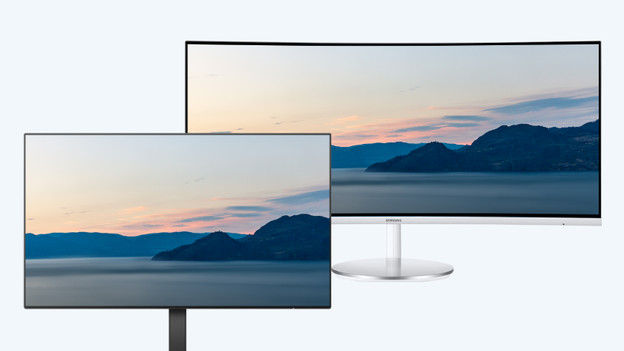
Wenn du 2 Bildschirme nebeneinander aufstellst, wähle 2 gleiche Monitore. So verhinderst du Farbunterschiede, unterschiedlich dicke Bildschirmränder oder Unterschiede in der Auflösung und Bildschirmgröße. Bei 2 gleichen Bildschirmen tritt dieses Problem nicht auf. Stelle daher sicher, dass beide Monitore:
- die gleiche Displayart für die gleichen Betrachtungswinkel haben
- die gleichen Farbeinstellungen und die gleiche Helligkeit haben
- einen dünnen Bildschirmrand, auch Rahmen genannt, haben
- höhenverstellbar sind.
Möchtest du einen zweiten Monitor an deinen Laptop anschließen? Lies hier, welche Vorteile ein Monitor neben deinem Laptop-Bildschirm hat.
Vorteile je nach Nutzungssituation
Arbeit und Studium
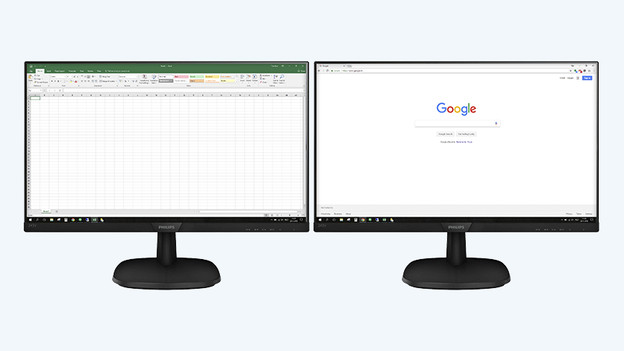
Egal, ob du zu Hause oder im Büro arbeitest, mit 2 Bildschirmen nebeneinander hast du einen besseren Überblick. Du wechselst seltener zwischen Fenstern und Programmen. Beispielsweise verwendest du einen Bildschirm zum Schreiben von Texten in Word und den anderen Bildschirm für dein Postfach. Dies macht Multitasking noch einfacher.

Gaming
Wir raten davon ab, ein Spiel auf zwei Bildschirmen zu spielen, da die Action hauptsächlich in der Mitte deines Bildschirms stattfindet. Eine Bildschirmkante steht dem im Weg. Zum Spielen nutzt du einen zweiten Bildschirm, um beispielsweise Informationen zu deinem Spiel oder einem Discord-Server abzurufen. Auf diese Weise folgst du einer Gebrauchsanleitung oder chattest mit deinen Freunden.

Grafikdesign und Bildbearbeitung
Ein zweiter Bildschirm ist für die Foto- und Videobearbeitung sehr nützlich. Beispielsweise öffnest du auf einem Monitor ein Bearbeitungsprogramm wie Adobe Photoshop und auf dem anderen Bildschirm deine Bilddatenbank. Stelle für einen guten Vergleich sicher, dass beide Bildschirme die gleiche Auflösung haben.
Ergonomische Einteilung von 2 Bildschirmen

Nutzung 50/50
Bei einer 50/50-Anordnung der Monitore platzierst du die Bildschirme in Armlänge, wobei die inneren Ränder genau in der Mitte sind. Drehe die Bildschirme ein kleines bisschen nach innen, sodass sie zu dir zeigen. Arbeitest du eine Weile an einem Monitor? Dann ist es gut, wenn du deinen Stuhl, deine Tastatur und deine Maus direkt vor diesem Bildschirm positionierst. In dieser Anordnung bewegst du deinen Nacken seltener, wodurch du Beschwerden vorbeugst.
Nutzung 80/20
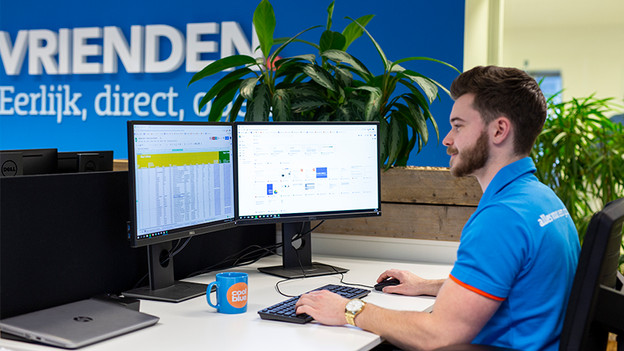
Verwendest du den einen Monitor intensiver als den anderen? Dann platziere diesen Monitor gerade vor dir. Stelle den zusätzlichen Monitor daneben und drehe ihn in deine Richtung. Stelle sicher, dass sich der zusätzliche Monitor auf der Seite deines dominanten Auges befindet. Welches Auge dein dominantes Auge ist, bestimmst du so:
- Lege deine Zeigefinger und deine Daumen so aneinander, dass sie einen Diamanten bilden.
- Wähle ein Objekt wie eine Lampe oder eine Zimmerpflanze in einem Abstand von etwa 6 Metern aus.
- Strecke deine Arme nach vorn und platziere das Objekt in der Mitte der Diamantform.
- Schließe zuerst dein linkes Auge und dann dein rechtes Auge.
- Bei welchem offenen Auge befand sich das Objekt in der Mitte? Das ist dein dominantes Auge.

Mehrere Bildschirme oder Ultrawide-Monitor
Der größte Unterschied zwischen einer Konfiguration mit mehreren Monitoren und einem Ultrawide-Monitor ist der Rahmen in der Mitte. Siehst du dir viele Filme an oder spielst du regelmäßig Spiele? Dann wähle einen Ultrawide-Monitor, damit dich der Bildschirmrand in der Mitte nicht stört. Du kannst Filme in Ultrawide-Einstellungen abspielen und in Spielen hast du nach Anpassung des Sichtfelds einen größeren Betrachtungswinkel.
Auf welche Weise schließt du einen zweiten Bildschirm an?

Über ein Kabel oder eine Dockingstation
Der einfachste Weg, deinen Monitor an deinen Laptop oder Desktop-PC anzuschließen, ist über ein Kabel oder eine Dockingstation. Schließe einen Bildschirm über den HDMI-Anschluss und den anderen über den DisplayPort- oder USB-C-Anschluss an. So stellst du sicher, dass beide Bildschirme funktionieren. Die Anschlüsse an deinem Monitor müssen mit denen an deinem Laptop oder PC identisch sein. Wenn nicht, verwende eine Dockingstation. So hast du immer den Port, den du benötigst.

Daisy Chaining
Eine andere Möglichkeit ist Daisy-Chaining. Anstatt das Kabel in den Laptop, PC oder die Dockingstation zu stecken, geht es direkt in den anderen Monitor. So koppelst du die Monitore direkt miteinander. So opferst du keinen Anschluss an deinem Laptop und schließt mehr Zubehör an. Du verbindest bis zu 4 Monitore per Daisy-Chaining miteinander. Bitte beachte: Die Qualität der Bildschirme nimmt ab, wenn du mehr Bildschirme anschließen.

