
Geschrieben von Giorgos
Aktualisiert am
17. Februar 2025
·
16:49
Was ist Daisy-Chaining und welche Vorteile bringt es dir?
Daisy-Chaining ist die direkte Verbindung eines Monitors mit einem anderen Monitor, wodurch die Bildschirmfläche vergrößert wird. So hast du weniger Ärger mit verhedderten Kabeln und hältst alles übersichtlich. In diesem Artikel erklären wir dir die ersten Schritte mit Daisy-Chaining und welche Vorteile es hat.

Was ist Daisy-Chaining?
Beim Daisy-Chaining werden mehrere Monitore miteinander verbunden. Anstatt das Kabel in die Anschlüsse des Laptops oder PCs zu stecken, steckst du es in den nächsten Monitor. So bleiben die Kabel organisiert und verheddern sich nicht. Außerdem vergrößert sich der Abstand, in dem die Monitore von der PC- oder Laptop-Quelle aufgestellt werden.

Vorteile von Daisy-Chaining
Mit Daisy-Chaining vergrößerst du nicht nur deine Bildschirmfläche. Abgesehen davon, dass du deine Kabel in Ordnung hältst, opferst du keinen zusätzlichen Anschluss an deinem Laptop oder PC. Das ist zum Beispiel nützlich, wenn alle Anschlüsse belegt sind. Daisy-Chaining ist auch mit mehr als einem Bildschirm möglich. Du verbindest also einen dritten Monitor mit dem zweiten, einen vierten mit dem dritten und so weiter. Bitte beachte, dass die Bildqualität der zuletzt angeschlossenen Bildschirme abnimmt. Die maximale Anzahl der Bildschirme wird durch die Grafikkarte deines PCs oder Laptops bestimmt.

Wie funktioniert das?
Daisy-Chaining ist an einige Bedingungen geknüpft. Zunächst müssen deine Monitore über mindestens zwei DisplayPort-1.2-Anschlüsse verfügen. Wir helfen dir bei der Installation mit einer Schritt-für-Schritt-Anleitung:
- Stelle sicher, dass alle Grafiktreiber auf dem neuesten Stand sind.
- Verbinde den ersten Monitor über DisplayPort mit dem PC.
- Verbinde den zweiten Monitor über den zweiten DisplayPort OUT-Anschluss mit dem ersten Monitor.
- Aktiviere DisplayPort 1.2 über das OSD. Dies ist je nach Monitor unterschiedlich. Verwende dazu deine Gebrauchsanleitung.
- Stelle sicher, dass DisplayPort 1.2 am letzten Monitor in der Kette deaktiviert ist.
Passende Monitore und Kabel für Daisy Chaining
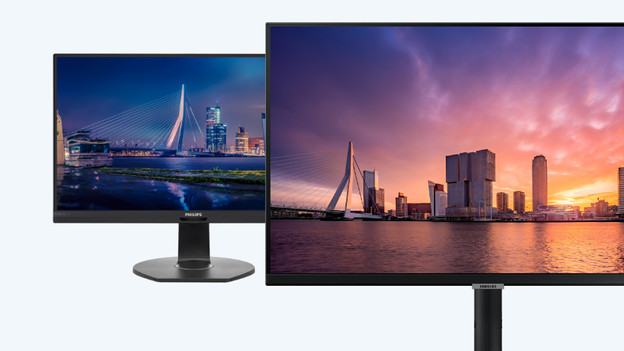
Geeignete Monitore
Ein Monitor ist geeignet, wenn er über mindestens zwei DisplayPort-Anschlüsse verfügt. Der eine Anschluss dient als Eingang vom PC oder Laptop, der andere als Ausgang zum anderen Monitor. Neben DisplayPort ist Daisy-Chaining auch mit USB-C oder Thunderbolt 3 möglich. Hierfür benötigst du einen DisplayPort-Adapter. Hat dein Monitor nur einen HDMI-Anschluss? Dann ist er nicht für Daisy-Chaining geeignet.
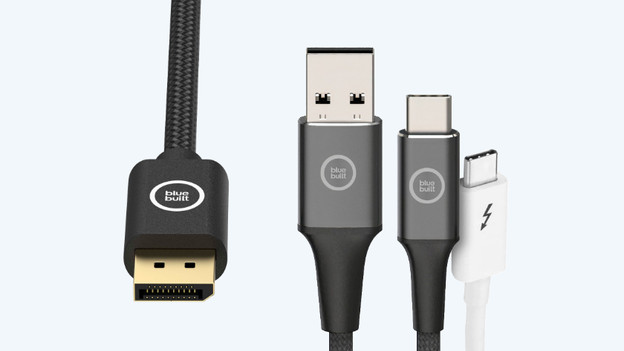
Passende Kabel
Das Schlüsselwort für Kabel ist Bandbreite. Ein DisplayPort-2.1-Kabel überträgt die höchste Bandbreite, sodass du Bilder in hoher Qualität an andere Monitore sendest. So hast du auch auf den hinteren Bildschirmen immer ein scharfes Bild. Wie bereits erwähnt, benötigen USB-C und Thunderbolt 3 einen Adapter. Bitte beachte, dass USB-C nur an Windows Geräten funktioniert. Für Mac Geräte brauchst du ein Thunderbolt-3-Kabel.

